cc-class 인터랙티브 강의실 · 사용 설명서
cc-class는 학교, 대학 실습실, 교육실, 컴퓨터 시험장을 위한 크로스 플랫폼 LAN 기반 강의실 관리 제품군입니다. 두 개의 프로그램으로 구성됩니다:
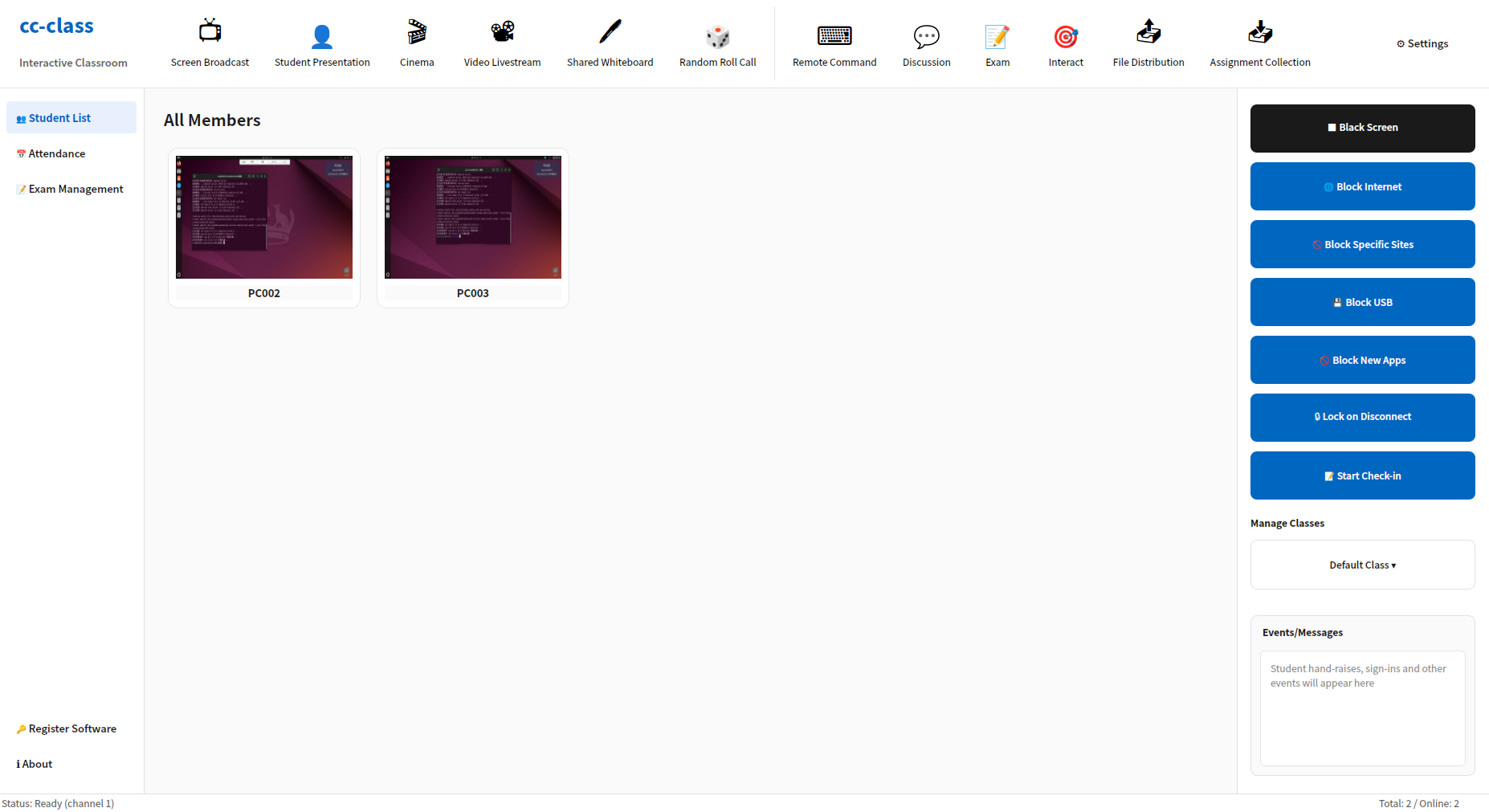
- 교사용 (TeacherApp) — 교사의 "콘솔": 화면 방송, 학생 모니터링, 원격 제어, 화면 잠금, 출석 체크, 시험, 파일 배포 등.
- 학생용 (StudentApp) — 모든 학생 PC에 설치되며, 부팅 시 자동으로 시작되어 스스로 교사 컴퓨터를 찾아 연결한 다음 교사의 명령을 수신합니다.
어느 앱을 실행할지 **직접 선택하지 않습니다**.
cc-class는 컴퓨터 이름을 기준으로 어떤 컴퓨터가 교사인지 학생인지 자동으로 결정하고, 바탕화면 바로 가기를 대신 관리해 줍니다. 👉 교사 vs 학생 자동 감지 참조.
권장 읽기 순서
| 단계 | 주제 | 링크 |
|---|---|---|
| ① 먼저 읽기 | 교사 / 학생 컴퓨터를 구분하는 방법 (컴퓨터 이름 기준); 바로 가기가 자동으로 처리되는 방식 | 자동 감지 |
| ② 설치 (Windows) | 하나의 설치 프로그램이 두 앱을 모두 설정하고 컴퓨터 이름에 맞는 올바른 바로 가기를 생성 | Windows 설치 |
| ③ 설치 (Linux) | .deb 설치, 오프라인 번들, systemd 서비스, Wayland→Xorg | Linux 설치 |
| ④ 교사 | 모든 도구 모음 기능이 무엇을 하는지, 스크린샷과 함께 | 교사 가이드 |
| ⑤ 학생 | 학생에게 보이는 것, 자동 연결 방식, 재연결 | 학생 가이드 |
| ⑥ FAQ | 연결 불가, 잘못된 역할, Wayland, 채널 등 | FAQ |
시스템 요구 사항
- OS: Windows 10/11 (64비트); Ubuntu 20.04/22.04/24.04 및 국산(신창, Xinchuang) 시스템(Loongson/Phytium/Kunpeng arm64).
- 네트워크: 교사와 학생은 같은 LAN/서브넷에 있어야 하며, 그 사이에 UDP
11100과 TCP11100–11105가 열려 있어야 합니다. - 디스플레이 세션 (Linux): Xorg 세션이어야 합니다(설치 프로그램이 자동으로 구성).
라이선스
이 소프트웨어는 설치 직후 체험 모드로 작동하며, 셀프 QR 코드 등록으로 체험을 시작할 수 있으며, 3회까지 연장 가능, 포인트 수 제한 없음(연결 가능한 대수 무제한)입니다. 장기 정식 라이선스가 필요하면 교사 앱에서 소프트웨어 등록을 열고 화면에 표시된 "머신 코드"를 공급업체에 보내 라이선스 키를 받으세요.
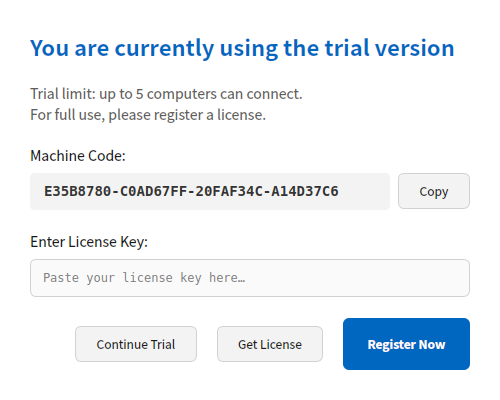
이 설명서의 모든 스크린샷은 영어 인터페이스를 사용합니다. 소프트웨어는 시스템 언어를 자동으로 따르며(중국어/영어/일본어/한국어 등), 버튼 위치는 동일합니다.