학생 가이드
학생 앱(StudentApp)은 별도의 노력이 필요 없도록 설계되었습니다: 부팅 시 시작되어 스스로 교사를 찾아 연결하고, 끊기면 자동으로 재연결합니다. 학생은 거의 눈치채지 못하며 — 화면 상단에 자동으로 숨겨지는 작은 도구 모음만 보입니다.
1. 학생이 교사를 찾는 방법
cc-class는 교사가 방송하고, 학생이 수신하는 방식을 사용합니다 — 교사의 IP를 직접 입력하지 않습니다:
- 시작되면 교사는 LAN에서 1초마다 "비콘"을 방송합니다(UDP 포트
11100, 채널 번호와 제어 포트를 담음). - 학생 앱은 UDP
11100에서 수신 대기합니다. 일치하는 채널의 비콘을 받으면 교사의 IP를 읽고 TCP 연결(제어 포트11101)을 엽니다. - 연결 후 학생은 호스트명, 로그인 사용자명, MAC 주소를 보고하고 교사의 학생 목록에 나타납니다.
Teacher ──(every 1s UDP beacon: I'm on channel 1, IP=x.x.x.x)──▶ LAN
Student ◀─listens on UDP 11100─ channel match ─▶ connect TCP 11101 ─▶ report host/user/MAC ─▶ online
채널이 일치해야 합니다
학생은 같은 채널의 교사에만 연결됩니다(둘 다 기본값 1). 한 방에서 여러 수업이 동시에 진행되면 각 수업에 다른 채널을 부여하여 간섭하지 않게 하세요.
자동 재연결
- 교사가 일시적으로 닫히거나 네트워크에 문제가 생기면, 학생은 마지막 교사를 3초마다, 영원히 재시도하여 자동으로 다시 온라인이 됩니다.
- 학생은 마지막 교사를 기억하고 부팅 시 재연결을 시도하며, 비콘을 기다리지 않습니다.
- 교사가 연결 끊김 시 잠금을 활성화한 경우, 끊긴 학생은 자동으로 잠기고(검은 화면) 재연결되면 잠금이 해제됩니다.
"IP 입력" 옵션은 없습니다
cc-class는 전적으로 자동 검색 + 기억된 재연결에 의존하며, 교사의 IP를 입력하는 설정은 없습니다. 교사와 학생이 같은 서브넷, 같은 채널에 있고 UDP 11100이 열려 있는지 확인하세요.
2. 학생에게 보이는 것
상단 도구 모음
평소에는 상단 가장자리에 숨겨져 있습니다. 커서를 맨 위로 옮기면 나타납니다:

| 버튼 | 작업 |
|---|---|
| ✓ 연결됨 / ✗ 연결되지 않음 | 교사와의 연결 상태(녹색 = 연결됨) |
| 손들기 | 교사에게 신호; 카드에 든 손이 표시됨 |
| 도움 요청 | 도움 요청 전송(교사가 허용한 경우) |
| 과제 제출 | 교사가 수집을 시작한 후 사용 가능; 제출 창 열기(스크린샷 + 파일 함께) |
| 토론 | 교사가 허용하면 학급 채팅에 참여 |
학급 출석 체크
교사가 출석 체크를 시작하면, 이름, 클래스, 학번을 묻는 전체 화면 로그인 대화 상자가 나타납니다. "확인" 후에는 기억되어 재연결 시 자동으로 다시 제출됩니다.
잠긴 화면
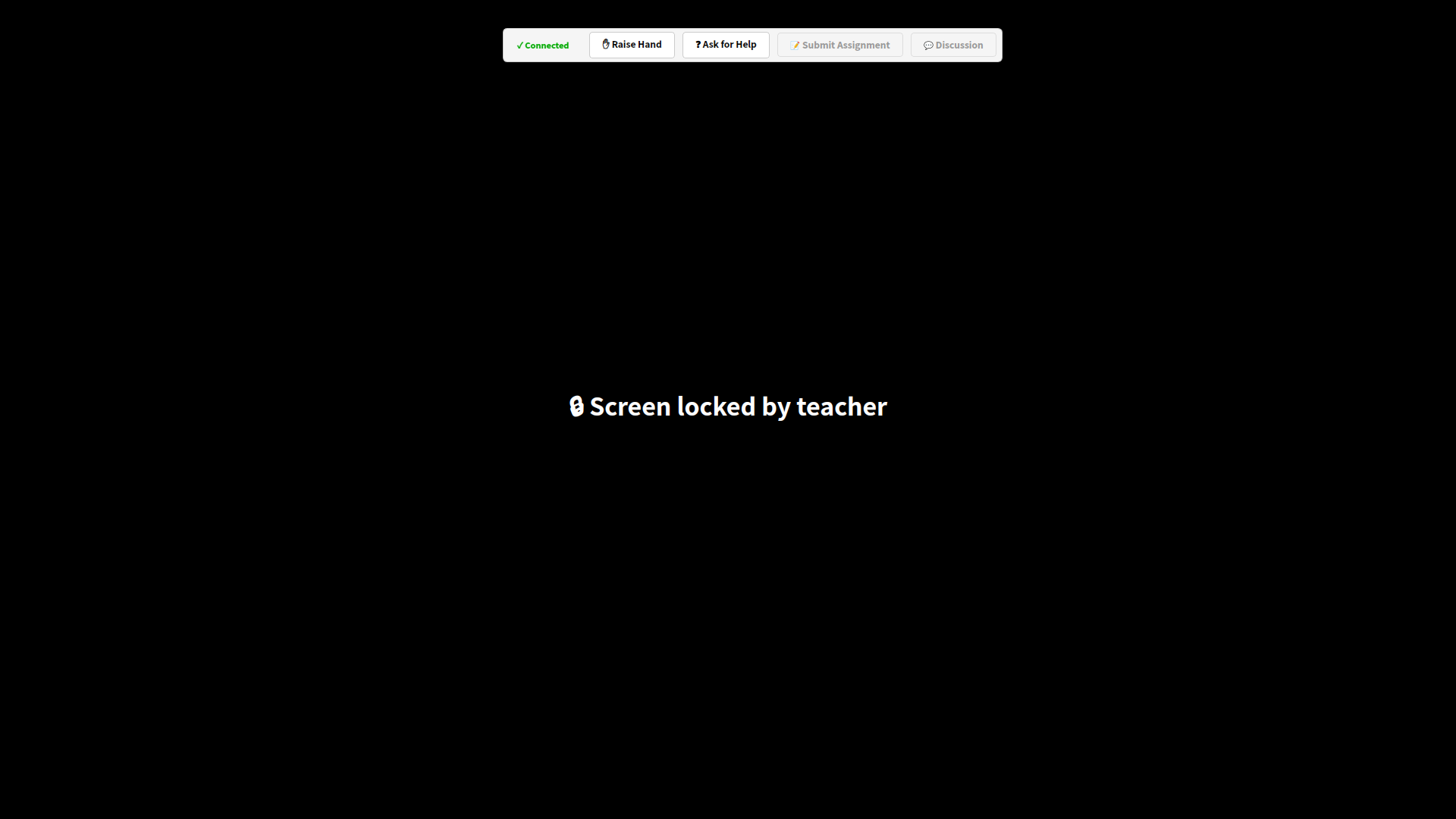
교사가 "검은 화면"을 사용하거나 연결 끊김 시 잠금이 발동되면, 컴퓨터는 메시지와 함께 전체 화면 검은색이 되고 키보드와 마우스가 제어됩니다:
방송 / 발표 / 시네마 수신
교사가 방송, 발표 또는 시네마를 재생하면 전체 화면 창이 자동으로 나타납니다. 방송을 보는 동안 F2를 눌러 노트 스크린샷을 찍을 수 있으며, Documents/课堂笔记/(수업 노트)에 저장됩니다.
과제 제출
교사가 수집을 시작한 후 "과제 제출"을 클릭한 다음, 스크린샷을 캡처하거나 이미지를 업로드하고 과제 파일을 끌어다 놓아 함께 제출합니다.
토론
허용되면 "토론"을 클릭하여 채팅을 엽니다 — 텍스트, 이모지, 이미지, 파일, 스크린샷, Ctrl+V 붙여넣기 및 끌어다 놓기.
시험
시험이 시작되면 전체 화면 시험 창이 나타나며, 단일/다중 선택, 참/거짓, 빈칸 채우기, 단답형을 지원하고 카운트다운이 있습니다. 시간이 다 되면 자동으로 제출됩니다.
3. 자기 보호
- 백그라운드 서비스가 학생 프로세스를 감시하고 충돌하면 다시 시작하므로 제어가 중단되지 않습니다.
- 학생 앱이 실수로 교사 컴퓨터에 설치되더라도 자동으로 종료됩니다(자동 감지 참조).
다음 👉 FAQ