설치 (Windows)
cc-class Windows 설치 프로그램은 교사 앱, 학생 앱, 백그라운드 서비스를 담은 **단일 .exe**입니다. 어떤 컴퓨터에 설치하든 컴퓨터 이름에서 역할을 자동으로 감지하여 맞는 바로 가기를 생성합니다(자동 감지 참조).
1. 설치 전
컴퓨터의 컴퓨터 이름이 계획대로 설정되어 있는지 확인하세요(교사는
-T또는teacher; 학생은 일반 이름).- 보기/변경:
내 PC→ 마우스 오른쪽 클릭속성→이 PC의 이름 바꾸기, 그런 다음 재부팅.
- 보기/변경:
설치 파일은 다음과 같이 생겼습니다:
textcc-class_1.0.18_win-x64-setup.exe
이름 먼저, 설치는 나중에
설치 프로그램은 설치 시점의 현재 컴퓨터 이름을 읽어 "교사" 또는 "학생" 바탕화면 아이콘을 만들지 결정합니다. 설치 프로그램을 실행하기 전에 이름을 설정하고 재부팅하세요. 설치 후에 이름을 변경했다면, 설치 프로그램을 다시 실행하기만 하면 아이콘이 수정됩니다.
2. 설치 단계
- 설치 프로그램을 마우스 오른쪽 클릭 → 관리자 권한으로 실행(
Program Files에 쓰고, 서비스를 등록하고, 방화벽을 구성하는 데 필요). - 마법사를 따르세요. 다음을 자동으로 수행합니다:
| 항목 | 세부 내용 |
|---|---|
| 프로그램 파일 | TeacherApp.exe, StudentApp.exe, StudentService.exe, tools\ffmpeg.exe(녹화) |
| 설치 폴더 | C:\Program Files\cc-class Electronic Classroom\ |
| 런타임 | 필요에 따라 Visual C++ 런타임(vcredist x64)을 감지하고 설치 |
| 바탕화면 아이콘 | 교사: …-Teacher.lnk(→ TeacherApp)학생: …-Student.lnk(→ StudentApp)(잘못된 역할의 남은 아이콘 제거) |
| 백그라운드 서비스 | 학생 앱을 보호하기 위해 StudentAppService(자동 시작, 충돌 시 자동 재시작) 등록 |
| 자동 시작 | 레지스트리 …\Run에 ccClassStudent 추가 |
| 방화벽 | UDP 10001과 TCP 11100–11105(인바운드 + 아웃바운드) 허용 |
3. 실행
- 교사 컴퓨터: cc-class …-Teacher 바탕화면 아이콘을 더블클릭.
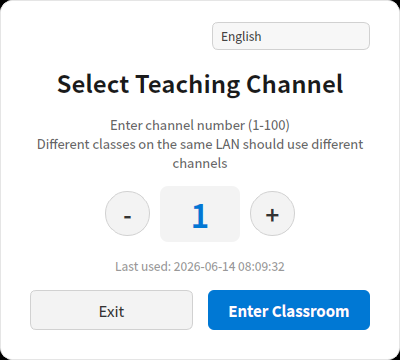
처음 실행 시 교육 채널을 선택합니다(같은 LAN에서 서로 다른 수업에는 다른 채널을 사용하여 간섭 방지); 기본값
1.
그러면 메인 창이 열리고 학생들이 연결되면서 목록에 나타납니다.
- 학생 컴퓨터: 실행할 것이 없습니다. 백그라운드 서비스가 부팅 시 학생 앱을 시작하고 교사에 연결합니다. 학생 앱은 숨겨진 상태로 유지되며, 화면 상단에 자동으로 숨겨지는 작은 도구 모음만 표시합니다.
4. 제거
설정 → 앱 → cc-class Electronic Classroom → 제거. 이렇게 하면 프로그램, 서비스, 자동 시작 항목, 바탕화면 아이콘이 제거됩니다.
5. 네트워크 및 포트 (문제 해결용)
| 용도 | 프로토콜/포트 |
|---|---|
| 교사가 자신을 광고(검색) | UDP 11100 |
| 학생이 교사에 연결(제어 채널) | TCP 11101 |
| 파일 / 비디오 멀티캐스트 | 239.1.1.1:10001 |
학생이 "연결되지 않음" 상태로 남아 있으면, 방화벽, 둘 다 같은 서브넷에 있는지, 교사 앱이 실행 중인지 확인하세요. FAQ 참조.