Aula Interactiva cc-class · Manual de usuario
cc-class es una suite de gestión de aula multiplataforma basada en LAN para escuelas, laboratorios universitarios, salas de formación y centros de examen informatizados. Consta de dos programas:
- Profesor (TeacherApp) — la "consola" del profesor: difusión de pantalla, supervisión de alumnos, control remoto, bloqueo de pantallas, pase de lista, exámenes, distribución de archivos y mucho más.
- Alumno (StudentApp) — instalado en cada PC de alumno; se inicia automáticamente al arrancar, encuentra por sí mismo la máquina del profesor y se conecta, y luego recibe las órdenes del profesor.
**No** eliges qué aplicación ejecuta cada máquina.
cc-class decide automáticamente si una máquina es profesor o alumno, según el nombre del equipo, y gestiona por ti los accesos directos del escritorio. Consulta 👉 Detección automática profesor/alumno.
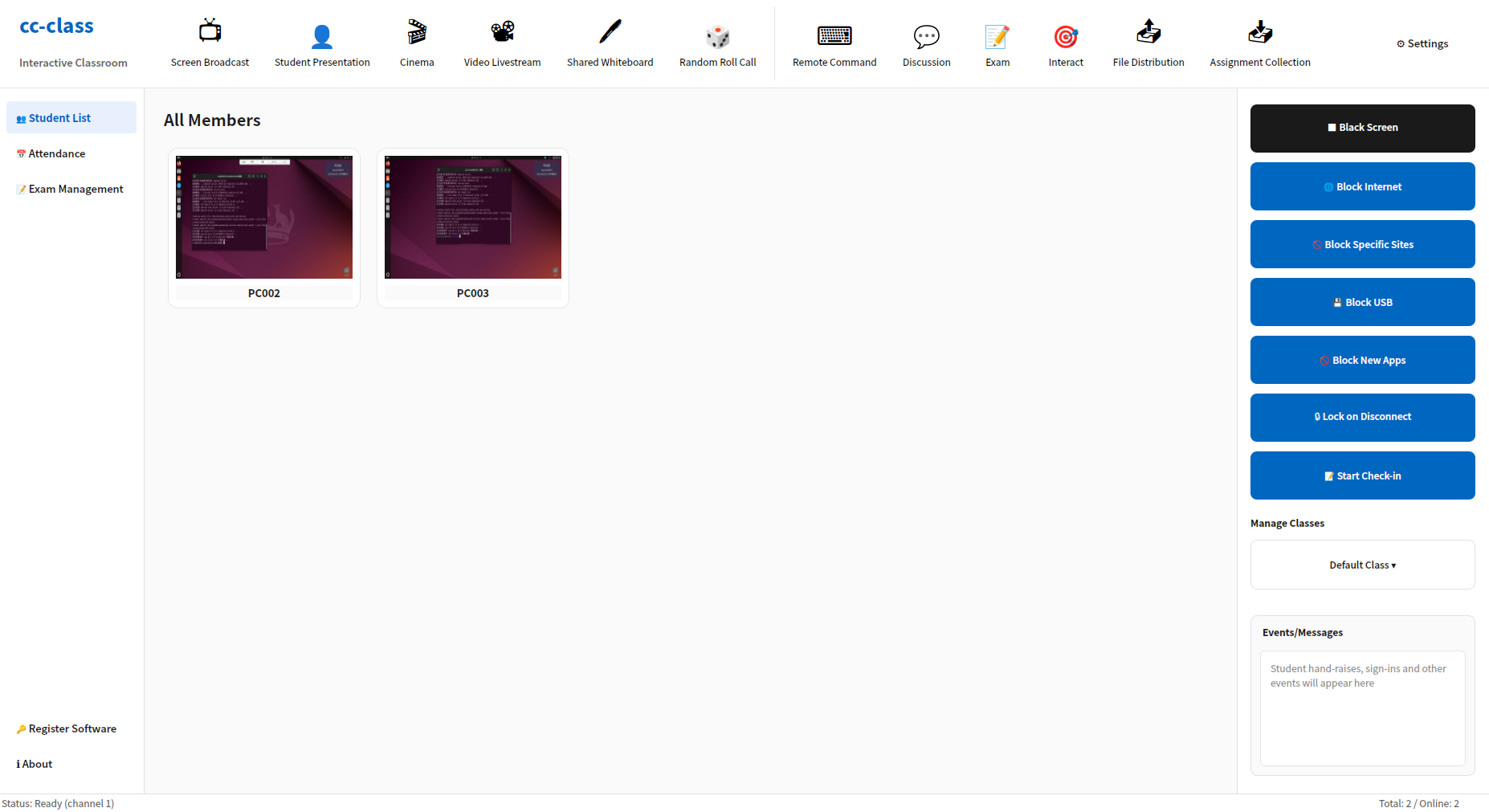
Orden de lectura sugerido
| Paso | Tema | Enlace |
|---|---|---|
| ① Leer primero | Cómo se distinguen las máquinas de profesor y de alumno (por el nombre del equipo); cómo se gestionan los accesos directos automáticamente | Detección automática |
| ② Instalar (Windows) | Un único instalador configura ambas aplicaciones y crea el acceso directo correcto según el nombre de la máquina | Instalación en Windows |
| ③ Instalar (Linux) | Instalación con .deb, paquete sin conexión, servicios systemd, Wayland→Xorg | Instalación en Linux |
| ④ Profesor | Qué hace cada función de la barra de herramientas, con capturas de pantalla | Guía del profesor |
| ⑤ Alumno | Qué ven los alumnos, cómo se conectan automáticamente, reconexión | Guía del alumno |
| ⑥ Preguntas frecuentes | No se conecta, rol incorrecto, Wayland, canales, etc. | FAQ |
Requisitos del sistema
- Sistema operativo: Windows 10/11 (64 bits); Ubuntu 20.04/22.04/24.04 y sistemas nacionales (Xinchuang) (Loongson/Phytium/Kunpeng arm64).
- Red: el profesor y los alumnos deben estar en la misma LAN/subred, con UDP
11100y TCP11100–11105abiertos entre ellos. - Sesión de pantalla (Linux): debe ser una sesión Xorg (el instalador lo configura automáticamente).
Licencias
El software funciona en modo de prueba nada más instalarlo; puedes iniciar la prueba con el registro autoservicio por código QR, renovable tres veces y sin límite de créditos (sin límite en el número de equipos conectados). Para una licencia formal de largo plazo, abre Registrar software en la aplicación del profesor y envía a tu proveedor el "código de máquina" que aparece en pantalla para obtener una clave de licencia.
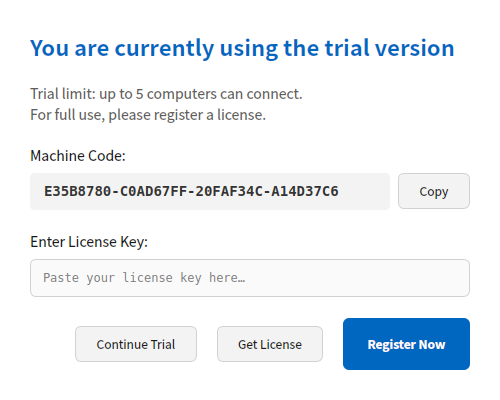
Todas las capturas de este manual usan la interfaz en inglés; el software sigue automáticamente el idioma del sistema (chino/inglés/japonés/coreano y más) con las mismas posiciones de los botones.