Guía del profesor
Esta página explica todas las funciones del profesor una por una: qué es, cómo se opera, sus opciones, a quién afecta y qué ven los estudiantes. Usa el índice de la izquierda para desplazarte.
Iniciar y seleccionar un canal de enseñanza
Haz doble clic en el icono del escritorio cc-class Profesor. Al entrar por primera vez seleccionas un canal de enseñanza:
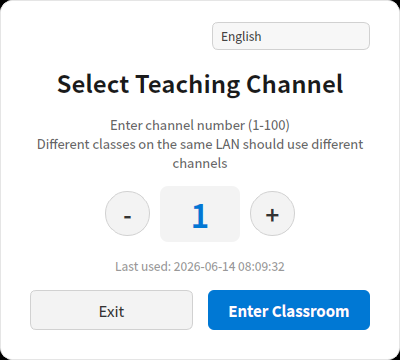
- Qué es un canal: un "código" que separa las clases en la misma LAN. Un estudiante solo se conecta a un profesor del mismo canal.
- Cómo elegir: ajusta el número (1–100) con
–/+, luego haz clic en Entrar al aula. Cuando varias clases se imparten a la vez en una misma sala, asigna a cada clase un canal diferente. - Detección de conflictos: si el canal que eliges ya lo usa otro profesor en la misma subred, verás "canal ya en uso" — elige otro.
- La esquina superior derecha cambia el idioma de la interfaz (chino/inglés/japonés/coreano…), con posiciones de botón idénticas.
Los estudiantes solo pueden conectarse después de que "Entres al aula"
La ventana principal solo empieza a aceptar conexiones de estudiantes después de que entres al aula. Mientras el cuadro de diálogo de canal/prueba está abierto, los estudiantes no pueden conectarse.
Luego llegas a la ventana principal:
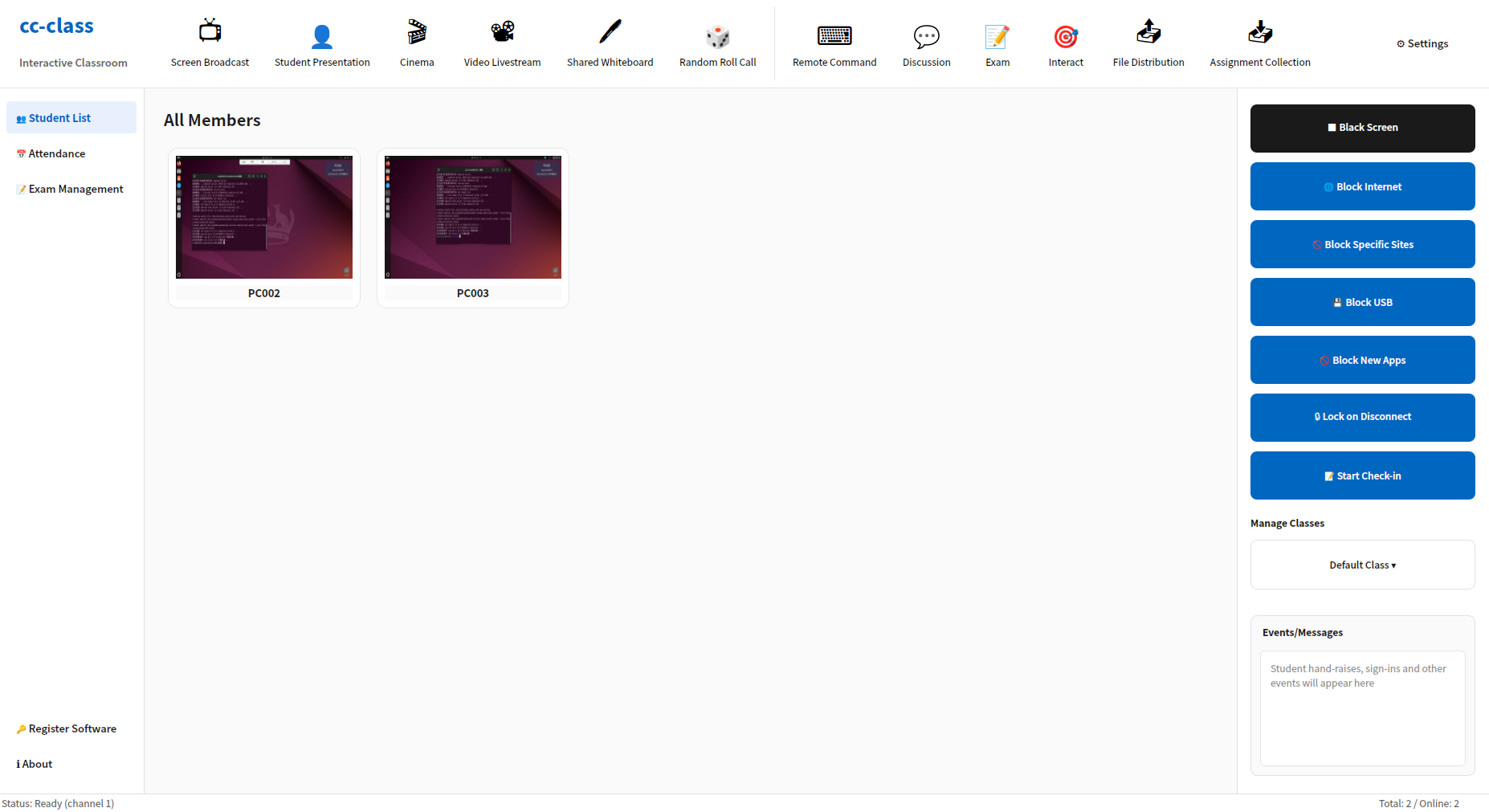
Vista general de la interfaz
| Área | Ubicación | Propósito |
|---|---|---|
| Barra de herramientas superior | arriba | funciones principales: enseñanza/presentación, interacción, comando remoto, examen, archivos |
| Navegación izquierda | izquierda | Lista de estudiantes / Asistencia / Gestión de exámenes / Registrar software / Acerca de |
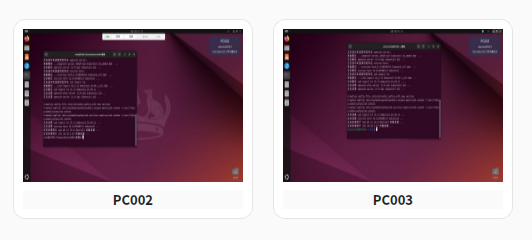
| Área central de estudiantes | centro | una tarjeta por PC de estudiante con miniatura en vivo, nombre de equipo, estado en línea/mano levantada/presentación |
| Panel de control derecho | derecha | pantalla negra, bloquear internet, bloquear USB, bloquear al desconectarse, pase de lista, gestionar clases, eventos |
| Barra de estado inferior | abajo | canal actual, recuento en línea/total |
La barra de herramientas superior, ampliada (de izquierda a derecha):

Cómo elegir el destino:
- Todos los estudiantes: la mayoría de las funciones (difusión, cine, bloquear internet, pantalla negra…) se aplican por defecto a todos los estudiantes en línea.
- Un solo estudiante: haz clic para seleccionar o haz clic derecho en una tarjeta para el menú de un solo estudiante; haz doble clic para controlar de forma remota a ese estudiante directamente.
1. Difusión de pantalla y presentación de enseñanza
Este grupo sirve para "mostrar una pantalla a los estudiantes". Normalmente solo se ejecuta una a la vez; iniciar una nueva detiene la anterior.
1.1 Difusión de pantalla
Difunde la propia pantalla del profesor a todos los estudiantes en tiempo real.
- Cómo: haz clic en Difusión de pantalla → en el cuadro de diálogo de modo elige:
- Pantalla completa: difunde todo el escritorio.
- Ventana: difunde solo una ventana específica (los estudiantes no ven nada más — ideal para demostrar una sola aplicación).
- Afecta a: todos los estudiantes en línea (un estudiante que está siendo "presentado" se excluye automáticamente).
- Anotar durante la difusión: aparece una barra de herramientas de anotación — elige color/grosor de lápiz, borrador, formas, y dibuja sobre la pantalla para explicar.
- Los estudiantes ven: aparece una ventana a pantalla completa de tu pantalla; mientras miran, F2 toma una captura-nota, guardada en
Documents/课堂笔记/(Notas de clase). - Detener: haz clic de nuevo en el botón (ahora etiquetado "Detener difusión").
1.2 Presentación de estudiante
Reenvía la pantalla de un estudiante a toda la clase — para que un estudiante haga una demostración.
- Cómo: haz clic en Presentación de estudiante → elige al estudiante en el cuadro de lista; o haz clic derecho en la tarjeta → Iniciar presentación.
- Efectos secundarios: la pantalla de ese estudiante se difunde a todos los demás, y se abre para el profesor una ventana de control remoto de ese estudiante (puedes tomar el control en cualquier momento).
- Afecta a: el estudiante seleccionado (su pantalla → todos los demás).
- Detener: haz clic en "Detener presentación", o haz clic derecho en la tarjeta → cancelar presentación.
1.3 Transmisión de vídeo en vivo
Transmite "pantalla + cámara + audio" a los estudiantes a la vez — ideal para enseñanza narrada y frente a cámara.
- Cómo: haz clic en Transmisión de vídeo en vivo para activar/desactivar. Al activarla también se inicia la difusión de voz y se abre la barra de herramientas de anotación.
- Afecta a: todos los estudiantes.
- Los estudiantes ven: una vista a pantalla completa de tu emisión en vivo.
1.4 Cine
Reproduce un archivo de vídeo de forma sincronizada para toda la clase (lecciones, clips, etc.).
- Cómo: haz clic en Cine → elige un vídeo (
.mp4 / .mkv / .avi / .mov / .wmv) → todos los estudiantes lo reproducen juntos. - Lado del profesor: se abre una ventana de reproductor separada para que puedas supervisar la reproducción.
- Afecta a: todos los estudiantes.
- Detener: haz clic en "Detener reproducción". Iniciar el cine detiene automáticamente la difusión/transmisión en vivo/presentación.
1.5 Pizarra compartida
Abre un lienzo compartido en tiempo real — el profesor escribe/dibuja y los estudiantes lo ven en vivo, como una pizarra electrónica.
- Cómo: haz clic en Pizarra compartida para abrir; usa la barra de herramientas de anotación para color, grosor de lápiz, borrador y formas.
- Afecta a: todos los estudiantes.
- Detener: haz clic en "Detener pizarra".
2. Interacción en el aula
2.1 Llamada aleatoria
Elige un estudiante al azar con una animación de desplazamiento.
- Cómo: haz clic en Llamada aleatoria → aparece un cuadro de diálogo con animación de desplazamiento (los estudiantes también ven la animación, para crear ambiente) → tras ~3 segundos se fija un estudiante.
- Tras elegir: con un clic en "Compartir pantalla" se presenta la pantalla de ese estudiante a la clase (inicia su presentación).
- Afecta a: 1 estudiante al azar.
2.2 Debate / chat
Una sala de chat del aula.
- Clic directo: abre la ventana de chat grupal de "toda la clase".
- Menú desplegable:
- Abrir ventana de chat: el profesor puede enviar texto, emojis, imágenes, archivos, capturas de pantalla.
- Permitir / prohibir el chat de estudiantes: activa/desactiva si los estudiantes pueden publicar.
- Gestión de debates en grupo: crea/gestiona grupos de debate; alterna "grupo ↔ volver a toda la clase".
- Los estudiantes ven: una vez permitido, el botón "Debate" de la barra de herramientas del estudiante se vuelve clicable, abriendo el chat (admite pegar imágenes con Ctrl+V y arrastrar y soltar).
2.3 Menú Interactuar
Haz clic en Interactuar para un conjunto de herramientas de aula:
| Función | Acción / cómo |
|---|---|
| Respuesta rápida | aparece un botón de pulsar en los estudiantes; quien pulse primero se muestra al profesor |
| Votación | crea encuestas de respuesta única/múltiple; los estudiantes responden; ve los recuentos en vivo |
| Evaluación entre pares | haz que los estudiantes se evalúen entre sí |
| Enviar diapositivas | elige material didáctico (ppt/pptx/pdf/doc/docx/imágenes/mp4/avi) y envíalo a todos los estudiantes, abriéndose automáticamente |
| Biblioteca de material didáctico | gestiona un repositorio reutilizable de material didáctico |
| Objetivos / esquema de la lección | establece el título, los objetivos y el esquema de la lección visibles para los estudiantes |
| Tabla de recompensas | muestra el ranking de puntos de los estudiantes |
| Informe de clase | estadísticas: manos levantadas, respuestas rápidas, votos, chat, etc. |
| Enviar danmaku | escribe texto y difunde texto superpuesto en desplazamiento a la clase |
| Bloqueo de palabras clave del navegador | establece palabras clave; los navegadores de los estudiantes que toquen una se bloquean/advierten |
| Asistente de IA | genera preguntas automáticamente, califica respuestas subjetivas |
| Grabación de escritorio | inicia/detiene la grabación de la pantalla del profesor en un archivo |
| Difusión de ventana vinculada | difunde solo una ventana específica |
| Control USB | cuatro modos: Abierto / Solo lectura / Sin ejecución / Bloquear |
| Monitor de aplicaciones/URL | activa/desactiva; supervisa los programas que ejecutan los estudiantes y los sitios que visitan |
| Control de impresión | permite / prohíbe la impresión de los estudiantes |
| Permitir captura-nota / permitir ayuda del estudiante | conmutadores |
La mayoría de las funciones de interacción afectan a todos los estudiantes; el envío de diapositivas y el danmaku se envían al instante.
3. Comando remoto
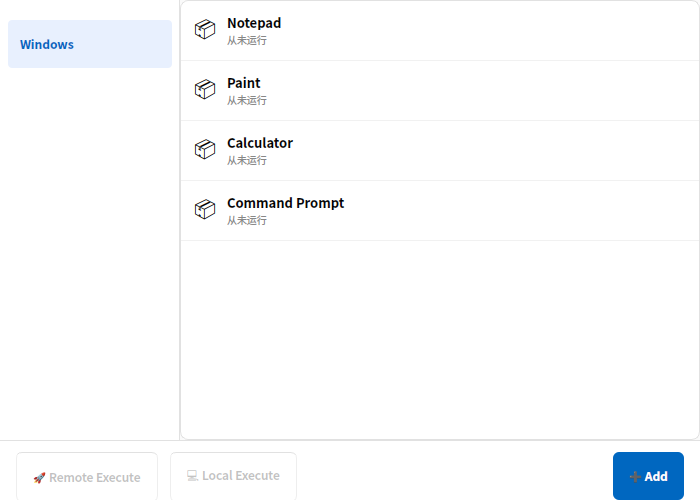
Un menú de acciones remotas a nivel de sistema, aplicadas a todos los estudiantes.
| Elemento | Acción / cómo | Los estudiantes ven |
|---|---|---|
| Iniciar aplicación | inicia un programa en los PC de los estudiantes: elige de una lista predefinida (Bloc de notas/Paint/Calculadora/Símbolo del sistema…) y Ejecutar de forma remota, o Añade una ruta de programa personalizada + argumentos | el programa se abre en los PC de los estudiantes |
| Abrir sitio web | introduce una URL para abrir en el navegador del estudiante | la página aparece en los PC de los estudiantes |
| Gestionar aplicaciones | ve y termina procesos en ejecución en los PC de los estudiantes | el proceso se cierra |
| Wake-on-LAN | envía un paquete mágico a las máquinas apagadas (requiere soporte WoL en la NIC/placa) | las máquinas apagadas se encienden |
| Apagar | apaga todos los PC de los estudiantes (con confirmación) | los PC de los estudiantes se apagan |
| Reiniciar | reinicia todos los PC de los estudiantes (con confirmación) | los PC de los estudiantes se reinician |
| Cerrar proceso específico | introduce un nombre de proceso para terminarlo en bloque (p. ej. chrome.exe) | el proceso se cierra a la fuerza |
| Cerrar todas las apps del escritorio | cierra todos los programas del escritorio de los estudiantes a la vez | todas las apps del escritorio de los estudiantes se cierran |
| Mantenimiento del escritorio en la nube | submenú: configuración de red del cliente / información local | — |
Apagar/Reiniciar/Cerrar son irreversibles
Estas acciones actúan directamente sobre cada máquina de estudiante. Confirma antes de ejecutarlas (el menú pide confirmación).
4. Examen
Distribuye un examen para responder en línea, con cronometraje, recogida automática y estadísticas.
- Importar examen: menú Importar examen (CSV) → elige un banco de preguntas CSV rellenado según la plantilla. Tipos de pregunta: respuesta única, respuesta múltiple, verdadero/falso, rellenar huecos, respuesta corta.
- Iniciar examen: menú Iniciar examen → el examen se distribuye a todos los estudiantes y el temporizador arranca.
- Detener examen: menú Detener examen → detiene, recoge y califica.
- Panel de gestión de exámenes (pestaña izquierda "Gestión de exámenes"): muestra el progreso de cada estudiante (respondidas/total) y la puntuación en vivo; puede exportar a Excel, descargar la plantilla CSV y establecer la duración del examen.
- Los estudiantes ven: una ventana de examen a pantalla completa con asignatura/clase y una cuenta atrás en la parte superior; se envía automáticamente cuando se acaba el tiempo y se cierra.
5. Distribución de archivos y recogida de tareas
5.1 Distribución de archivos
Envía archivos a todos los estudiantes a la vez.
- Cómo: haz clic en Distribución de archivos → añade archivos (se admite arrastrar y soltar) → elige la ruta de destino en los PC de los estudiantes (Escritorio / C: / D: / E: / una ruta personalizada) → opcionalmente ejecutar automáticamente tras la entrega con argumentos → envía.
- Progreso: el cuadro de diálogo muestra el progreso de recepción de cada estudiante.
- Afecta a: todos los estudiantes.
5.2 Recogida de tareas
Recoge los archivos de trabajo de los estudiantes.
- Cómo: haz clic en Recogida de tareas → inicia una tarea de recogida (asígnale un nombre) → el botón "Entregar tarea" de los estudiantes se activa.
- Recogiendo: ves el estado de entrega de cada estudiante en vivo y puedes descargar sus capturas de pantalla + archivos; también hay disponible una vista previa de instantánea de pantalla mientras se recoge.
- Afecta a: todos los estudiantes.
- Los estudiantes ven: tras hacer clic en "Entregar tarea", pueden capturar una pantalla o subir imágenes y arrastrar archivos de tarea, y enviarlos juntos.
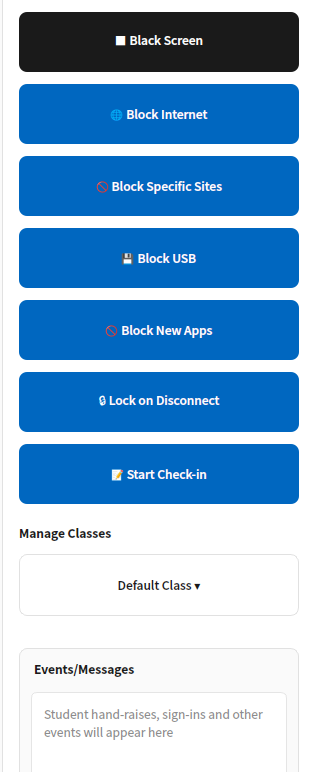
6. Controles de acceso (panel derecho, todos los estudiantes)
La columna de la derecha impone la disciplina del aula; la mayoría son conmutadores: haz clic una vez para activar, otra para liberar; el rojo significa que un control está activo.
| Botón | Acción | Los estudiantes ven / cómo liberar |
|---|---|---|
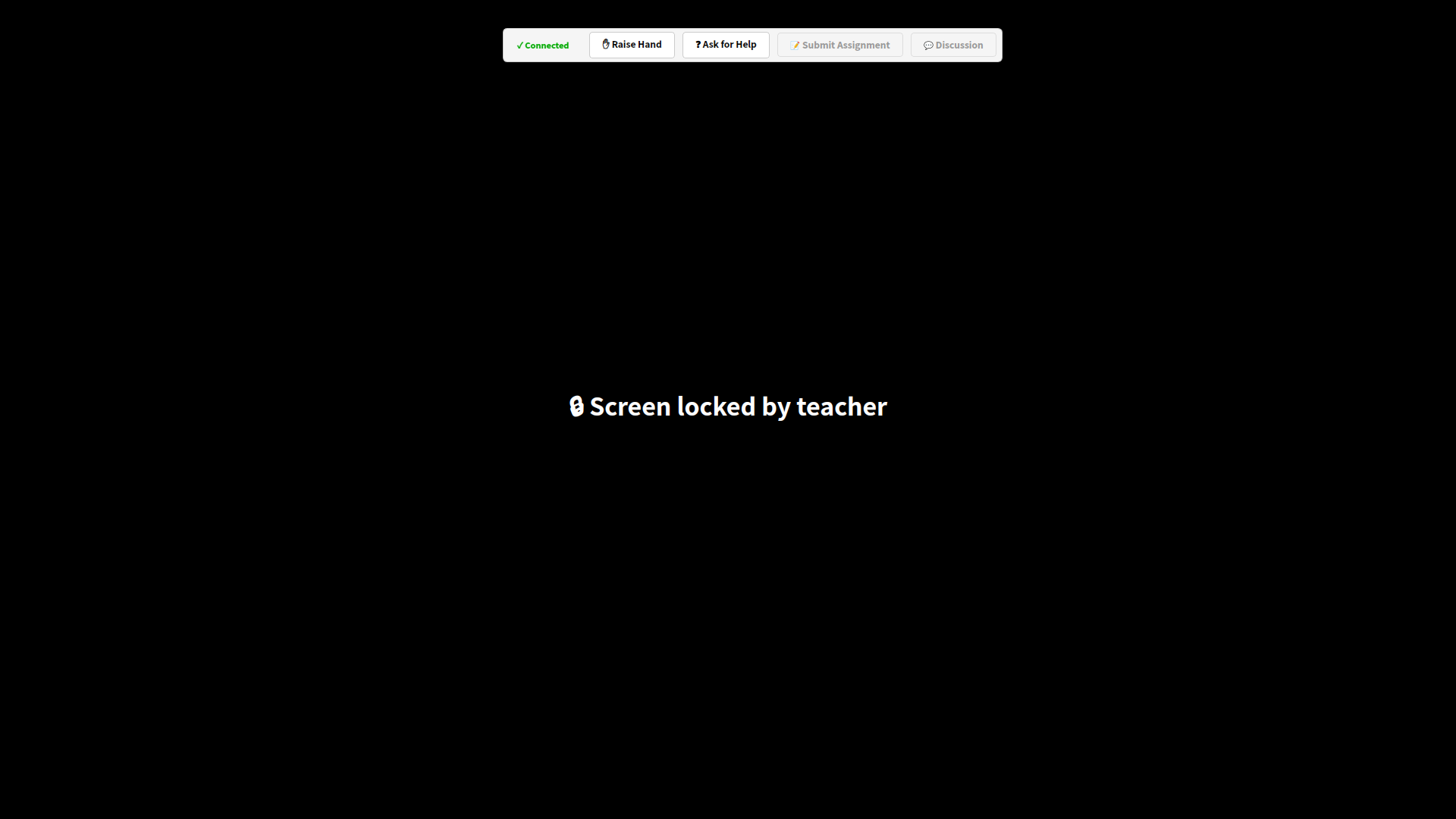
| Pantalla negra | oscurece todas las pantallas de los estudiantes para forzar la atención | negro a pantalla completa con "Pantalla bloqueada por el profesor"; el teclado/ratón quedan tomados; haz clic en "Cancelar pantalla negra" para liberar |
| Bloquear internet | corta el internet externo | los estudiantes no pueden acceder a internet; "Restaurar internet" lo revierte |
| Bloquear sitios específicos | restringe sitios por lista negra/lista blanca | mantén los dominios y elige el modo negro/blanco en el cuadro de diálogo |
| Bloquear USB | desactiva el almacenamiento USB | las unidades USB insertadas no se pueden usar; "Permitir USB" lo revierte (los cuatro modos más finos están en Interactuar → Control USB) |
| Bloquear apps nuevas | restringe a los estudiantes a las apps ya abiertas — sin lanzar nuevas | lanzar un programa nuevo se bloquea |
| Bloquear al desconectarse | una vez activado, un estudiante que pierda la conexión se bloquea automáticamente, para que no escape al control "desenchufando/saliendo" | la caída bloquea (negro) de inmediato, desbloqueándose al reconectar; arriba se muestra cuántos están "desconectados y bloqueados" |
Cómo se ve la pantalla de un estudiante bloqueado:
7. Pase de lista (asistencia)
Registra quién asistió.
Cómo: haz clic en Iniciar pase de lista a la derecha → introduce el nombre de la clase para esta sesión:
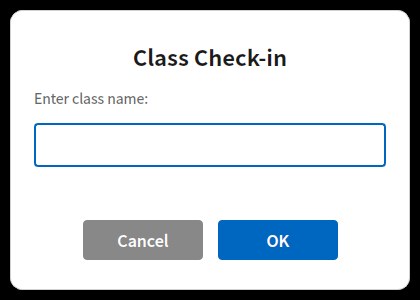
Estudiantes: un cuadro de diálogo de registro a pantalla completa pide nombre, clase e identificación de estudiante; al enviarlo se completa (se recuerda y se reenvía automáticamente al reconectar).
Ver la lista: la pestaña Asistencia de la izquierda muestra la lista en vivo — hora, ID, nombre, equipo, MAC, IP.
Exportar e historial: exportar a Excel con un clic; guarda/revisa sesiones de pase de lista anteriores.
Detener: haz clic de nuevo en "Detener pase de lista".
8. Supervisión y acciones por estudiante
8.1 Supervisión en vivo
Cada tarjeta del centro muestra una miniatura en vivo de la pantalla de ese estudiante, marcada como en línea/mano levantada/presentación — toda la clase de un vistazo.
8.2 Control remoto
Haz doble clic en una tarjeta de estudiante para abrir la ventana de control remoto y tomar el control del ratón y el teclado de ese estudiante.
8.3 Menú contextual de la tarjeta del estudiante (un solo estudiante)
Haz clic derecho en cualquier tarjeta para actuar sobre ese único estudiante:
| Elemento | Acción |
|---|---|
| Control remoto | toma el control de su ratón/teclado |
| Chat uno a uno | chat privado con ese estudiante |
| Capturar pantalla actual | guarda la pantalla actual de ese estudiante en Documents/课堂快照/ (Instantáneas de clase) |
| Designar / quitar jefe de grupo | designa/cancela a este estudiante como jefe de grupo |
| Evaluación de clase | puntos: 6 positivos (p. ej. "respuesta activa +1", hasta +3), 4 negativos (p. ej. "distraído −1"), y evaluación personalizada (usa +N/−N) |
| Bloquear / restaurar internet | corta/restaura internet solo para este estudiante |
| Iniciar / detener presentación | presenta la pantalla de este estudiante a la clase / detiene |
| Borrar mano levantada | borra el estado de mano levantada de este estudiante (se muestra solo cuando está levantada) |
9. Gestionar clases
El Gestionar clases del panel derecho crea/cambia nombres de clase y agrupa a los estudiantes por clase para el pase de lista y las estadísticas por clase; tu elección se recuerda.
10. Ajustes y registrar software
10.1 Ajustes
El desplegable Ajustes (arriba a la derecha de la barra de herramientas):
- Cargar / guardar lista de equipos: exporta/importa la lista actual de estudiantes como JSON, para restaurar rápidamente un laboratorio fijo.
- Parámetros del sistema: ajusta la resolución, la tasa de fotogramas y la tasa de bits de la difusión para equilibrar nitidez y fluidez según tu red.
10.2 Registrar software
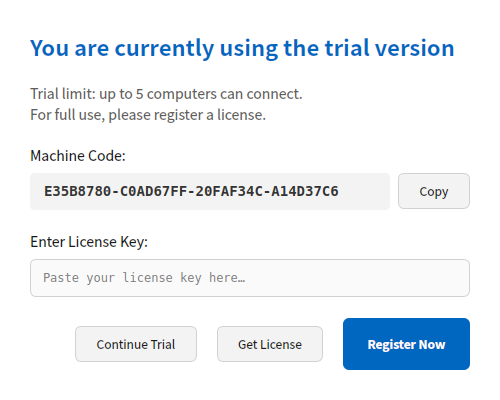
Registrar software abajo a la izquierda: puedes iniciar la prueba con el registro autoservicio por código QR — renovable tres veces y sin límite de créditos (sin límite en el número de equipos conectados). Para una licencia formal de largo plazo, envía el código de máquina que aparece en pantalla a tu proveedor para obtener una clave de licencia e introdúcela.
Siguiente 👉 Guía del estudiante | Preguntas frecuentes