Instalación (Windows)
El instalador de cc-class para Windows es un único .exe que contiene la aplicación de profesor, la de alumno y el servicio en segundo plano. Instalado en cualquier máquina, detecta el rol a partir del nombre del equipo automáticamente y crea el acceso directo correspondiente (consulta Detección automática).
1. Antes de instalar
Asegúrate de que el nombre del equipo de la máquina esté configurado según tu plan (profesor con
-Toteacher; alumnos con nombres simples).- Ver/cambiar:
Este equipo→ clic derechoPropiedades→Cambiar el nombre de este PC, luego reinicia.
- Ver/cambiar:
El archivo del instalador tiene este aspecto:
textcc-class_1.0.18_win-x64-setup.exe
Primero el nombre, después instalar
El instalador lee el nombre actual del equipo en el momento de la instalación para decidir si crea el icono de escritorio de "Profesor" o de "Alumno". Configura el nombre y reinicia antes de ejecutar el instalador. Si cambiaste el nombre después de instalar, vuelve a ejecutar el instalador para corregir el icono.
2. Pasos de instalación
- Clic derecho en el instalador → Ejecutar como administrador (necesario para escribir en
Program Files, registrar el servicio y configurar el firewall). - Sigue el asistente. Realiza automáticamente:
| Elemento | Detalles |
|---|---|
| Archivos del programa | TeacherApp.exe, StudentApp.exe, StudentService.exe, tools\ffmpeg.exe (grabación) |
| Carpeta de instalación | C:\Program Files\cc-class Electronic Classroom\ |
| Tiempo de ejecución | detecta e instala el runtime de Visual C++ (vcredist x64) según sea necesario |
| Icono de escritorio | Profesor: …-Teacher.lnk (→ TeacherApp)Alumno: …-Student.lnk (→ StudentApp)(elimina cualquier icono residual de rol incorrecto) |
| Servicio en segundo plano | registra StudentAppService (inicio automático, reinicio automático en caso de fallo) para vigilar la aplicación de alumno |
| Inicio automático | añade ccClassStudent al registro …\Run |
| Firewall | permite UDP 10001 y TCP 11100–11105 (entrante + saliente) |
3. Ejecución
- Máquina de profesor: haz doble clic en el icono de escritorio cc-class …-Teacher.
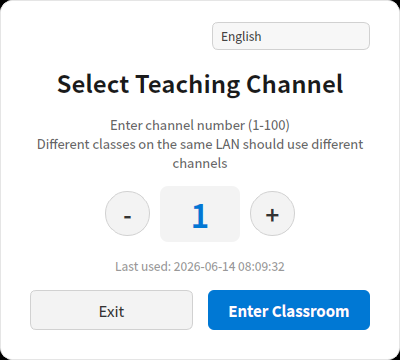
En el primer inicio seleccionas un canal de enseñanza (usa canales distintos para clases distintas en la misma LAN para evitar interferencias); predeterminado
1.
Luego se abre la ventana principal y los alumnos aparecen en la lista a medida que se conectan.
- Máquina de alumno: nada que iniciar. El servicio en segundo plano inicia la aplicación de alumno al arrancar y se conecta al profesor. La aplicación de alumno permanece oculta, mostrando solo una pequeña barra de herramientas autoocultable en la parte superior de la pantalla.
4. Desinstalación
Configuración → Aplicaciones → cc-class Electronic Classroom → Desinstalar. Esto elimina el programa, el servicio, la entrada de inicio automático y el icono del escritorio.
5. Red y puertos (para diagnóstico)
| Propósito | Protocolo/puerto |
|---|---|
| El profesor se anuncia (descubrimiento) | UDP 11100 |
| El alumno se conecta al profesor (canal de control) | TCP 11101 |
| Multidifusión de archivos / vídeo | 239.1.1.1:10001 |
Si un alumno permanece "No conectado", comprueba el firewall, que ambos estén en la misma subred y que la aplicación del profesor esté en ejecución. Consulta las Preguntas frecuentes.