Guía del alumno
La aplicación de alumno (StudentApp) está diseñada para ser de esfuerzo cero: se inicia al arrancar, encuentra al profesor por sí misma, se conecta y se reconecta automáticamente si se cae. Los alumnos apenas la notan — solo una pequeña barra de herramientas autoocultable en la parte superior de la pantalla.
1. Cómo encuentra el alumno al profesor
cc-class usa el profesor difunde, los alumnos escuchan — nunca escribes la IP del profesor:
- Una vez iniciado, el profesor difunde una "baliza" cada 1 segundo en la LAN (puerto UDP
11100, llevando su número de canal y su puerto de control). - La aplicación de alumno escucha en UDP
11100. Cuando recibe una baliza en el canal coincidente, lee la IP del profesor y abre una conexión TCP (puerto de control11101). - Tras conectarse, el alumno informa de su hostname, nombre de usuario de inicio de sesión y dirección MAC, y aparece en la lista de alumnos del profesor.
Teacher ──(every 1s UDP beacon: I'm on channel 1, IP=x.x.x.x)──▶ LAN
Student ◀─listens on UDP 11100─ channel match ─▶ connect TCP 11101 ─▶ report host/user/MAC ─▶ online
Los canales deben coincidir
Un alumno solo se conecta a un profesor en el mismo canal (ambos predeterminados a 1). Si varias clases se ejecutan a la vez en una sala, asigna a cada clase un canal diferente para que no interfieran.
Reconexión automática
- Si el profesor cierra temporalmente o la red tiene un fallo, el alumno reintenta con el último profesor cada 3 segundos, indefinidamente, y vuelve a estar en línea automáticamente.
- El alumno recuerda al último profesor e intenta reconectarse al arrancar, sin esperar una baliza.
- Si el profesor activó Bloquear al desconectar, un alumno que se cae se bloquea automáticamente (pantalla negra) y se desbloquea una vez reconectado.
No hay opción de "introducir IP"
cc-class se basa por completo en el descubrimiento automático + la reconexión recordada; no hay ninguna configuración para escribir la IP del profesor. Asegúrate de que el profesor y los alumnos estén en la misma subred, en el mismo canal, con UDP 11100 abierto.
2. Qué ven los alumnos
Barra de herramientas superior
Normalmente oculta en la parte superior; mueve el cursor al borde superior para mostrarla:

| Botón | Acción |
|---|---|
| ✓ Conectado / ✗ No conectado | estado de conexión con el profesor (verde = conectado) |
| Levantar la mano | avisar al profesor; la tarjeta muestra una mano levantada |
| Pedir ayuda | enviar una solicitud de ayuda (si el profesor lo permite) |
| Enviar tarea | disponible después de que el profesor inicia la recogida; abre la ventana de envío (capturas + archivos juntos) |
| Debate | unirse al chat de clase una vez que el profesor lo permite |
Pase de lista de clase
Cuando el profesor inicia el pase de lista, aparece un diálogo de registro a pantalla completa que solicita nombre, clase e ID de alumno. Tras "Confirmar" se recuerda y se reenvía automáticamente al reconectarse.
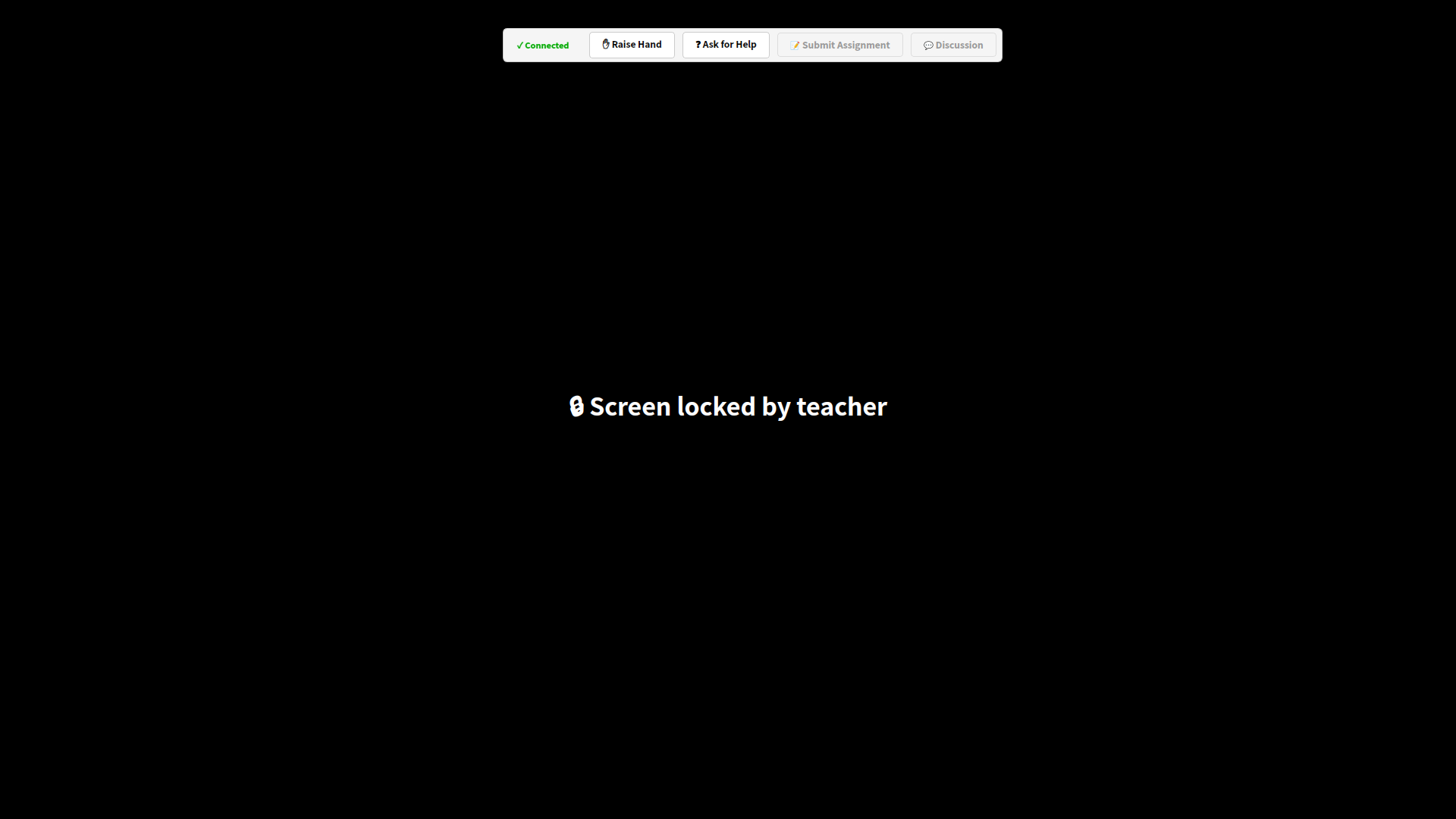
Pantalla bloqueada
Cuando el profesor usa "Pantalla negra" o se activa el bloqueo al desconectar, la máquina se pone en negro a pantalla completa con un mensaje; el teclado y el ratón quedan controlados:
Recibir difusión / presentación / cine
Cuando el profesor difunde, presenta o reproduce cine, aparece automáticamente una ventana a pantalla completa. Mientras ves una difusión, pulsa F2 para hacer una captura de nota, guardada en Documents/课堂笔记/ (Notas de clase).
Enviar tarea
Después de que el profesor inicia la recogida, haz clic en "Enviar tarea", luego haz una captura de pantalla o sube imágenes y arrastra los archivos de la tarea, y envíalos juntos.
Debate
Una vez permitido, haz clic en "Debate" para abrir el chat — texto, emojis, imágenes, archivos, capturas, con pegado Ctrl+V y arrastrar y soltar.
Examen
Cuando comienza un examen, aparece una ventana de examen a pantalla completa, que admite opción única/múltiple, verdadero-falso, rellenar huecos y respuesta corta, con una cuenta atrás; se envía automáticamente cuando se acaba el tiempo.
3. Autoprotección
- El servicio en segundo plano vigila el proceso del alumno y lo reinicia si se bloquea, de modo que el control nunca se interrumpe.
- Incluso si la aplicación de alumno se instala por error en una máquina de profesor, se cierra automáticamente (consulta Detección automática).
Siguiente 👉 Preguntas frecuentes