Salle de classe interactive cc-class · Manuel utilisateur
cc-class est une suite de gestion de classe multiplateforme, basée sur le réseau local, destinée aux écoles, laboratoires universitaires, salles de formation et centres d'examen informatisés. Elle se compose de deux programmes :
- Enseignant (TeacherApp) — la « console » de l'enseignant : diffusion d'écran, surveillance des élèves, contrôle à distance, verrouillage des écrans, appel, examens, distribution de fichiers, et bien plus.
- Élève (StudentApp) — installé sur chaque PC élève ; il démarre automatiquement au démarrage, trouve la machine enseignant tout seul et s'y connecte, puis reçoit les commandes de l'enseignant.
Vous **ne choisissez pas** quelle application une machine exécute.
cc-class décide automatiquement si une machine est un enseignant ou un élève, en se basant sur le nom de l'ordinateur, et gère les raccourcis du bureau à votre place. Voir 👉 Détection automatique enseignant/élève.
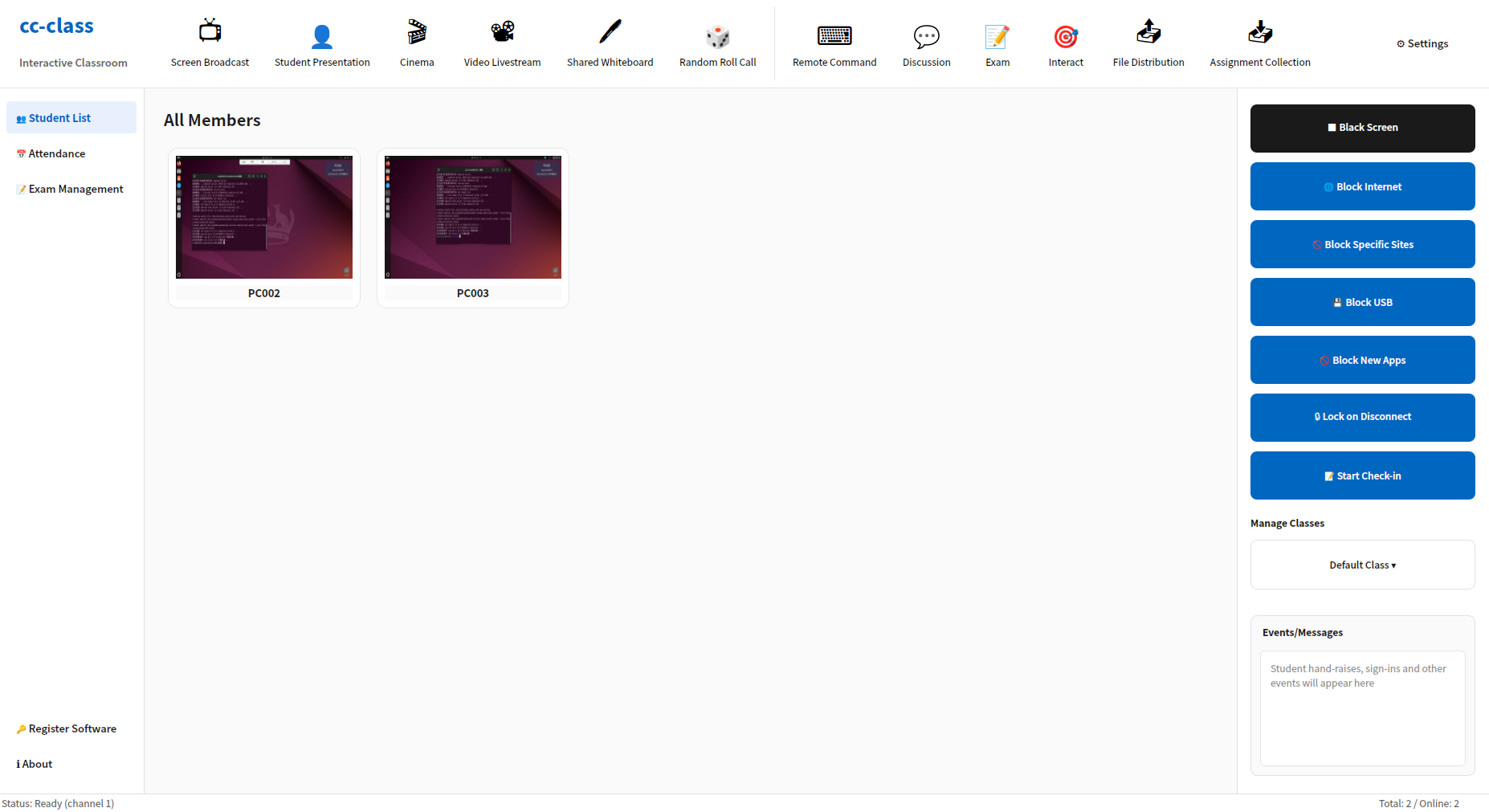
Ordre de lecture conseillé
| Étape | Sujet | Lien |
|---|---|---|
| ① À lire d'abord | Comment les machines enseignant / élève sont distinguées (par le nom de l'ordinateur) ; comment les raccourcis sont gérés automatiquement | Détection automatique |
| ② Installation (Windows) | Un seul programme d'installation configure les deux applications et crée le bon raccourci selon le nom de la machine | Installation Windows |
| ③ Installation (Linux) | Installation .deb, paquet hors ligne, services systemd, Wayland→Xorg | Installation Linux |
| ④ Enseignant | Ce que fait chaque fonctionnalité de la barre d'outils, captures d'écran à l'appui | Guide enseignant |
| ⑤ Élève | Ce que voient les élèves, comment ils se connectent automatiquement, la reconnexion | Guide élève |
| ⑥ FAQ | Impossible de se connecter, mauvais rôle, Wayland, canaux, etc. | FAQ |
Configuration requise
- Système d'exploitation : Windows 10/11 (64 bits) ; Ubuntu 20.04/22.04/24.04 et systèmes nationaux (Xinchuang) (Loongson/Phytium/Kunpeng arm64).
- Réseau : l'enseignant et les élèves doivent être sur le même réseau local/sous-réseau, avec les ports UDP
11100et TCP11100–11105ouverts entre eux. - Session d'affichage (Linux) : il doit s'agir d'une session Xorg (le programme d'installation le configure automatiquement).
Licence
Le logiciel fonctionne en mode d'essai dès l'installation ; vous pouvez démarrer l'essai via l'inscription en libre-service par QR code, renouvelable trois fois, sans limite de crédits (sans limite du nombre de postes connectés). Pour une licence formelle de longue durée, ouvrez Enregistrer le logiciel dans l'application enseignant et envoyez le « code machine » affiché à l'écran à votre fournisseur pour obtenir une clé de licence.
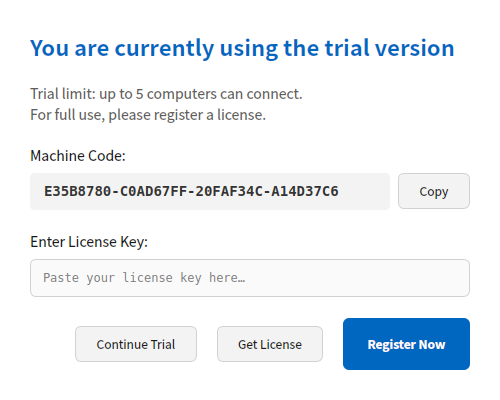
Toutes les captures d'écran de ce manuel utilisent l'interface en anglais ; le logiciel suit automatiquement la langue du système (chinois/anglais/japonais/coréen et plus) avec les boutons aux mêmes emplacements.