Installation (Windows)
Le programme d'installation Windows de cc-class est un unique .exe contenant l'application enseignant, l'application élève et le service en arrière-plan. Installé sur n'importe quelle machine, il détecte le rôle à partir du nom de l'ordinateur automatiquement et crée le raccourci correspondant (voir Détection automatique).
1. Avant l'installation
Assurez-vous que le nom de l'ordinateur de la machine est défini selon votre plan (enseignant avec
-Touteacher; élèves avec des noms simples).- Afficher/modifier :
Ce PC→ clic droitPropriétés→Renommer ce PC, puis redémarrez.
- Afficher/modifier :
Le fichier d'installation ressemble à :
textcc-class_1.0.18_win-x64-setup.exe
Nommer d'abord, installer ensuite
Le programme d'installation lit le nom actuel de l'ordinateur au moment de l'installation pour décider de créer l'icône de bureau « Enseignant » ou « Élève ». Définissez le nom et redémarrez avant de lancer le programme d'installation. Si vous avez renommé après l'installation, relancez simplement le programme d'installation pour corriger l'icône.
2. Étapes d'installation
- Clic droit sur le programme d'installation → Exécuter en tant qu'administrateur (nécessaire pour écrire dans
Program Files, enregistrer le service et configurer le pare-feu). - Suivez l'assistant. Il effectue automatiquement :
| Élément | Détails |
|---|---|
| Fichiers du programme | TeacherApp.exe, StudentApp.exe, StudentService.exe, tools\ffmpeg.exe (enregistrement) |
| Dossier d'installation | C:\Program Files\cc-class Electronic Classroom\ |
| Runtime | détecte et installe le runtime Visual C++ (vcredist x64) si nécessaire |
| Icône de bureau | Enseignant : …-Teacher.lnk (→ TeacherApp)Élève : …-Student.lnk (→ StudentApp)(supprime toute icône résiduelle de mauvais rôle) |
| Service en arrière-plan | enregistre StudentAppService (démarrage automatique, redémarrage automatique en cas de plantage) pour protéger l'application élève |
| Démarrage automatique | ajoute ccClassStudent au registre …\Run |
| Pare-feu | autorise UDP 10001 et TCP 11100–11105 (entrant + sortant) |
3. Exécution
- Machine enseignant : double-cliquez sur l'icône de bureau cc-class …-Teacher.
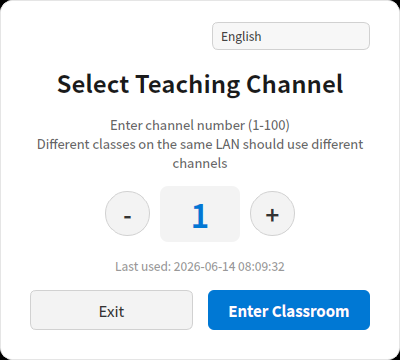
Au premier lancement, vous sélectionnez un canal d'enseignement (utilisez des canaux différents pour différentes classes sur le même réseau local afin d'éviter les interférences) ; par défaut
1.
Ensuite, la fenêtre principale s'ouvre et les élèves apparaissent dans la liste au fur et à mesure qu'ils se connectent.
- Machine élève : rien à lancer. Le service en arrière-plan démarre l'application élève au démarrage et se connecte à l'enseignant. L'application élève reste masquée, n'affichant qu'une petite barre d'outils à masquage automatique en haut de l'écran.
4. Désinstallation
Paramètres → Applications → cc-class Electronic Classroom → Désinstaller. Cela supprime le programme, le service, l'entrée de démarrage automatique et l'icône de bureau.
5. Réseau et ports (pour le dépannage)
| Objectif | Protocole/port |
|---|---|
| L'enseignant s'annonce (découverte) | UDP 11100 |
| L'élève se connecte à l'enseignant (canal de contrôle) | TCP 11101 |
| Multidiffusion fichier / vidéo | 239.1.1.1:10001 |
Si un élève reste « Non connecté », vérifiez le pare-feu, que les deux sont sur le même sous-réseau, et que l'application enseignant est en cours d'exécution. Voir FAQ.