Guide de l'enseignant
Cette page explique chacune des fonctionnalités enseignant une par une : ce qu'elle est, comment l'utiliser, ses options, qui elle affecte et ce que voient les élèves. Utilisez le plan à gauche pour naviguer.
Lancement et choix d'un canal d'enseignement
Double-cliquez sur l'icône de bureau cc-class Enseignant. À la première ouverture, vous sélectionnez un canal d'enseignement :
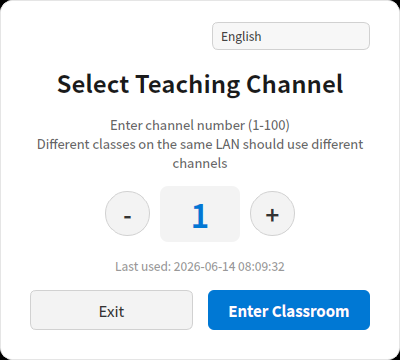
- Ce qu'est un canal : un « code » qui sépare les classes sur un même réseau local. Un élève ne se connecte qu'à un enseignant sur le même canal.
- Comment choisir : ajustez le numéro (1–100) avec
–/+, puis cliquez sur Entrer dans la classe. Lorsque plusieurs classes ont lieu en même temps dans une même salle, attribuez à chacune un canal différent. - Détection de conflit : si le canal choisi est déjà utilisé par un autre enseignant sur le même sous-réseau, le message « canal déjà utilisé » apparaît — choisissez-en un autre.
- Le coin supérieur droit change la langue de l'interface (chinois/anglais/japonais/coréen…), avec des positions de boutons identiques.
Les élèves ne peuvent se connecter qu'après votre « Entrer dans la classe »
La fenêtre principale ne commence à accepter les connexions des élèves qu'après votre entrée dans la classe. Tant que la boîte de dialogue canal/version d'essai est ouverte, les élèves ne peuvent pas se connecter.
Vous arrivez ensuite à la fenêtre principale :
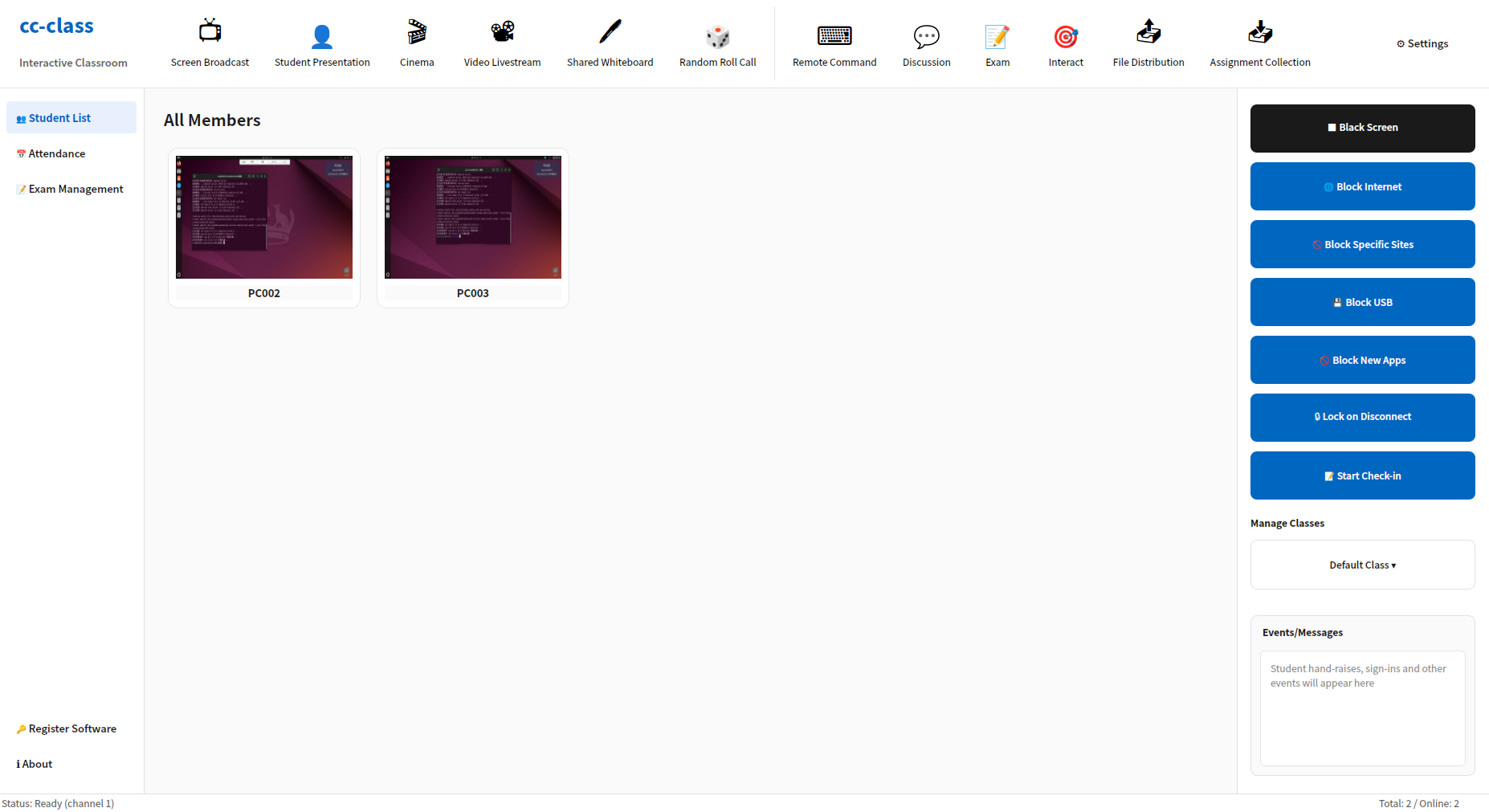
Aperçu de l'interface
| Zone | Emplacement | Rôle |
|---|---|---|
| Barre d'outils supérieure | haut | fonctionnalités principales : enseignement/présentation, interaction, commande à distance, examen, fichiers |
| Navigation à gauche | gauche | Liste des élèves / Présence / Gestion des examens / Enregistrer le logiciel / À propos |
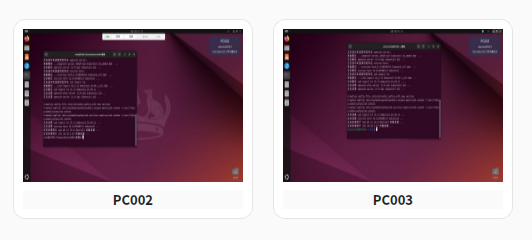
| Zone centrale des élèves | centre | une carte par poste élève avec miniature en direct, nom de machine, état en ligne/main levée/présentation |
| Panneau de contrôle à droite | droite | écran noir, blocage Internet, blocage USB, verrouillage à la déconnexion, émargement, gestion des classes, événements |
| Barre d'état inférieure | bas | canal actuel, nombre en ligne/total |
La barre d'outils supérieure, agrandie (de gauche à droite) :

Comment choisir la cible :
- Tous les élèves : la plupart des fonctionnalités (diffusion, cinéma, blocage Internet, écran noir…) s'appliquent par défaut à tous les élèves en ligne.
- Un seul élève : cliquez pour sélectionner ou faites un clic droit sur une carte pour le menu d'élève unique ; double-cliquez pour contrôler à distance cet élève directement.
1. Diffusion d'écran et présentation pédagogique
Ce groupe sert à « montrer un écran aux élèves ». En général, une seule diffusion s'exécute à la fois ; en démarrer une nouvelle arrête l'ancienne.
1.1 Diffusion d'écran
Diffuse en temps réel l'écran de l'enseignant vers tous les élèves.
- Comment : cliquez sur Diffusion d'écran → dans la boîte de dialogue de mode, choisissez :
- Plein écran : diffuser tout le bureau.
- Fenêtre : diffuser une seule fenêtre précise (les élèves ne voient rien d'autre — idéal pour montrer une seule application).
- Affecte : tous les élèves en ligne (un élève en cours de « présentation » est automatiquement exclu).
- Annoter pendant la diffusion : une barre d'outils d'annotation apparaît — choisissez la couleur/épaisseur du stylo, la gomme, des formes, et dessinez par-dessus l'écran pour expliquer.
- Les élèves voient : une fenêtre plein écran de votre écran s'ouvre ; pendant le visionnage, F2 prend une capture-note, enregistrée dans
Documents/课堂笔记/(Notes de cours). - Arrêter : cliquez de nouveau sur le bouton (désormais intitulé « Arrêter la diffusion »).
1.2 Présentation par un élève
Retransmet l'écran d'un élève à toute la classe — pour faire faire une démonstration par un élève.
- Comment : cliquez sur Présentation par un élève → choisissez l'élève dans la boîte de dialogue de liste ; ou faites un clic droit sur la carte → Démarrer la présentation.
- Effets secondaires : l'écran de cet élève est diffusé à tous les autres, et une fenêtre de contrôle à distance de cet élève s'ouvre pour l'enseignant (vous pouvez reprendre la main à tout moment).
- Affecte : l'élève sélectionné (son écran → tous les autres).
- Arrêter : cliquez sur « Arrêter la présentation », ou faites un clic droit sur la carte → annuler la présentation.
1.3 Diffusion vidéo en direct
Diffuse « écran + caméra + audio » aux élèves en même temps — idéal pour un enseignement commenté, face caméra.
- Comment : cliquez sur Diffusion vidéo en direct pour activer/désactiver. L'activer démarre aussi la diffusion vocale et ouvre la barre d'outils d'annotation.
- Affecte : tous les élèves.
- Les élèves voient : une vue plein écran de votre flux en direct.
1.4 Cinéma
Lit un fichier vidéo en synchronisation pour toute la classe (cours, extraits, etc.).
- Comment : cliquez sur Cinéma → choisissez une vidéo (
.mp4 / .mkv / .avi / .mov / .wmv) → tous les élèves la lisent ensemble. - Côté enseignant : une fenêtre de lecteur distincte s'ouvre pour que vous puissiez suivre la lecture.
- Affecte : tous les élèves.
- Arrêter : cliquez sur « Arrêter la lecture ». Démarrer le cinéma arrête automatiquement la diffusion/direct/présentation.
1.5 Tableau blanc partagé
Ouvre un canevas partagé en temps réel — l'enseignant écrit/dessine et les élèves le voient en direct, comme un tableau électronique.
- Comment : cliquez sur Tableau blanc partagé pour l'ouvrir ; utilisez la barre d'outils d'annotation pour la couleur, l'épaisseur du stylo, la gomme et les formes.
- Affecte : tous les élèves.
- Arrêter : cliquez sur « Arrêter le tableau blanc ».
2. Interaction en classe
2.1 Interrogation aléatoire
Choisit un élève au hasard avec une animation défilante.
- Comment : cliquez sur Interrogation aléatoire → une boîte de dialogue à animation défilante apparaît (les élèves voient aussi l'animation, pour l'ambiance) → après environ 3 secondes, un élève est tiré au sort.
- Après le tirage : un clic sur « Partager l'écran » présente l'écran de cet élève à la classe (démarre sa présentation).
- Affecte : 1 élève au hasard.
2.2 Discussion / messagerie
Un salon de discussion de classe.
- Clic direct : ouvre la fenêtre de discussion de groupe « toute la classe ».
- Menu déroulant :
- Ouvrir la fenêtre de discussion : l'enseignant peut envoyer du texte, des émojis, des images, des fichiers, des captures d'écran.
- Autoriser / interdire la discussion des élèves : activer/désactiver la possibilité pour les élèves de publier.
- Gestion des groupes de discussion : créer/gérer des groupes de discussion ; basculer « groupe ↔ retour à toute la classe ».
- Les élèves voient : une fois autorisé, le bouton « Discussion » de la barre d'outils élève devient cliquable et ouvre la discussion (prend en charge le collage d'image Ctrl+V et le glisser-déposer).
2.3 Menu Interaction
Cliquez sur Interaction pour un ensemble d'outils en classe :
| Fonctionnalité | Action / comment |
|---|---|
| Réponse rapide | un bouton de buzz apparaît chez les élèves ; le premier à appuyer est montré à l'enseignant |
| Sondage | créer des sondages à choix unique/multiple ; les élèves répondent ; voir les résultats en direct |
| Évaluation par les pairs | faire évaluer les élèves entre eux |
| Pousser des diapositives | choisir un support (ppt/pptx/pdf/doc/docx/images/mp4/avi) et le pousser à tous les élèves, ouverture automatique |
| Bibliothèque de supports | gérer un référentiel de supports réutilisables |
| Objectifs / plan du cours | définir le titre, les objectifs et le plan du cours visibles par les élèves |
| Classement des récompenses | afficher le classement des points des élèves |
| Rapport de classe | statistiques : mains levées, réponses rapides, votes, discussion, etc. |
| Envoyer un danmaku | saisir du texte et diffuser un texte défilant en surimpression à la classe |
| Blocage de mots-clés navigateur | définir des mots-clés ; les navigateurs des élèves qui en rencontrent un sont bloqués/avertis |
| Assistant IA | générer automatiquement des questions, corriger les réponses subjectives |
| Enregistrement du bureau | démarrer/arrêter l'enregistrement de l'écran de l'enseignant dans un fichier |
| Lier la diffusion de fenêtre | diffuser une seule fenêtre précise |
| Contrôle USB | quatre modes : Ouvert / Lecture seule / Sans exécution / Bloqué |
| Supervision des applis/URL | activer/désactiver ; superviser les programmes lancés par les élèves et les sites visités |
| Contrôle d'impression | autoriser / interdire l'impression par les élèves |
| Autoriser la capture-note / autoriser l'aide élève | options à activer/désactiver |
La plupart des fonctionnalités d'interaction affectent tous les élèves ; le poussage de diapositives et les danmaku sont diffusés instantanément.
3. Commande à distance
Un menu d'actions système à distance, appliquées à tous les élèves.
| Élément | Action / comment | Les élèves voient |
|---|---|---|
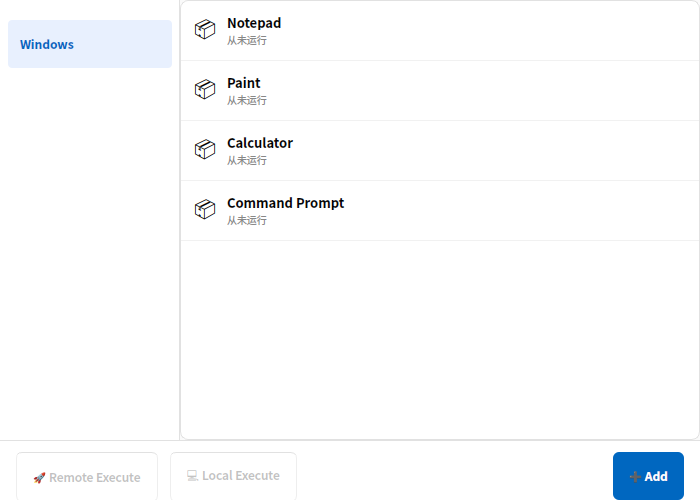
| Lancer une application | démarrer un programme sur les postes élèves : choisir dans une liste prédéfinie (Bloc-notes/Paint/Calculatrice/Invite de commandes…) et Exécuter à distance, ou Ajouter un chemin de programme personnalisé + arguments | le programme s'ouvre sur les postes élèves |
| Ouvrir un site web | saisir une URL à ouvrir dans le navigateur de l'élève | la page s'ouvre sur les postes élèves |
| Gérer les applications | voir et arrêter les processus en cours sur les postes élèves | le processus est fermé |
| Wake-on-LAN | envoyer un paquet magique aux machines hors ligne (nécessite la prise en charge WoL de la carte réseau/carte mère) | les machines hors ligne s'allument |
| Arrêter | éteindre tous les élèves (avec confirmation) | les postes élèves s'éteignent |
| Redémarrer | redémarrer tous les élèves (avec confirmation) | les postes élèves redémarrent |
| Fermer un processus précis | saisir un nom de processus à arrêter en masse (par ex. chrome.exe) | le processus est fermé de force |
| Fermer toutes les applis du bureau | fermer d'un coup tous les programmes de bureau des élèves | toutes les applis de bureau des élèves se ferment |
| Maintenance du bureau cloud | sous-menu : réglages réseau client / infos locales | — |
Arrêter/Redémarrer/Fermer sont irréversibles
Ces actions agissent directement sur chaque poste élève. Confirmez avant d'exécuter (le menu demande confirmation).
4. Examen
Distribuez un sujet pour une réponse en ligne, avec minuterie, collecte automatique et statistiques.
- Importer un sujet : menu Importer un sujet (CSV) → choisir une banque de questions CSV remplie selon le modèle. Types de questions : choix unique, choix multiple, vrai/faux, à compléter, réponse courte.
- Démarrer l'examen : menu Démarrer l'examen → le sujet est distribué à tous les élèves et la minuterie démarre.
- Arrêter l'examen : menu Arrêter l'examen → arrêter, collecter et corriger.
- Panneau Gestion des examens (onglet « Gestion des examens » à gauche) : affiche en direct la progression (répondues/total) et la note de chaque élève ; permet d'exporter vers Excel, de télécharger le modèle CSV et de définir la durée de l'examen.
- Les élèves voient : une fenêtre d'examen plein écran avec matière/classe et un compte à rebours en haut ; elle soumet automatiquement à la fin du temps et se ferme.
5. Distribution de fichiers et collecte des devoirs
5.1 Distribution de fichiers
Pousser des fichiers à tous les élèves d'un coup.
- Comment : cliquez sur Distribution de fichiers → ajouter des fichiers (glisser-déposer pris en charge) → choisir le chemin cible sur les postes élèves (Bureau / C: / D: / E: / un chemin personnalisé) → éventuellement exécution automatique après livraison avec arguments → pousser.
- Progression : la boîte de dialogue affiche la progression de réception de chaque élève.
- Affecte : tous les élèves.
5.2 Collecte des devoirs
Collecter les fichiers de travail des élèves.
- Comment : cliquez sur Collecte des devoirs → démarrer une tâche de collecte (la nommer) → le bouton « Rendre le devoir » des élèves devient actif.
- Collecte : vous voyez en direct l'état de soumission de chaque élève et pouvez télécharger leurs captures d'écran + fichiers ; un aperçu de capture d'écran est aussi disponible pendant la collecte.
- Affecte : tous les élèves.
- Les élèves voient : après avoir cliqué sur « Rendre le devoir », ils peuvent faire une capture d'écran ou téléverser des images et y glisser des fichiers de devoir, puis les soumettre ensemble.
6. Contrôles d'accès (panneau de droite, tous les élèves)
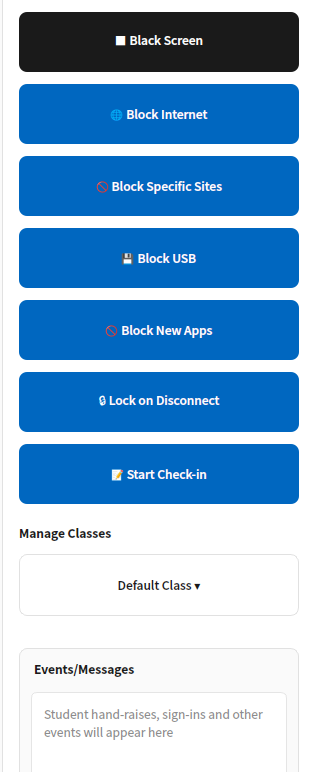
La colonne de droite impose la discipline en classe ; la plupart sont des bascules : un clic pour activer, un autre pour libérer ; le rouge indique qu'un contrôle est actif.
| Bouton | Action | Les élèves voient / comment libérer |
|---|---|---|
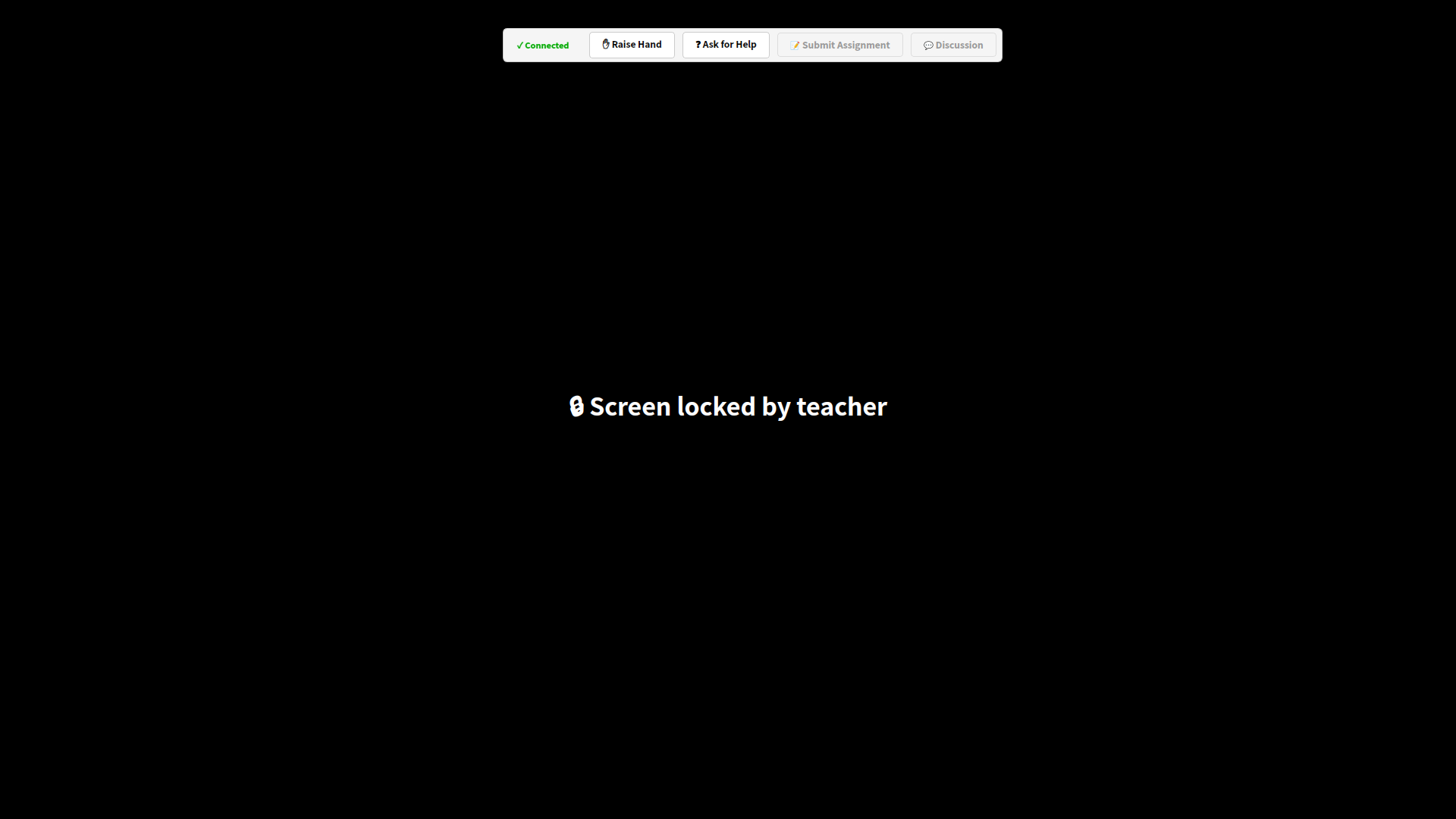
| Écran noir | noircir tous les écrans élèves pour forcer l'attention | écran plein noir avec « Écran verrouillé par l'enseignant » ; clavier/souris pris en main ; cliquez sur « Annuler l'écran noir » pour libérer |
| Bloquer Internet | couper l'accès Internet externe | les élèves ne peuvent pas accéder à Internet ; « Rétablir Internet » annule |
| Bloquer des sites précis | restreindre les sites par liste noire/liste blanche | gérez les domaines et choisissez le mode noir/blanc dans la boîte de dialogue |
| Bloquer USB | désactiver le stockage USB | les clés USB insérées sont inutilisables ; « Autoriser USB » annule (les quatre modes plus fins sont sous Interaction → Contrôle USB) |
| Bloquer les nouvelles applis | restreindre les élèves aux applis déjà ouvertes — aucun nouveau lancement | le lancement d'un nouveau programme est bloqué |
| Verrouiller à la déconnexion | une fois activé, un élève qui perd la connexion se verrouille automatiquement, l'empêchant d'échapper au contrôle en « débranchant/quittant » | la coupure verrouille (noir) immédiatement, le déverrouillage à la reconnexion ; le haut affiche combien sont « déconnectés et verrouillés » |
À quoi ressemble l'écran d'un élève verrouillé :
7. Émargement (présence)
Enregistrer qui était présent.
Comment : cliquez sur Démarrer l'émargement à droite → saisissez le nom de la classe pour cette session :
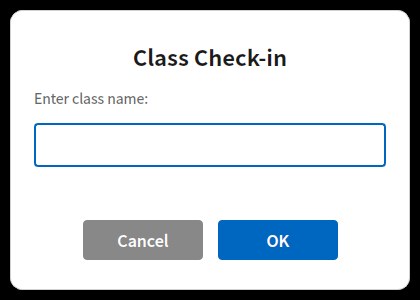
Élèves : une boîte de dialogue d'émargement plein écran demande nom, classe et numéro d'élève ; la soumission le termine (mémorisé et resoumis automatiquement à la reconnexion).
Voir la liste : l'onglet Présence à gauche affiche la liste en direct — heure, ID, nom, machine, MAC, IP.
Export et historique : export vers Excel en un clic ; enregistrer/consulter les sessions d'émargement passées.
Arrêter : cliquez de nouveau sur « Arrêter l'émargement ».
8. Supervision et actions par élève
8.1 Supervision en direct
Chaque carte au centre affiche une miniature en direct de l'écran de cet élève, marquée en ligne/main levée/présentation — toute la classe d'un coup d'œil.
8.2 Contrôle à distance
Double-cliquez sur une carte élève pour ouvrir la fenêtre de contrôle à distance et prendre la main sur la souris et le clavier de cet élève.
8.3 Menu clic droit de la carte élève (élève unique)
Faites un clic droit sur n'importe quelle carte pour agir sur cet élève en particulier :
| Élément | Action |
|---|---|
| Contrôle à distance | prendre la main sur sa souris/son clavier |
| Discussion en tête-à-tête | discussion privée avec cet élève |
| Capturer l'écran actuel | enregistrer l'écran actuel de cet élève dans Documents/课堂快照/ (Instantanés de classe) |
| Désigner / retirer comme chef de groupe | désigner/annuler cet élève comme chef de groupe |
| Évaluation de classe | points : 6 positifs (par ex. « réponse active +1 », jusqu'à +3), 4 négatifs (par ex. « distrait −1 »), et évaluation personnalisée (utiliser +N/−N) |
| Bloquer / rétablir Internet | couper/rétablir Internet pour cet élève uniquement |
| Démarrer / arrêter la présentation | présenter l'écran de cet élève à la classe / arrêter |
| Effacer la main levée | effacer l'état de main levée de cet élève (affiché uniquement quand la main est levée) |
9. Gestion des classes
Le Gestion des classes du panneau de droite crée/change les noms de classe et regroupe les élèves par classe pour un émargement et des statistiques par classe ; votre choix est mémorisé.
10. Paramètres et Enregistrer le logiciel
10.1 Paramètres
Le menu déroulant Paramètres (en haut à droite de la barre d'outils) :
- Charger / enregistrer la liste des ordinateurs : exporter/importer la liste actuelle des élèves au format JSON, pour restaurer rapidement une salle informatique fixe.
- Paramètres système : ajuster la résolution, la fréquence d'images et le débit de la diffusion pour équilibrer netteté et fluidité selon votre réseau.
10.2 Enregistrer le logiciel
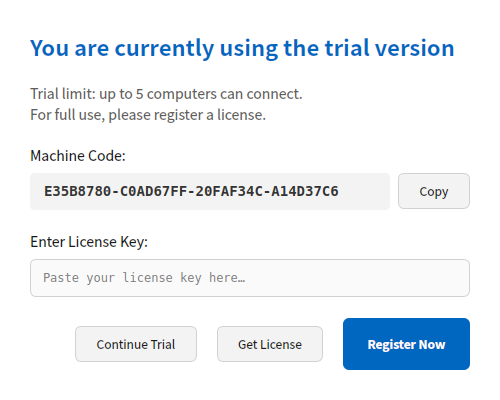
En bas à gauche, Enregistrer le logiciel : vous pouvez démarrer l'essai via l'inscription en libre-service par QR code — renouvelable trois fois, sans limite de crédits (sans limite du nombre de postes connectés). Pour une licence formelle de longue durée, envoyez le code machine affiché à l'écran à votre fournisseur pour obtenir une clé de licence et saisissez-la.
Suivant 👉 Guide de l'élève | FAQ