Guide élève
L'application élève (StudentApp) est conçue pour ne demander aucun effort : elle démarre au démarrage, trouve l'enseignant toute seule, se connecte, et se reconnecte automatiquement si elle est déconnectée. Les élèves la remarquent à peine — uniquement une petite barre d'outils à masquage automatique en haut de l'écran.
1. Comment l'élève trouve l'enseignant
cc-class utilise le principe l'enseignant diffuse, les élèves écoutent — vous ne saisissez jamais l'IP de l'enseignant :
- Une fois démarré, l'enseignant diffuse une « balise » toutes les 1 seconde sur le réseau local (port UDP
11100, transportant son numéro de canal et son port de contrôle). - L'application élève écoute sur UDP
11100. Lorsqu'elle reçoit une balise sur le canal correspondant, elle lit l'IP de l'enseignant et ouvre une connexion TCP (port de contrôle11101). - Après connexion, l'élève signale son hostname, nom d'utilisateur de connexion et adresse MAC, et apparaît dans la liste des élèves de l'enseignant.
Enseignant ──(balise UDP toutes les 1s : je suis sur le canal 1, IP=x.x.x.x)──▶ LAN
Élève ◀─écoute sur UDP 11100─ canal correspond ─▶ connexion TCP 11101 ─▶ signale host/user/MAC ─▶ en ligne
Les canaux doivent correspondre
Un élève ne se connecte qu'à un enseignant sur le même canal (les deux par défaut à 1). Si plusieurs classes fonctionnent en même temps dans une salle, donnez à chaque classe un canal différent pour qu'elles n'interfèrent pas.
Reconnexion automatique
- Si l'enseignant se ferme temporairement ou que le réseau a un hoquet, l'élève réessaie le dernier enseignant toutes les 3 secondes, indéfiniment, et revient en ligne automatiquement.
- L'élève se souvient du dernier enseignant et tente de se reconnecter au démarrage, sans attendre une balise.
- Si l'enseignant a activé Verrouiller à la déconnexion, un élève déconnecté se verrouille automatiquement (écran noir) et se déverrouille une fois reconnecté.
Il n'y a pas d'option « saisir l'IP »
cc-class repose entièrement sur la découverte automatique + la reconnexion mémorisée ; il n'y a aucun réglage pour saisir l'IP de l'enseignant. Assurez-vous que l'enseignant et les élèves sont sur le même sous-réseau, sur le même canal, avec UDP 11100 ouvert.
2. Ce que voient les élèves
Barre d'outils supérieure
Normalement masquée sur le bord supérieur ; déplacez le curseur tout en haut pour la révéler :

| Bouton | Action |
|---|---|
| ✓ Connecté / ✗ Non connecté | état de connexion à l'enseignant (vert = connecté) |
| Lever la main | signaler à l'enseignant ; la carte affiche une main levée |
| Demander de l'aide | envoyer une demande d'aide (si l'enseignant l'autorise) |
| Soumettre le devoir | disponible après que l'enseignant a démarré la collecte ; ouvre la fenêtre de soumission (captures d'écran + fichiers ensemble) |
| Discussion | rejoindre le chat de la classe une fois que l'enseignant l'autorise |
Appel de classe
Lorsque l'enseignant démarre l'appel, une boîte de dialogue de connexion en plein écran apparaît, demandant nom, classe et numéro d'élève. Après « Confirmer », elle est mémorisée et resoumise automatiquement à la reconnexion.
Écran verrouillé
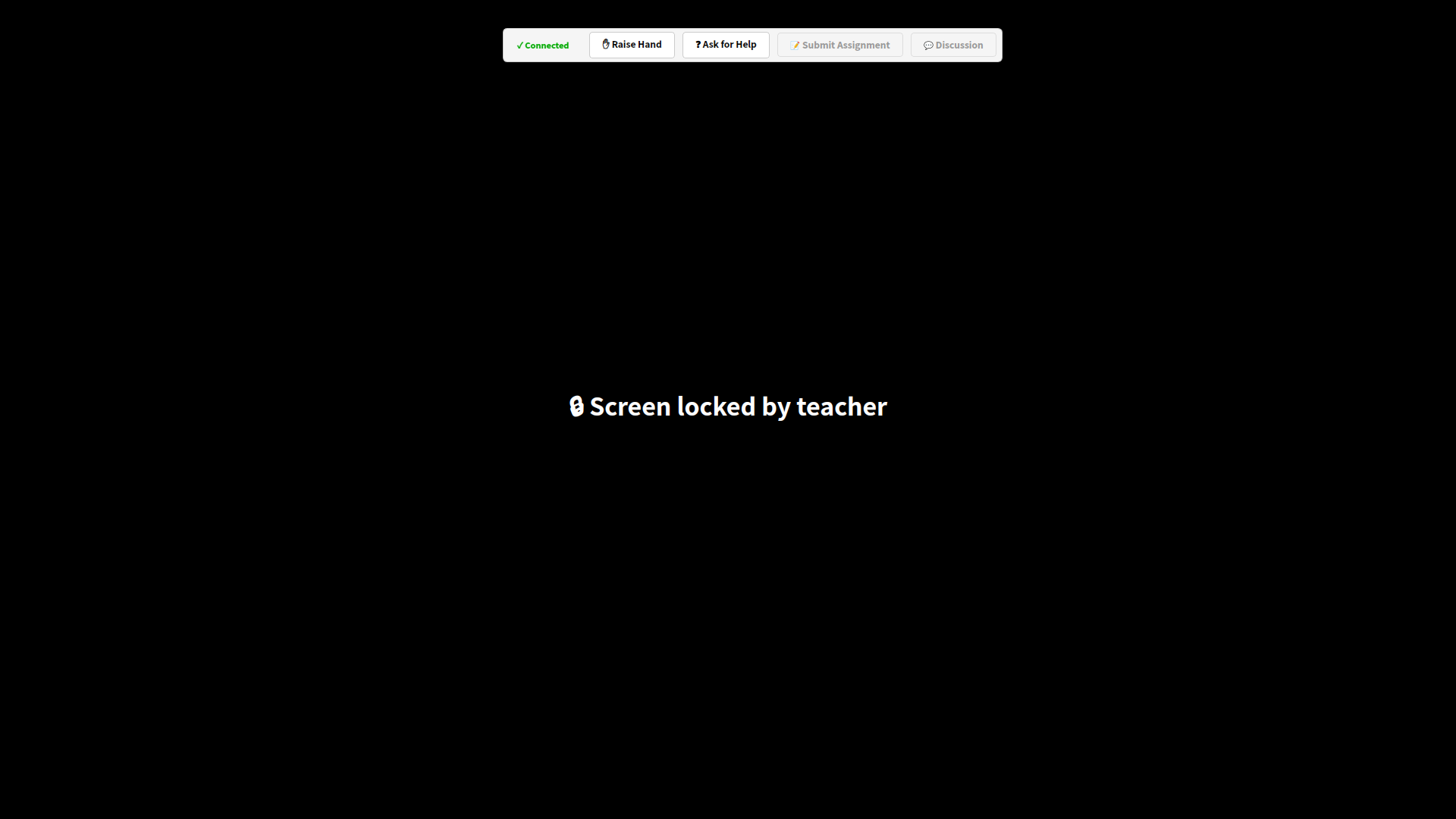
Lorsque l'enseignant utilise « Écran noir » ou que le verrouillage à la déconnexion se déclenche, la machine passe en plein écran noir avec un message ; le clavier et la souris sont pris en main :
Réception de diffusion / présentation / cinéma
Lorsque l'enseignant diffuse, présente ou lit le cinéma, une fenêtre en plein écran apparaît automatiquement. Pendant le visionnage d'une diffusion, appuyez sur F2 pour capturer une note, enregistrée dans Documents/课堂笔记/ (Notes de classe).
Soumettre un devoir
Après que l'enseignant a démarré la collecte, cliquez sur « Soumettre le devoir », puis capturez une capture d'écran ou téléversez des images et glissez les fichiers de devoir, et soumettez-les ensemble.
Discussion
Une fois autorisé, cliquez sur « Discussion » pour ouvrir le chat — texte, emoji, images, fichiers, captures d'écran, avec collage Ctrl+V et glisser-déposer.
Examen
Lorsqu'un examen démarre, une fenêtre d'examen en plein écran apparaît, prenant en charge le choix unique/multiple, le vrai-faux, les questions à compléter et les réponses courtes, avec un compte à rebours ; il se soumet automatiquement à l'expiration du temps.
3. Auto-protection
- Le service en arrière-plan surveille le processus élève et le redémarre en cas de plantage, de sorte que le contrôle n'est jamais interrompu.
- Même si l'application élève est installée par erreur sur une machine enseignant, elle se ferme automatiquement (voir Détection automatique).
Ensuite 👉 FAQ