Интерактивный класс cc-class · Руководство пользователя
cc-class — это кроссплатформенный комплекс управления классом по локальной сети для школ, университетских лабораторий, учебных аудиторий и компьютерных экзаменационных центров. Он состоит из двух программ:
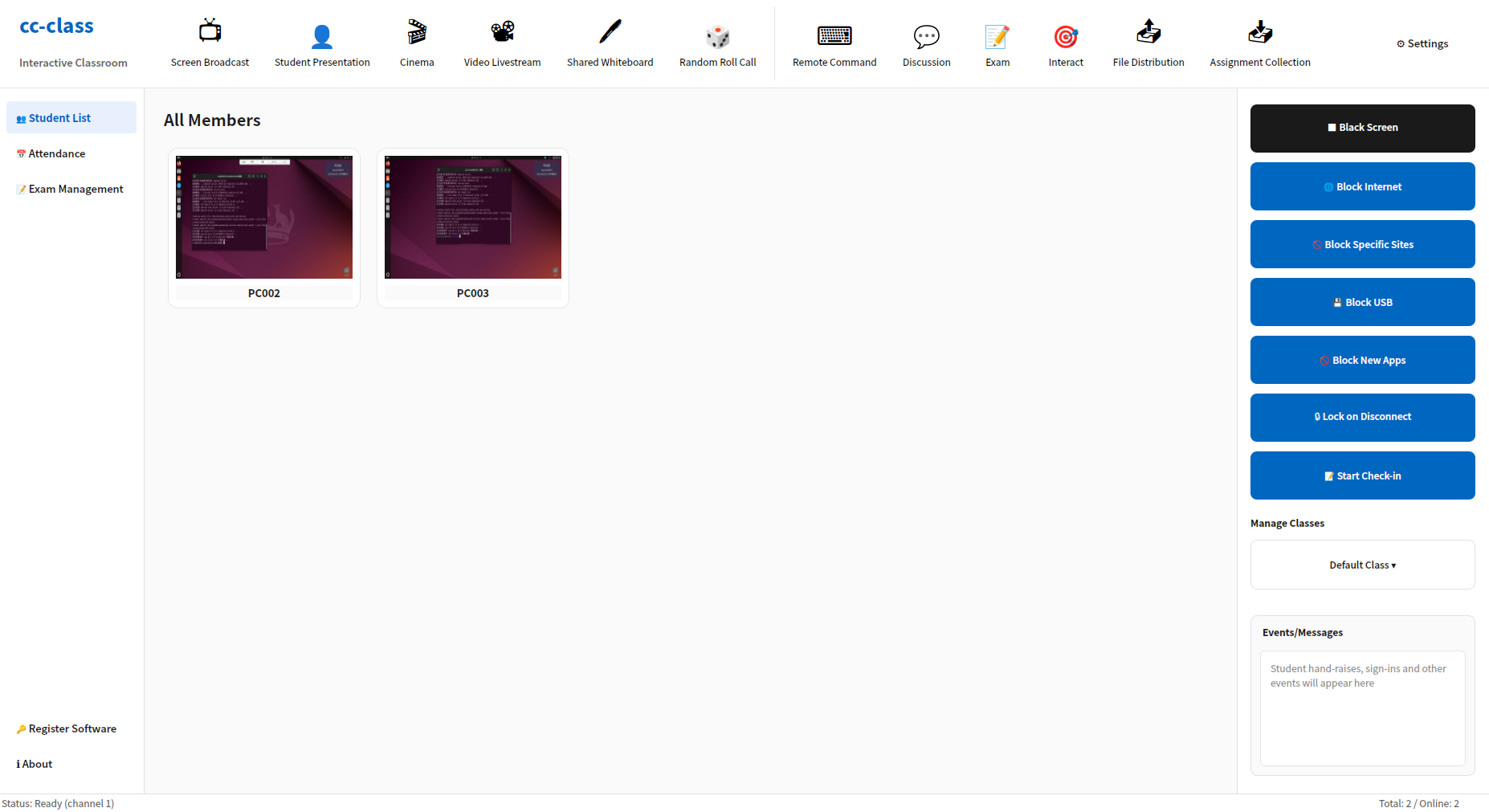
- Преподаватель (TeacherApp) — «пульт» преподавателя: трансляция экрана, мониторинг учеников, удалённое управление, блокировка экранов, перекличка, экзамены, раздача файлов и многое другое.
- Ученик (StudentApp) — устанавливается на каждый компьютер ученика; он запускается автоматически при загрузке, сам находит машину преподавателя и подключается, после чего получает команды преподавателя.
Вы **не** выбираете, какое приложение запускает машина.
cc-class автоматически решает, является ли машина преподавателем или учеником, на основе имени компьютера, и управляет ярлыками на рабочем столе за вас. См. 👉 Автоопределение преподавателя и ученика.
Рекомендуемый порядок чтения
| Шаг | Тема | Ссылка |
|---|---|---|
| ① Прочитать первым | Как различаются машины преподавателя и ученика (по имени компьютера); как автоматически обрабатываются ярлыки | Автоопределение |
| ② Установка (Windows) | Один установщик настраивает оба приложения и создаёт правильный ярлык по имени машины | Установка на Windows |
| ③ Установка (Linux) | Установка .deb, офлайн-комплект, службы systemd, Wayland→Xorg | Установка на Linux |
| ④ Преподаватель | Что делает каждая функция панели инструментов, со скриншотами | Руководство преподавателя |
| ⑤ Ученик | Что видят ученики, как они подключаются автоматически, переподключение | Руководство ученика |
| ⑥ FAQ | Не удаётся подключиться, неверная роль, Wayland, каналы и т. д. | FAQ |
Системные требования
- ОС: Windows 10/11 (64-разрядная); Ubuntu 20.04/22.04/24.04 и отечественные (Xinchuang) системы (Loongson/Phytium/Kunpeng arm64).
- Сеть: преподаватель и ученики должны находиться в одной локальной сети/подсети, с открытыми между ними UDP
11100и TCP11100–11105. - Сеанс отображения (Linux): должен быть сеансом Xorg (установщик настраивает это автоматически).
Лицензирование
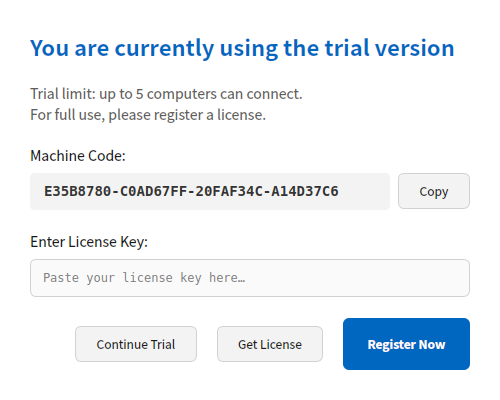
Программа работает в пробном режиме сразу после установки; вы можете начать пробный период с помощью самостоятельной регистрации по QR-коду, с продлением до трёх раз и без ограничения по баллам (без ограничения на количество подключённых устройств). Для долгосрочной официальной лицензии откройте Регистрация программы в приложении преподавателя и отправьте отображаемый на экране «машинный код» вашему поставщику, чтобы получить лицензионный ключ.
Все скриншоты в этом руководстве используют английский интерфейс; программа автоматически следует языку системы (китайский/английский/японский/корейский и другие) с идентичным расположением кнопок.