Руководство преподавателя
На этой странице по очереди описана каждая функция преподавателя: что это, как использовать, какие есть параметры, на кого влияет и что видят ученики. Используйте оглавление слева для перехода между разделами.
Запуск и выбор учебного канала
Дважды щёлкните по значку cc-class Преподаватель на рабочем столе. При первом входе вы выбираете учебный канал:
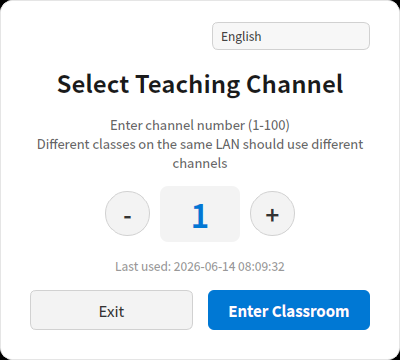
- Что такое канал: «код», разделяющий классы в одной локальной сети. Ученик подключается только к преподавателю на том же канале.
- Как выбрать: измените число (1–100) кнопками
–/+, затем нажмите Войти в класс. Если в одном кабинете одновременно идут несколько занятий, назначьте каждому классу разный канал. - Обнаружение конфликтов: если выбранный канал уже используется другим преподавателем в той же подсети, вы увидите сообщение «канал уже используется» — выберите другой.
- В правом верхнем углу переключается язык интерфейса (китайский/английский/японский/корейский…), кнопки при этом расположены одинаково.
Ученики могут подключиться только после того, как вы «Войдёте в класс»
Главное окно начинает принимать подключения учеников только после входа в класс. Пока открыт диалог выбора канала/пробной версии, ученики подключиться не могут.
После этого вы попадаете в главное окно:
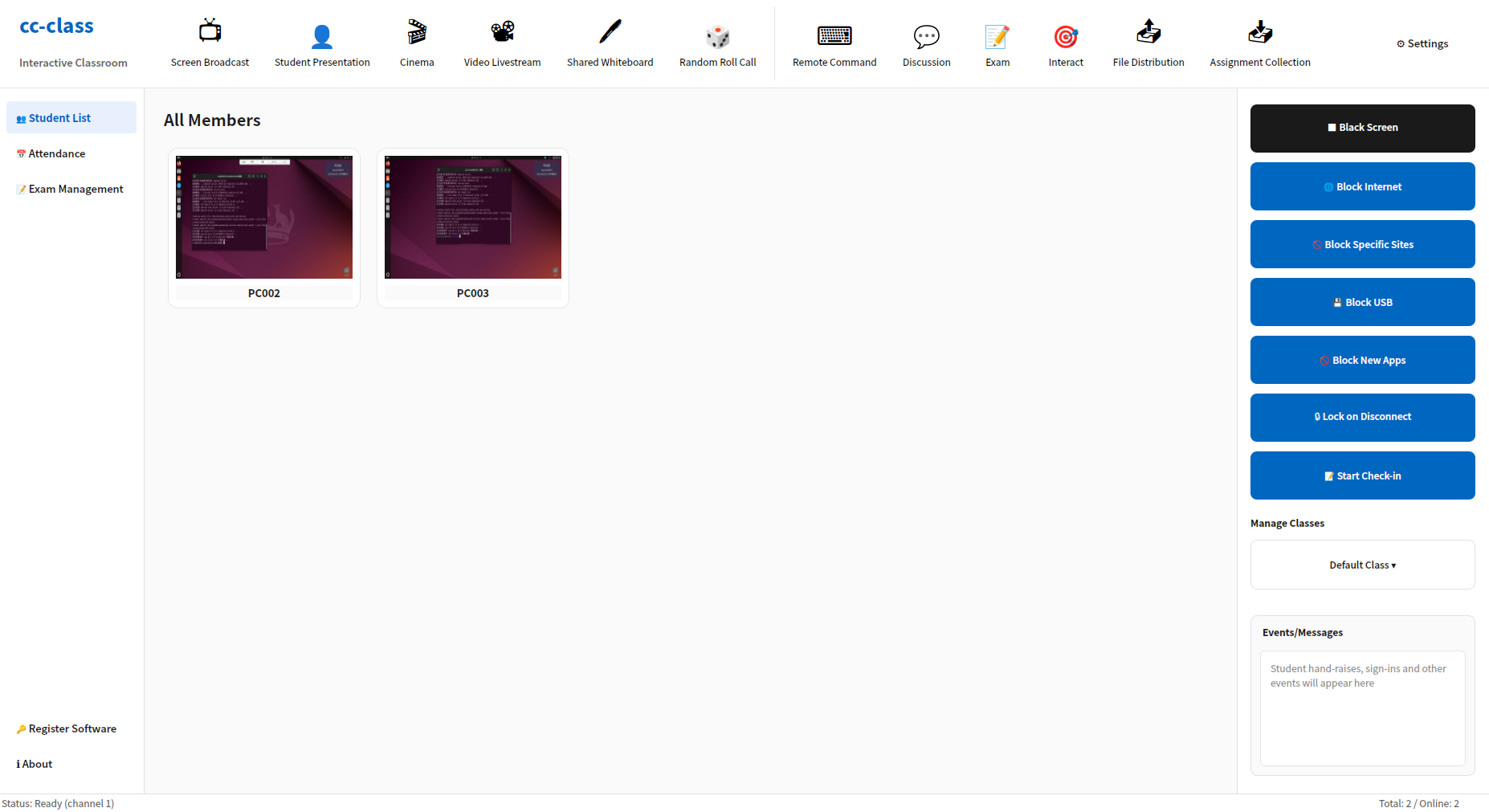
Обзор интерфейса
| Область | Расположение | Назначение |
|---|---|---|
| Верхняя панель инструментов | сверху | основные функции: обучение/демонстрация, взаимодействие, удалённая команда, экзамен, файлы |
| Левая навигация | слева | Список учеников / Присутствие / Управление экзаменами / Регистрация ПО / О программе |
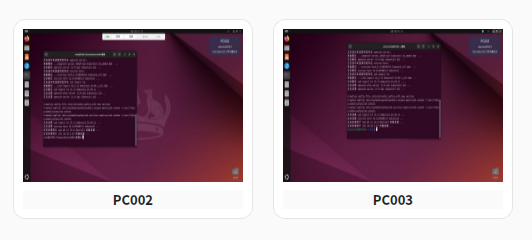
| Центральная область учеников | по центру | по одной карточке на ПК ученика с живой миниатюрой, именем машины, статусом онлайн/поднятая рука/демонстрация |
| Правая панель управления | справа | чёрный экран, блокировка интернета, блокировка USB, блокировка при отключении, отметка присутствия, управление классами, события |
| Нижняя строка состояния | снизу | текущий канал, количество онлайн/всего |
Верхняя панель инструментов, крупным планом (слева направо):

Как выбрать получателя:
- Все ученики: большинство функций (трансляция, кинозал, блокировка интернета, чёрный экран…) по умолчанию применяются ко всем ученикам в сети.
- Один ученик: щёлкните, чтобы выбрать, или щёлкните правой кнопкой по карточке для меню одного ученика; двойной щелчок — прямое удалённое управление этим учеником.
1. Трансляция экрана и учебная демонстрация
Эта группа предназначена для «показа экрана ученикам». Обычно одновременно работает только одна функция; запуск новой останавливает предыдущую.
1.1 Трансляция экрана
Транслирует собственный экран преподавателя всем ученикам в реальном времени.
- Как: нажмите Трансляция экрана → в диалоге режима выберите:
- Весь экран: транслировать весь рабочий стол.
- Окно: транслировать только одно конкретное окно (ученики не видят больше ничего — удобно для демонстрации одного приложения).
- Влияет на: всех учеников в сети (ученик, который сейчас «демонстрирует», автоматически исключается).
- Аннотации во время трансляции: появляется панель аннотаций — выберите цвет/толщину пера, ластик, фигуры и рисуйте поверх экрана, поясняя материал.
- Ученики видят: всплывает полноэкранное окно с вашим экраном; во время просмотра нажатие F2 делает снимок-заметку, сохраняемый в
Documents/课堂笔记/(Заметки урока). - Остановить: нажмите кнопку ещё раз (теперь она называется «Остановить трансляцию»).
1.2 Демонстрация ученика
Передаёт экран одного ученика всему классу — чтобы ученик что-то показал.
- Как: нажмите Демонстрация ученика → выберите ученика в диалоге списка; либо щёлкните правой кнопкой по карточке → Начать демонстрацию.
- Побочные эффекты: экран этого ученика транслируется всем остальным, и у преподавателя открывается окно удалённого управления этим учеником (вы можете в любой момент взять управление на себя).
- Влияет на: 1 выбранного ученика (его экран → всем остальным).
- Остановить: нажмите «Остановить демонстрацию» либо щёлкните правой кнопкой по карточке → отменить демонстрацию.
1.3 Видеотрансляция
Транслирует «экран + камеру + звук» ученикам одновременно — идеально для занятий с комментариями и видео с преподавателем.
- Как: нажмите Видеотрансляция, чтобы включить/выключить. При включении также запускается голосовая трансляция и открывается панель аннотаций.
- Влияет на: всех учеников.
- Ученики видят: полноэкранный вид вашей трансляции.
1.4 Кинозал
Воспроизводит один видеофайл синхронно всему классу (уроки, ролики и т. п.).
- Как: нажмите Кинозал → выберите видео (
.mp4 / .mkv / .avi / .mov / .wmv) → все ученики воспроизводят его вместе. - Со стороны преподавателя: открывается отдельное окно проигрывателя для контроля воспроизведения.
- Влияет на: всех учеников.
- Остановить: нажмите «Остановить воспроизведение». Запуск кинозала автоматически останавливает трансляцию/видеотрансляцию/демонстрацию.
1.5 Общая доска
Открывает общий холст в реальном времени — преподаватель пишет/рисует, а ученики видят это вживую, как на электронной доске.
- Как: нажмите Общая доска, чтобы открыть; используйте панель аннотаций для выбора цвета, толщины пера, ластика и фигур.
- Влияет на: всех учеников.
- Остановить: нажмите «Остановить доску».
2. Взаимодействие в классе
2.1 Случайный вызов
Выбирает случайного ученика с анимацией прокрутки.
- Как: нажмите Случайный вызов → появляется диалог с анимацией прокрутки (ученики тоже видят анимацию, для атмосферы) → примерно через 3 секунды выбирается один ученик.
- После выбора: один клик по «Показать экран» демонстрирует экран этого ученика классу (запускает его демонстрацию).
- Влияет на: 1 случайного ученика.
2.2 Обсуждение / чат
Чат-комната класса.
- Прямой клик: открывает окно общего чата «всего класса».
- Выпадающее меню:
- Открыть окно чата: преподаватель может отправлять текст, эмодзи, изображения, файлы, скриншоты.
- Разрешить / запретить чат ученикам: переключить возможность учеников писать.
- Управление групповыми обсуждениями: создавать/управлять группами обсуждений; переключать «группа ↔ обратно ко всему классу».
- Ученики видят: после разрешения кнопка «Обсуждение» на панели ученика становится активной и открывает чат (поддерживает вставку изображений Ctrl+V и перетаскивание).
2.3 Меню «Взаимодействие»
Нажмите Взаимодействие для набора инструментов на уроке:
| Функция | Действие / как |
|---|---|
| Быстрый ответ | у учеников появляется кнопка «нажать первым»; кто нажал раньше — показывается преподавателю |
| Голосование | создавайте опросы с одним/несколькими вариантами; ученики отвечают; смотрите подсчёт вживую |
| Взаимная оценка | пусть ученики оценивают друг друга |
| Отправка слайдов | выберите учебный материал (ppt/pptx/pdf/doc/docx/изображения/mp4/avi) и отправьте его всем ученикам, с автоматическим открытием |
| Библиотека материалов | управление переиспользуемым хранилищем учебных материалов |
| Цели / план урока | задайте название, цели и план урока, видимые ученикам |
| Таблица наград | показать рейтинг учеников по баллам |
| Отчёт по уроку | статистика: поднятые руки, быстрые ответы, голосования, чат и т. д. |
| Отправить дзанмаку | введите текст и транслируйте бегущую строку поверх экрана классу |
| Блокировка ключевых слов в браузере | задайте ключевые слова; браузеры учеников при их обнаружении блокируются/предупреждаются |
| ИИ-ассистент | автоматически генерировать вопросы, оценивать развёрнутые ответы |
| Запись рабочего стола | начать/остановить запись экрана преподавателя в файл |
| Привязать трансляцию окна | транслировать только одно конкретное окно |
| Управление USB | четыре режима: Открыто / Только чтение / Без запуска / Блокировка |
| Мониторинг приложений/URL | переключатель; следить за запускаемыми учениками программами и посещаемыми сайтами |
| Управление печатью | разрешить / запретить печать ученикам |
| Разрешить снимок-заметку / разрешить помощь ученикам | переключатели |
Большинство функций взаимодействия влияют на всех учеников; отправка слайдов и дзанмаку отправляются мгновенно.
3. Удалённая команда
Меню системных удалённых действий, применяемых ко всем ученикам.
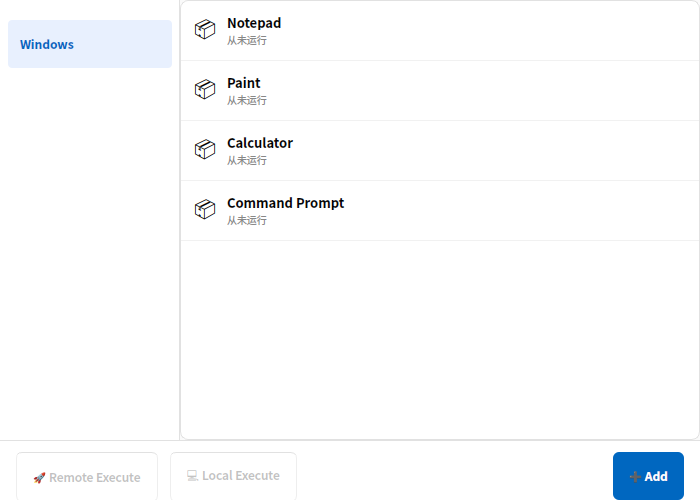
| Пункт | Действие / как | Ученики видят |
|---|---|---|
| Запуск приложения | запустить программу на ПК учеников: выберите из готового списка (Блокнот/Paint/Калькулятор/Командная строка…) и Выполнить удалённо, либо Добавьте свой путь к программе + аргументы | программа открывается на ПК учеников |
| Открыть сайт | введите URL для открытия в браузере ученика | страница всплывает на ПК учеников |
| Управление приложениями | просмотр и завершение запущенных процессов на ПК учеников | процесс закрывается |
| Wake-on-LAN | отправить магический пакет на выключенные машины (нужна поддержка WoL на сетевой карте/плате) | выключенные машины включаются |
| Выключение | выключить всех учеников (с подтверждением) | ПК учеников выключаются |
| Перезагрузка | перезапустить всех учеников (с подтверждением) | ПК учеников перезагружаются |
| Закрыть определённый процесс | введите имя процесса для массового завершения (например, chrome.exe) | процесс принудительно закрывается |
| Закрыть все приложения рабочего стола | закрыть все программы рабочего стола у учеников сразу | все приложения рабочего стола учеников закрываются |
| Обслуживание облачного рабочего стола | подменю: настройки сети клиента / локальной информации | — |
Выключение/Перезагрузка/Закрытие необратимы
Эти действия напрямую затрагивают каждую машину ученика. Подтвердите перед запуском (меню запрашивает подтверждение).
4. Экзамен
Раздайте работу для онлайн-ответов с таймером, автоматическим сбором и статистикой.
- Импорт работы: меню Импорт работы (CSV) → выберите CSV-банк вопросов, заполненный по шаблону. Типы вопросов: один выбор, множественный выбор, верно/неверно, заполнение пропусков, краткий ответ.
- Начать экзамен: меню Начать экзамен → работа раздаётся всем ученикам и запускается таймер.
- Остановить экзамен: меню Остановить экзамен → остановить, собрать и оценить.
- Панель управления экзаменами (левая вкладка «Управление экзаменами»): показывает прогресс каждого ученика (отвечено/всего) и балл вживую; можно экспортировать в Excel, скачать CSV-шаблон и задать продолжительность экзамена.
- Ученики видят: полноэкранное окно экзамена с предметом/классом и обратным отсчётом сверху; по истечении времени работа отправляется автоматически и окно закрывается.
5. Раздача файлов и сбор заданий
5.1 Раздача файлов
Отправьте файлы всем ученикам сразу.
- Как: нажмите Раздача файлов → добавьте файлы (поддерживается перетаскивание) → выберите целевой путь на ПК учеников (Рабочий стол / C: / D: / E: / свой путь) → при желании автозапуск после доставки с аргументами → отправьте.
- Прогресс: в диалоге показывается прогресс приёма у каждого ученика.
- Влияет на: всех учеников.
5.2 Сбор заданий
Соберите рабочие файлы учеников.
- Как: нажмите Сбор заданий → запустите задачу сбора (дайте ей имя) → кнопка «Сдать задание» у учеников становится активной.
- Сбор: вы видите статус сдачи каждого ученика вживую и можете скачивать их скриншоты + файлы; во время сбора также доступен предпросмотр снимка экрана.
- Влияет на: всех учеников.
- Ученики видят: после нажатия «Сдать задание» они могут сделать скриншот или загрузить изображения и перетащить файлы заданий, а затем отправить их вместе.
6. Контроль доступа (правая панель, все ученики)
Правый столбец обеспечивает дисциплину в классе; большинство кнопок — переключатели: один клик включает, второй снимает; красный цвет означает, что контроль активен.
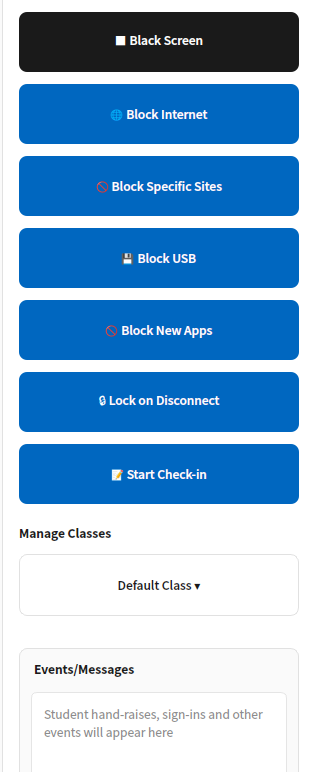
| Кнопка | Действие | Ученики видят / как снять |
|---|---|---|
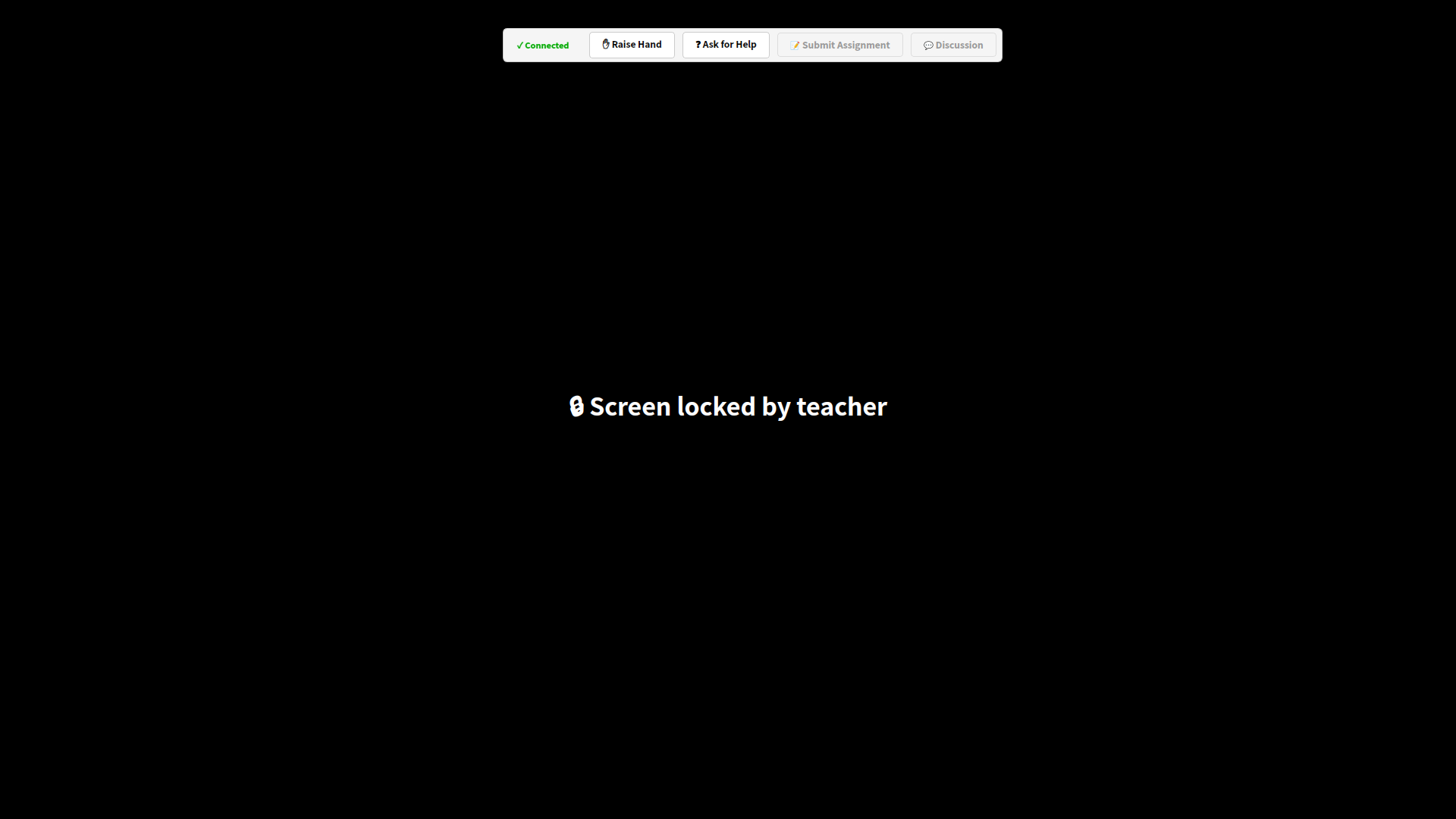
| Чёрный экран | затемнить экраны всех учеников, чтобы привлечь внимание | полноэкранный чёрный экран с надписью «Экран заблокирован преподавателем»; клавиатура/мышь перехвачены; нажмите «Отменить чёрный экран», чтобы снять |
| Блокировка интернета | отрезать внешний интернет | ученики не могут выйти в интернет; «Восстановить интернет» возвращает доступ |
| Блокировка определённых сайтов | ограничить сайты по чёрному/белому списку | управляйте доменами и выбирайте чёрный/белый режим в диалоге |
| Блокировка USB | отключить USB-накопители | вставленные USB-накопители не работают; «Разрешить USB» возвращает доступ (более тонкие четыре режима — в Взаимодействие → Управление USB) |
| Блокировка новых приложений | ограничить учеников уже открытыми приложениями — без запуска новых | запуск новой программы блокируется |
| Блокировка при отключении | после включения ученик, который потерял соединение, автоматически блокируется, чтобы он не мог избежать контроля «отключив кабель/закрыв программу» | при отключении сразу блокируется (чёрный экран), разблокируется при переподключении; сверху показывается, сколько «отключено и заблокировано» |
Как выглядит заблокированный экран ученика:
7. Отметка присутствия
Записывайте, кто присутствовал.
Как: нажмите Начать отметку присутствия справа → введите название класса для этого занятия:
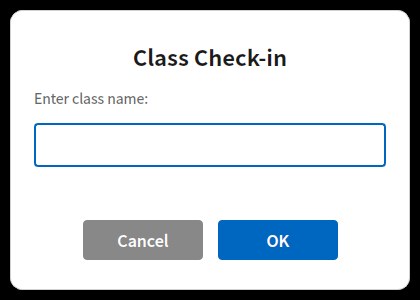
Ученики: полноэкранный диалог входа запрашивает имя, класс и номер ученика; отправка завершает процесс (запоминается и отправляется автоматически при переподключении).
Просмотр списка: левая вкладка Присутствие показывает живой список — время, номер, имя, машина, MAC, IP.
Экспорт и история: экспорт в Excel одним кликом; сохранение/просмотр прошлых сеансов отметки.
Остановить: нажмите «Остановить отметку присутствия» ещё раз.
8. Мониторинг и действия по каждому ученику
8.1 Живой мониторинг
Каждая карточка по центру показывает живую миниатюру экрана этого ученика, отмеченную как онлайн/поднятая рука/демонстрация — весь класс с одного взгляда.
8.2 Удалённое управление
Дважды щёлкните по карточке ученика, чтобы открыть окно удалённого управления и взять под контроль мышь и клавиатуру этого ученика.
8.3 Контекстное меню карточки ученика (один ученик)
Щёлкните правой кнопкой по любой карточке, чтобы выполнить действие с этим одним учеником:
| Пункт | Действие |
|---|---|
| Удалённое управление | взять под контроль его мышь/клавиатуру |
| Чат один на один | приватный чат с этим учеником |
| Снимок текущего экрана | сохранить текущий экран этого ученика в Documents/课堂快照/ (Снимки урока) |
| Назначить / снять старосту группы | назначить/отменить этого ученика старостой группы |
| Оценка на уроке | баллы: 6 положительных (например, «активный ответ +1», до +3), 4 отрицательных (например, «отвлёкся −1») и своя оценка (используйте +N/−N) |
| Блокировка / восстановление интернета | отрезать/восстановить интернет только для этого ученика |
| Начать / остановить демонстрацию | показать экран этого ученика классу / остановить |
| Сбросить поднятую руку | сбросить состояние поднятой руки у этого ученика (показывается только когда рука поднята) |
9. Управление классами
Кнопка Управление классами на правой панели создаёт/переключает названия классов и группирует учеников по классам для отметки присутствия и статистики по каждому классу; ваш выбор запоминается.
10. Настройки и Регистрация ПО
10.1 Настройки
Выпадающее меню Настройки (вверху справа на панели инструментов):
- Загрузить / сохранить список компьютеров: экспорт/импорт текущего списка учеников в формате JSON, чтобы быстро восстановить фиксированную лабораторию.
- Системные параметры: настройте разрешение, частоту кадров и битрейт трансляции для баланса между чёткостью и плавностью под вашу сеть.
10.2 Регистрация ПО
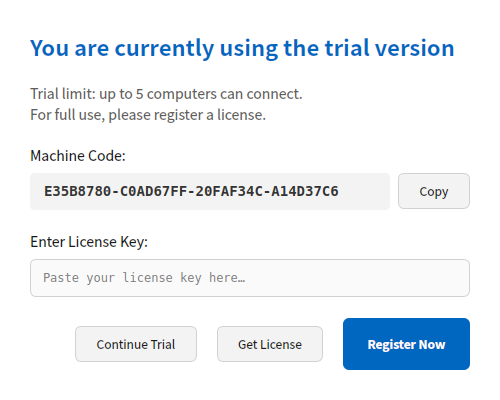
Внизу слева Регистрация ПО: вы можете начать пробный период с помощью самостоятельной регистрации по QR-коду — с продлением до трёх раз и без ограничения по баллам (без ограничения на количество подключённых устройств). Для долгосрочной официальной лицензии отправьте показанный на экране код машины поставщику для получения лицензионного ключа и введите его.
Далее 👉 Руководство ученика | Частые вопросы