Руководство ученика
Приложение ученика (StudentApp) разработано так, чтобы быть без усилий: оно запускается при загрузке, само находит преподавателя, подключается и автоматически переподключается при разрыве. Ученики едва замечают его — только небольшую автоматически скрывающуюся панель инструментов вверху экрана.
1. Как ученик находит преподавателя
cc-class использует принцип преподаватель вещает, ученики слушают — вы никогда не вводите IP преподавателя:
- После запуска преподаватель транслирует «маяк» каждую 1 секунду в локальной сети (UDP порт
11100, неся номер своего канала и порт управления). - Приложение ученика слушает на UDP
11100. Получив маяк на совпадающем канале, оно считывает IP преподавателя и открывает TCP-соединение (порт управления11101). - После подключения ученик сообщает своё имя хоста, имя пользователя для входа и MAC-адрес и появляется в списке учеников преподавателя.
Teacher ──(every 1s UDP beacon: I'm on channel 1, IP=x.x.x.x)──▶ LAN
Student ◀─listens on UDP 11100─ channel match ─▶ connect TCP 11101 ─▶ report host/user/MAC ─▶ online
Каналы должны совпадать
Ученик подключается к преподавателю только на том же канале (оба по умолчанию 1). Если несколько классов работают одновременно в одной комнате, дайте каждому классу свой канал, чтобы они не мешали друг другу.
Автоматическое переподключение
- Если преподаватель временно закрывается или сеть даёт сбой, ученик повторяет попытку подключения к последнему преподавателю каждые 3 секунды, бесконечно, и автоматически возвращается в сеть.
- Ученик запоминает последнего преподавателя и пытается переподключиться при загрузке, не ожидая маяка.
- Если преподаватель включил Блокировку при разрыве, отключившийся ученик автоматически блокируется (чёрный экран) и разблокируется после переподключения.
Опции «ввести IP» не существует
cc-class полностью полагается на автообнаружение + запомненное переподключение; нет настройки для ввода IP преподавателя. Убедитесь, что преподаватель и ученики находятся в одной подсети, на одном канале, с открытым UDP 11100.
2. Что видят ученики
Верхняя панель инструментов
Обычно скрыта у верхнего края; переместите курсор к самому верху, чтобы показать её:

| Кнопка | Действие |
|---|---|
| ✓ Подключён / ✗ Не подключён | статус подключения к преподавателю (зелёный = подключён) |
| Поднять руку | подать сигнал преподавателю; на карточке отображается поднятая рука |
| Попросить помощи | отправить запрос о помощи (если преподаватель разрешает) |
| Отправить задание | доступно после того, как преподаватель начнёт сбор; открывает окно отправки (скриншоты + файлы вместе) |
| Обсуждение | присоединиться к чату класса, когда преподаватель разрешит |
Перекличка класса
Когда преподаватель начинает перекличку, появляется полноэкранный диалог входа, запрашивающий имя, класс и студенческий ID. После «Подтвердить» он запоминается и автоматически отправляется повторно при переподключении.
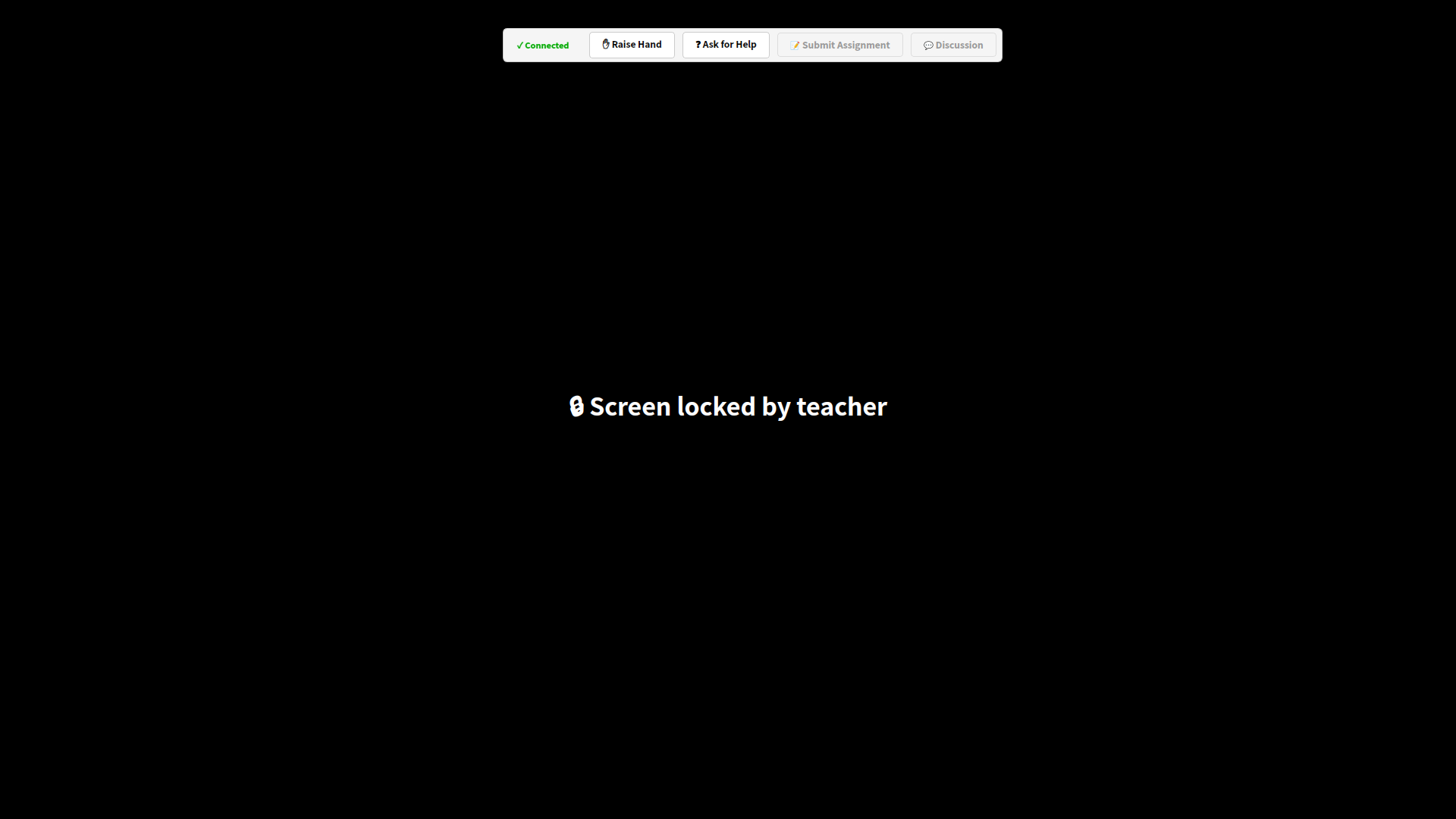
Заблокированный экран
Когда преподаватель использует «Чёрный экран» или срабатывает блокировка при разрыве, машина переходит в полноэкранный чёрный режим с сообщением; клавиатура и мышь перехватываются:
Приём трансляции / показа / кинозала
Когда преподаватель транслирует, показывает экран или воспроизводит кинозал, автоматически появляется полноэкранное окно. Во время просмотра трансляции нажмите F2, чтобы сделать скриншот-заметку, сохраняемую в Documents/课堂笔记/ (Заметки класса).
Отправка задания
После того как преподаватель начнёт сбор, нажмите «Отправить задание», затем сделайте скриншот или загрузите изображения и перетащите файлы задания, и отправьте их вместе.
Обсуждение
Когда разрешено, нажмите «Обсуждение», чтобы открыть чат — текст, эмодзи, изображения, файлы, скриншоты, со вставкой Ctrl+V и перетаскиванием.
Экзамен
Когда начинается экзамен, появляется полноэкранное окно экзамена, поддерживающее одиночный/множественный выбор, верно-неверно, заполнение пропусков и краткий ответ, с обратным отсчётом; оно автоматически отправляется по истечении времени.
3. Самозащита
- Фоновая служба следит за процессом ученика и перезапускает его при сбое, поэтому контроль никогда не прерывается.
- Даже если приложение ученика по ошибке установлено на машину преподавателя, оно завершается автоматически (см. Автоопределение).
Далее 👉 FAQ