Установка (Windows)
Установщик cc-class для Windows — это единственный файл .exe, содержащий приложение преподавателя, приложение ученика и фоновую службу. Установленный на любую машину, он определяет роль по имени компьютера автоматически и создаёт соответствующий ярлык (см. Автоопределение).
1. Перед установкой
Убедитесь, что имя компьютера машины задано согласно вашему плану (преподаватель с
-Tилиteacher; ученики с обычными именами).- Просмотр/изменение:
Этот компьютер→ правый щелчокСвойства→Переименовать этот ПК, затем перезагрузите.
- Просмотр/изменение:
Файл установщика выглядит так:
textcc-class_1.0.18_win-x64-setup.exe
Сначала имя, потом установка
Установщик читает текущее имя компьютера во время установки, чтобы решить, создавать ли значок «Преподаватель» или «Ученик» на рабочем столе. Задайте имя и перезагрузитесь перед запуском установщика. Если вы переименовали машину после установки, просто запустите установщик снова, чтобы исправить значок.
2. Шаги установки
- Правый щелчок по установщику → Запуск от имени администратора (необходимо для записи в
Program Files, регистрации службы и настройки брандмауэра). - Следуйте мастеру. Он автоматически выполняет:
| Элемент | Детали |
|---|---|
| Файлы программы | TeacherApp.exe, StudentApp.exe, StudentService.exe, tools\ffmpeg.exe (запись) |
| Папка установки | C:\Program Files\cc-class Electronic Classroom\ |
| Среда выполнения | определяет и устанавливает среду выполнения Visual C++ (vcredist x64) при необходимости |
| Значок на рабочем столе | Преподаватель: …-Teacher.lnk (→ TeacherApp)Ученик: …-Student.lnk (→ StudentApp)(удаляет любой оставшийся значок неверной роли) |
| Фоновая служба | регистрирует StudentAppService (автозапуск, автоматический перезапуск при сбое) для защиты приложения ученика |
| Автозапуск | добавляет ccClassStudent в реестр …\Run |
| Брандмауэр | разрешает UDP 10001 и TCP 11100–11105 (входящие + исходящие) |
3. Запуск
- Машина преподавателя: дважды щёлкните значок cc-class …-Teacher на рабочем столе.
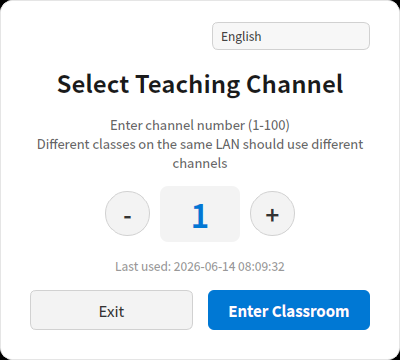
При первом запуске вы выбираете учебный канал (используйте разные каналы для разных классов в одной локальной сети, чтобы избежать помех); по умолчанию
1.
Затем открывается главное окно, и ученики появляются в списке по мере подключения.
- Машина ученика: запускать ничего не нужно. Фоновая служба запускает приложение ученика при загрузке и подключается к преподавателю. Приложение ученика остаётся скрытым, показывая лишь небольшую автоматически скрывающуюся панель инструментов в верхней части экрана.
4. Удаление
Параметры → Приложения → cc-class Electronic Classroom → Удалить. Это удаляет программу, службу, запись автозапуска и значок на рабочем столе.
5. Сеть и порты (для устранения неполадок)
| Назначение | Протокол/порт |
|---|---|
| Преподаватель объявляет о себе (обнаружение) | UDP 11100 |
| Ученик подключается к преподавателю (канал управления) | TCP 11101 |
| Многоадресная рассылка файлов / видео | 239.1.1.1:10001 |
Если ученик остаётся «Не подключён», проверьте брандмауэр, что оба находятся в одной подсети и что приложение преподавателя запущено. См. FAQ.