دليل المعلّم
تشرح هذه الصفحة كل ميزة من ميزات المعلّم واحدةً تلو الأخرى: ما هي، وكيف تُشغّلها، وخياراتها، ومن تؤثّر فيه، وما الذي يراه الطلاب. استخدم المخطط الجانبي على اليسار للتنقّل.
التشغيل واختيار قناة تدريس
انقر نقرًا مزدوجًا على أيقونة سطح المكتب cc-class Teacher. عند الدخول لأول مرة تقوم بـاختيار قناة تدريس:
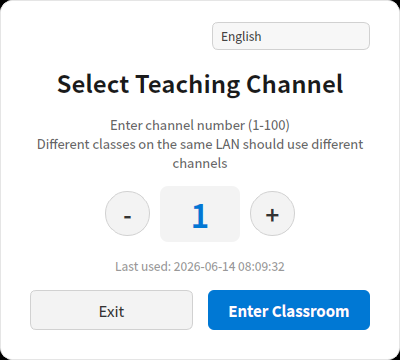
- ما هي القناة: "رمز" يفصل بين الفصول على نفس الشبكة المحلية. لا يتصل الطالب إلا بمعلّم على القناة نفسها.
- كيف تختار: اضبط الرقم (1–100) بالزرّين
–/+، ثم انقر دخول الفصل. عندما تعمل عدة فصول في الوقت نفسه داخل قاعة واحدة، امنح كل فصل قناة مختلفة. - كشف التعارض: إذا كانت القناة التي اخترتها مستخدَمة بالفعل من معلّم آخر على نفس الشبكة الفرعية، فسترى "القناة قيد الاستخدام بالفعل" — اختر قناة أخرى.
- تبدّل الزاوية العلوية اليمنى لغة الواجهة (الصينية/الإنجليزية/اليابانية/الكورية…)، مع بقاء مواضع الأزرار متطابقة.
لا يستطيع الطلاب الاتصال إلا بعد "دخول الفصل"
لا تبدأ النافذة الرئيسية بقبول اتصالات الطلاب إلا بعد دخولك إلى الفصل. ما دامت نافذة القناة/النسخة التجريبية مفتوحة، لا يستطيع الطلاب الاتصال.
ثم تصل إلى النافذة الرئيسية:
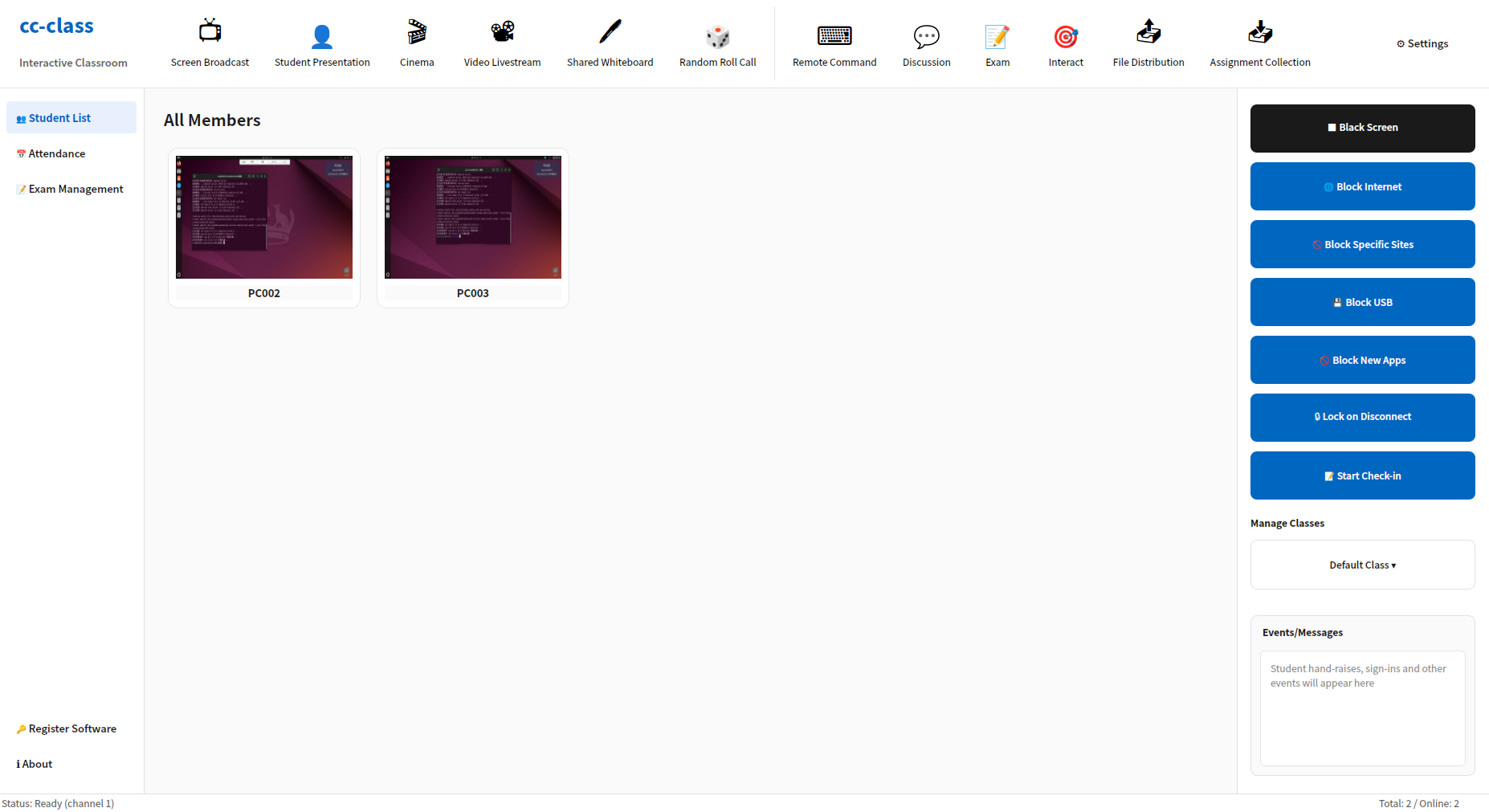
نظرة عامة على الواجهة
| المنطقة | الموضع | الغرض |
|---|---|---|
| شريط الأدوات العلوي | الأعلى | الميزات الأساسية: التدريس/العرض، التفاعل، الأمر عن بُعد، الاختبار، الملفات |
| شريط التنقّل الأيسر | اليسار | قائمة الطلاب / الحضور / إدارة الاختبارات / تسجيل البرنامج / حول |
| منطقة الطلاب الوسطى | الوسط | بطاقة واحدة لكل جهاز طالب مع صورة مصغّرة مباشرة، واسم الجهاز، وحالة الاتصال/رفع اليد/العرض |
| لوحة التحكم اليمنى | اليمين | الشاشة السوداء، حظر الإنترنت، حظر USB، القفل عند انقطاع الاتصال، تسجيل الحضور، إدارة الفصول، الأحداث |
| شريط الحالة السفلي | الأسفل | القناة الحالية، عدد المتصلين/الإجمالي |
شريط الأدوات العلوي، مكبَّرًا (من اليسار إلى اليمين):

كيف تختار الهدف:
- جميع الطلاب: تنطبق معظم الميزات (البثّ، السينما، حظر الإنترنت، الشاشة السوداء…) على جميع الطلاب المتصلين افتراضيًا.
- طالب واحد: انقر للتحديد أو انقر بزر الفأرة الأيمن على بطاقة لإظهار قائمة الطالب الواحد؛ انقر نقرًا مزدوجًا للتحكّم عن بُعد بذلك الطالب مباشرة.
1. بثّ الشاشة والعرض التعليمي
هذه المجموعة مخصّصة لـ"عرض شاشة على الطلاب". عادةً ما يعمل واحد فقط في كل مرة؛ بدء ميزة جديدة يوقف القديمة.
1.1 بثّ الشاشة
يبثّ شاشة المعلّم نفسه إلى جميع الطلاب في الوقت الفعلي.
- كيف: انقر بثّ الشاشة ← في مربّع حوار الوضع اختر:
- ملء الشاشة: بثّ سطح المكتب بالكامل.
- نافذة: بثّ نافذة واحدة محدّدة فقط (لا يرى الطلاب شيئًا آخر — مناسب لعرض تطبيق واحد).
- يؤثّر في: جميع الطلاب المتصلين (يُستثنى تلقائيًا الطالب الذي يجري "عرضه" حاليًا).
- التعليق التوضيحي أثناء البثّ: يظهر شريط أدوات للتعليق — اختر لون/سُمك القلم، والممحاة، والأشكال، وارسم فوق الشاشة للشرح.
- يرى الطلاب: تنبثق نافذة ملء الشاشة لشاشتك؛ أثناء المشاهدة، يلتقط F2 لقطة ملاحظة تُحفظ في
Documents/课堂笔记/(ملاحظات الصفّ). - الإيقاف: انقر الزرّ مرة أخرى (يُسمّى الآن "إيقاف البثّ").
1.2 عرض الطالب
يحوّل شاشة طالب واحد إلى الفصل بأكمله — لجعل طالب يقدّم عرضًا.
- كيف: انقر عرض الطالب ← اختر الطالب من قائمة مربّع الحوار؛ أو انقر بزر الفأرة الأيمن على البطاقة ← بدء العرض.
- آثار جانبية: تُبثّ شاشة ذلك الطالب إلى الجميع، وتُفتح للمعلّم نافذة تحكّم عن بُعد لذلك الطالب (يمكنك التدخّل في أي وقت).
- يؤثّر في: الطالب الواحد المحدّد (شاشته ← الجميع).
- الإيقاف: انقر "إيقاف العرض"، أو انقر بزر الفأرة الأيمن على البطاقة ← إلغاء العرض.
1.3 البثّ المباشر بالفيديو
يبثّ "الشاشة + الكاميرا + الصوت" إلى الطلاب دفعةً واحدة — مثالي للتدريس المشروح أمام الكاميرا.
- كيف: انقر البثّ المباشر بالفيديو للتبديل بين التشغيل/الإيقاف. يبدأ تشغيله أيضًا البثّ الصوتي ويفتح شريط أدوات التعليق.
- يؤثّر في: جميع الطلاب.
- يرى الطلاب: عرضًا بملء الشاشة لبثّك المباشر.
1.4 السينما
تشغّل ملف فيديو واحدًا بشكل متزامن للفصل بأكمله (دروس، مقاطع، إلخ).
- كيف: انقر السينما ← اختر فيديو (
.mp4 / .mkv / .avi / .mov / .wmv) ← يشغّله جميع الطلاب معًا. - جانب المعلّم: تُفتح نافذة مشغّل منفصلة لتتمكّن من مراقبة التشغيل.
- يؤثّر في: جميع الطلاب.
- الإيقاف: انقر "إيقاف التشغيل". يوقف بدء السينما تلقائيًا البثّ/البثّ المباشر/العرض.
1.5 السبّورة المشتركة
تفتح لوحة رسم مشتركة في الوقت الفعلي — يكتب/يرسم المعلّم ويرى الطلاب ذلك مباشرةً، مثل سبّورة إلكترونية.
- كيف: انقر السبّورة المشتركة لفتحها؛ استخدم شريط أدوات التعليق للون وسُمك القلم والممحاة والأشكال.
- يؤثّر في: جميع الطلاب.
- الإيقاف: انقر "إيقاف السبّورة".
2. التفاعل الصفّي
2.1 النداء العشوائي
يختار طالبًا عشوائيًا برسم متحرّك منزلق.
- كيف: انقر النداء العشوائي ← يظهر مربّع حوار برسم متحرّك منزلق (يرى الطلاب الرسم المتحرّك أيضًا، لإضفاء الأجواء) ← بعد نحو 3 ثوانٍ يُثبَّت اختيار طالب واحد.
- بعد الاختيار: نقرة واحدة على "مشاركة الشاشة" تعرض شاشة ذلك الطالب على الفصل (تبدأ عرضه).
- يؤثّر في: طالب عشوائي واحد.
2.2 المناقشة / الدردشة
غرفة دردشة صفّية.
- النقر المباشر: يفتح نافذة دردشة المجموعة "لكامل الفصل".
- القائمة المنسدلة:
- فتح نافذة الدردشة: يستطيع المعلّم إرسال نصوص ورموز تعبيرية وصور وملفات ولقطات شاشة.
- السماح بدردشة الطلاب / منعها: تبديل ما إذا كان بإمكان الطلاب النشر.
- إدارة مناقشات المجموعات: إنشاء/إدارة مجموعات المناقشة؛ التبديل بين "مجموعة ↔ العودة لكامل الفصل".
- يرى الطلاب: بمجرّد السماح، يصبح زرّ "المناقشة" في شريط أدوات الطالب قابلًا للنقر، ويفتح الدردشة (تدعم لصق الصور بـ Ctrl+V والسحب والإفلات).
2.3 قائمة التفاعل
انقر التفاعل للحصول على مجموعة من الأدوات الصفّية:
| الميزة | الإجراء / الكيفية |
|---|---|
| الإجابة السريعة | يظهر زرّ ضغط للطلاب؛ يُعرَض على المعلّم من يضغط أولًا |
| التصويت | إنشاء استطلاعات اختيار فردي/متعدّد؛ يجيب الطلاب؛ شاهد الإحصاءات مباشرةً |
| التقييم بين الأقران | اجعل الطلاب يقيّمون بعضهم بعضًا |
| دفع الشرائح | اختر المحتوى التعليمي (ppt/pptx/pdf/doc/docx/images/mp4/avi) وادفعه إلى جميع الطلاب، مع فتحه تلقائيًا |
| مكتبة المحتوى التعليمي | إدارة مستودع محتوى تعليمي قابل لإعادة الاستخدام |
| أهداف/مخطط الدرس | تعيين عنوان الدرس وأهدافه ومخططه الظاهر للطلاب |
| لوحة المتصدّرين للمكافآت | عرض ترتيب نقاط الطلاب |
| تقرير الفصل | إحصاءات: رفع اليد، الإجابات السريعة، الأصوات، الدردشة، إلخ |
| إرسال دانماكو | اكتب نصًا وابثّ نصًا منزلقًا فوق الشاشة للفصل |
| حظر الكلمات المفتاحية في المتصفّح | عيّن كلمات مفتاحية؛ تُحظَر/يُحذَّر متصفّحات الطلاب التي تصادف إحداها |
| مساعد الذكاء الاصطناعي | توليد الأسئلة تلقائيًا، وتصحيح الإجابات المقالية |
| تسجيل سطح المكتب | بدء/إيقاف تسجيل شاشة المعلّم إلى ملف |
| ربط بثّ نافذة | بثّ نافذة واحدة محدّدة فقط |
| التحكّم في USB | أربعة أوضاع: مفتوح / للقراءة فقط / منع التنفيذ / حظر |
| مراقبة التطبيقات/المواقع | تبديل؛ مراقبة البرامج التي يشغّلها الطلاب والمواقع التي يزورونها |
| التحكّم في الطباعة | السماح بطباعة الطلاب / منعها |
| السماح بلقطة الملاحظات / السماح بطلب المساعدة من الطالب | مفاتيح تبديل |
تؤثّر معظم ميزات التفاعل في جميع الطلاب؛ ويُدفَع دفع الشرائح والدانماكو فورًا.
3. الأمر عن بُعد
قائمة من الإجراءات على مستوى النظام عن بُعد، تُطبَّق على جميع الطلاب.
| العنصر | الإجراء / الكيفية | يرى الطلاب |
|---|---|---|
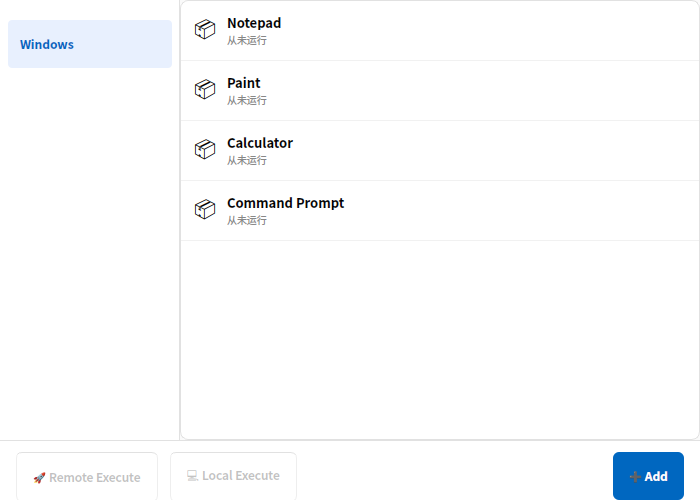
| تشغيل تطبيق | بدء برنامج على أجهزة الطلاب: اختر من قائمة مسبقة الإعداد (المفكّرة/الرسّام/الآلة الحاسبة/موجّه الأوامر…) ثم تنفيذ عن بُعد، أو أضِف مسار برنامج مخصّص + وسائط | يُفتح البرنامج على أجهزة الطلاب |
| فتح موقع | أدخل عنوان URL لفتحه في متصفّح الطالب | تنبثق الصفحة على أجهزة الطلاب |
| إدارة التطبيقات | عرض العمليات الجارية على أجهزة الطلاب وإنهاؤها | تُغلَق العملية |
| Wake-on-LAN | إرسال حزمة سحرية إلى الأجهزة غير المتصلة (يتطلب دعم WoL في بطاقة/لوحة الشبكة) | تُشغَّل الأجهزة غير المتصلة |
| إيقاف التشغيل | إيقاف تشغيل جميع الطلاب (بتأكيد) | تُغلَق أجهزة الطلاب |
| إعادة التشغيل | إعادة تشغيل جميع الطلاب (بتأكيد) | تُعاد تشغيل أجهزة الطلاب |
| إغلاق عملية محدّدة | أدخل اسم عملية للإنهاء الجماعي (مثل chrome.exe) | تُغلَق العملية قسرًا |
| إغلاق جميع تطبيقات سطح المكتب | إغلاق جميع برامج سطح المكتب لدى الطلاب دفعةً واحدة | تُغلَق جميع تطبيقات سطح مكتب الطلاب |
| صيانة سطح المكتب السحابي | قائمة فرعية: شبكة العميل / إعدادات المعلومات المحلية | — |
إيقاف التشغيل/إعادة التشغيل/الإغلاق إجراءات لا رجعة فيها
تؤثّر هذه مباشرةً في كل جهاز طالب. أكّد قبل التنفيذ (تطلب القائمة التأكيد).
4. الاختبار
وزّع ورقة اختبار للإجابة عبر الإنترنت، مع التوقيت والجمع التلقائي والإحصاءات.
- استيراد ورقة الاختبار: القائمة استيراد ورقة (CSV) ← اختر بنك أسئلة بصيغة CSV معبّأ وفق القالب. أنواع الأسئلة: اختيار فردي، اختيار متعدّد، صح/خطأ، ملء الفراغ، إجابة قصيرة.
- بدء الاختبار: القائمة بدء الاختبار ← تُوزَّع الورقة على جميع الطلاب ويبدأ المؤقّت.
- إيقاف الاختبار: القائمة إيقاف الاختبار ← الإيقاف والجمع والتصحيح.
- لوحة إدارة الاختبارات (علامة التبويب "إدارة الاختبارات" على اليسار): تعرض تقدّم كل طالب (المُجاب عنه/الإجمالي) والدرجة مباشرةً؛ ويمكن التصدير إلى Excel، وتنزيل قالب CSV، وتعيين مدة الاختبار.
- يرى الطلاب: نافذة اختبار بملء الشاشة فيها المادة/الفصل وعدّ تنازلي في الأعلى؛ تقوم بـالتسليم التلقائي عند انتهاء الوقت وتُغلَق.
5. توزيع الملفات وجمع الواجبات
5.1 توزيع الملفات
ادفع ملفات إلى جميع الطلاب دفعةً واحدة.
- كيف: انقر توزيع الملفات ← أضِف ملفات (مدعوم بالسحب والإفلات) ← اختر المسار الهدف على أجهزة الطلاب (سطح المكتب / C: / D: / E: / مسار مخصّص) ← اختياريًا التشغيل التلقائي بعد التسليم بوسائط ← ادفع.
- التقدّم: يعرض مربّع الحوار تقدّم الاستلام لكل طالب.
- يؤثّر في: جميع الطلاب.
5.2 جمع الواجبات
اجمع ملفات أعمال الطلاب.
- كيف: انقر جمع الواجبات ← ابدأ مهمة جمع (سمّها) ← يصبح زرّ "تسليم الواجب" لدى الطلاب نشطًا.
- أثناء الجمع: ترى حالة تسليم كل طالب مباشرةً ويمكنك تنزيل لقطات شاشتهم + ملفاتهم؛ كما تتوفّر معاينة لقطة شاشة أثناء الجمع.
- يؤثّر في: جميع الطلاب.
- يرى الطلاب: بعد النقر على "تسليم الواجب"، يمكنهم التقاط لقطة شاشة أو رفع صور وسحب ملفات الواجب، وتسليمها معًا.
6. ضوابط الوصول (اللوحة اليمنى، جميع الطلاب)
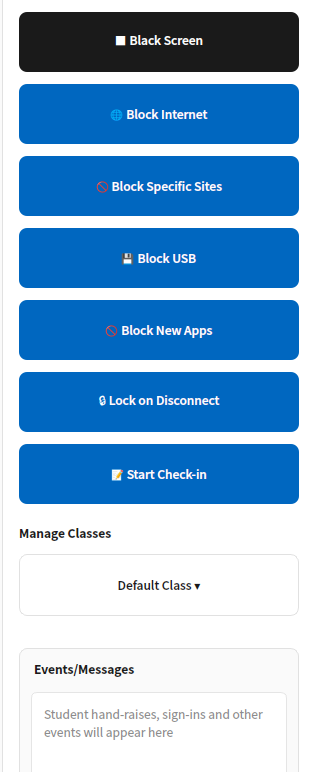
يفرض العمود الأيمن الانضباط الصفّي؛ ومعظمها مفاتيح تبديل: انقر مرة لتفعيلها، ومرة أخرى لتحريرها؛ اللون الأحمر يعني أن أحد الضوابط نشط.
| الزرّ | الإجراء | يرى الطلاب / كيفية التحرير |
|---|---|---|
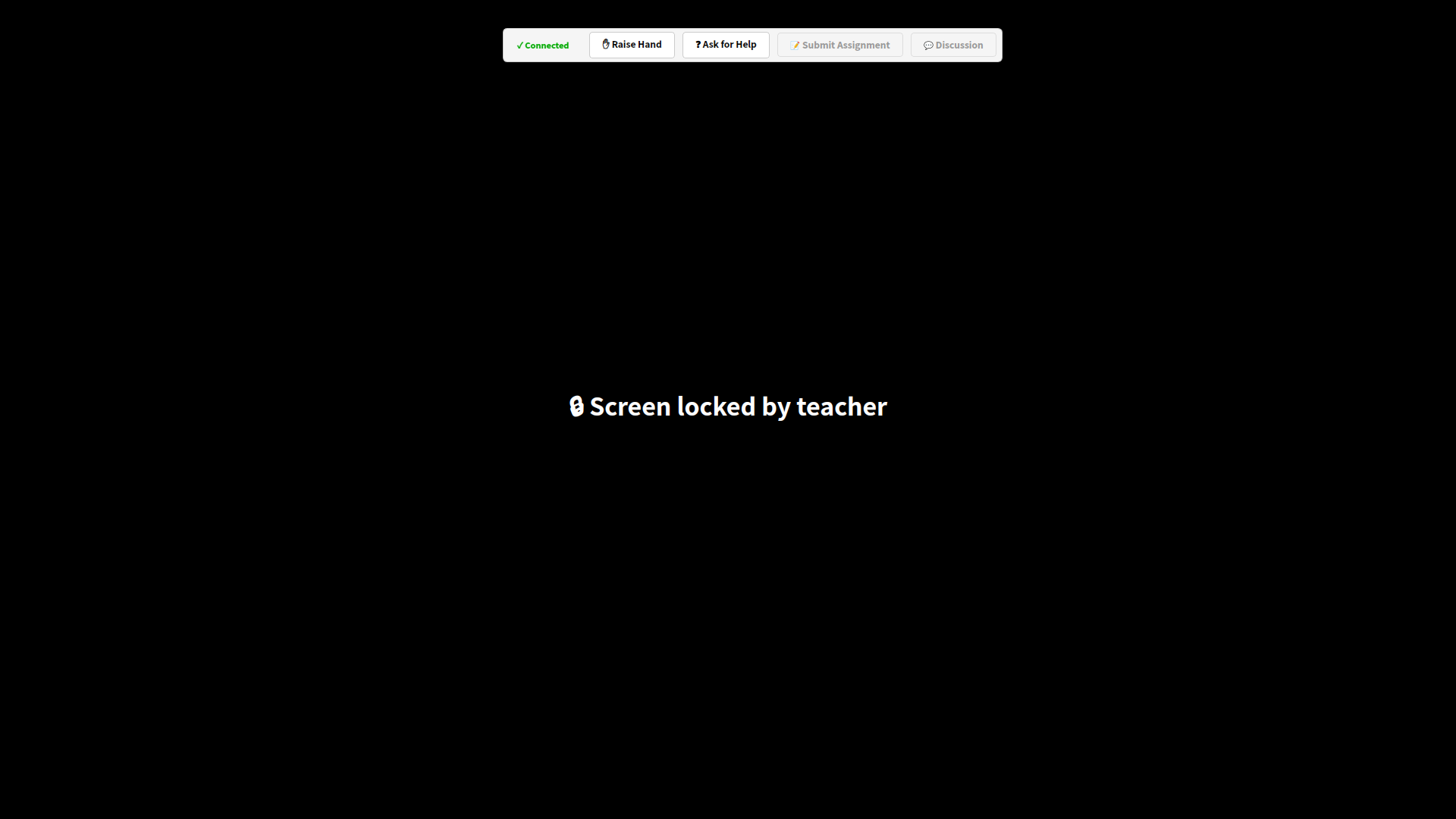
| الشاشة السوداء | تعتيم جميع شاشات الطلاب لفرض الانتباه | شاشة سوداء بملء الشاشة مع "الشاشة مقفلة من المعلّم"؛ يُسيطَر على لوحة المفاتيح/الفأرة؛ انقر "إلغاء الشاشة السوداء" للتحرير |
| حظر الإنترنت | قطع الإنترنت الخارجي | لا يستطيع الطلاب الوصول إلى الإنترنت؛ "استعادة الإنترنت" يعكس ذلك |
| حظر مواقع محدّدة | تقييد المواقع بـالقائمة السوداء/البيضاء | حافظ على النطاقات واختر وضع أسود/أبيض في مربّع الحوار |
| حظر USB | تعطيل تخزين USB | تصبح أقراص USB المُدخَلة غير قابلة للاستخدام؛ "السماح بـ USB" يعكس ذلك (الأوضاع الأربعة الأدقّ تحت التفاعل ← التحكّم في USB) |
| حظر التطبيقات الجديدة | تقييد الطلاب بالتطبيقات المفتوحة بالفعل — دون تشغيل تطبيقات جديدة | يُحظَر تشغيل أي برنامج جديد |
| القفل عند انقطاع الاتصال | بمجرّد تفعيله، يُقفَل تلقائيًا الطالب الذي يفقد الاتصال، حتى لا يهرب من التحكّم عبر "فصل الكابل/الخروج" | يؤدي الانقطاع إلى القفل (شاشة سوداء) فورًا، ويُفتَح القفل عند إعادة الاتصال؛ يعرض الأعلى عدد "المنقطعين والمقفلين" |
كيف تبدو شاشة الطالب المقفلة:
7. تسجيل الحضور
سجّل من حضر.
كيف: انقر بدء تسجيل الحضور على اليمين ← أدخل اسم الفصل لهذه الجلسة:
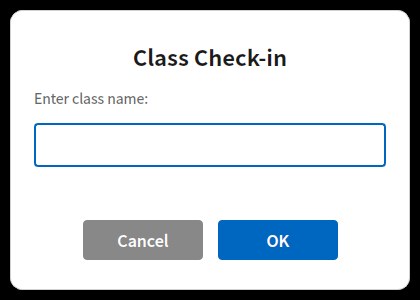
الطلاب: يطلب مربّع حوار تسجيل بملء الشاشة الاسم والفصل ورقم الطالب؛ ويكتمل بالتسليم (يُحفَظ ويُعاد إرساله تلقائيًا عند إعادة الاتصال).
عرض القائمة: تعرض علامة التبويب الحضور على اليسار القائمة المباشرة — الوقت، الرقم، الاسم، الجهاز، MAC، IP.
التصدير والسجلّ: تصدير إلى Excel بنقرة واحدة؛ احفظ/راجع جلسات الحضور السابقة.
الإيقاف: انقر "إيقاف تسجيل الحضور" مرة أخرى.
8. المراقبة والإجراءات لكل طالب
8.1 المراقبة المباشرة
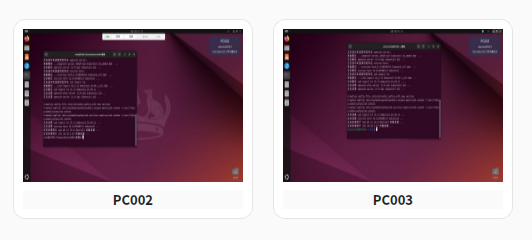
تعرض كل بطاقة في الوسط صورة مصغّرة مباشرة لشاشة ذلك الطالب، مع وسم الاتصال/رفع اليد/العرض — الفصل بأكمله في لمحة.
8.2 التحكّم عن بُعد
انقر نقرًا مزدوجًا على بطاقة طالب لفتح نافذة التحكّم عن بُعد والسيطرة على فأرة ولوحة مفاتيح ذلك الطالب.
8.3 قائمة النقر بزر الفأرة الأيمن على بطاقة الطالب (طالب واحد)
انقر بزر الفأرة الأيمن على أي بطاقة لاتخاذ إجراء على ذلك الطالب الواحد:
| العنصر | الإجراء |
|---|---|
| التحكّم عن بُعد | السيطرة على فأرته/لوحة مفاتيحه |
| دردشة فردية | دردشة خاصة مع ذلك الطالب |
| التقاط الشاشة الحالية | حفظ شاشة ذلك الطالب الحالية في Documents/课堂快照/ (لقطات الصفّ) |
| تعيين / إلغاء قائد المجموعة | تعيين/إلغاء هذا الطالب كقائد للمجموعة |
| التقييم الصفّي | النقاط: 6 إيجابية (مثل "إجابة نشطة +1"، حتى +3)، و4 سلبية (مثل "تشتّت −1")، وتقييم مخصّص (استخدم +N/−N) |
| حظر / استعادة الإنترنت | قطع/استعادة الإنترنت لهذا الطالب فقط |
| بدء / إيقاف العرض | عرض شاشة هذا الطالب على الفصل / الإيقاف |
| مسح رفع اليد | مسح حالة رفع يد هذا الطالب (يظهر فقط عند الرفع) |
9. إدارة الفصول
تنشئ إدارة الفصول في اللوحة اليمنى أسماء فصول وتبدّل بينها وتجمّع الطلاب حسب الفصل لتسجيل الحضور والإحصاءات لكل فصل؛ ويُحفَظ اختيارك.
10. الإعدادات وتسجيل البرنامج
10.1 الإعدادات
القائمة المنسدلة الإعدادات (أعلى يمين شريط الأدوات):
- تحميل / حفظ قائمة الأجهزة: تصدير/استيراد قائمة الطلاب الحالية بصيغة JSON، لاستعادة مختبر ثابت بسرعة.
- معاملات النظام: اضبط دقة البثّ ومعدّل الإطارات ومعدّل البتّ لموازنة الوضوح مقابل السلاسة وفق شبكتك.
10.2 تسجيل البرنامج
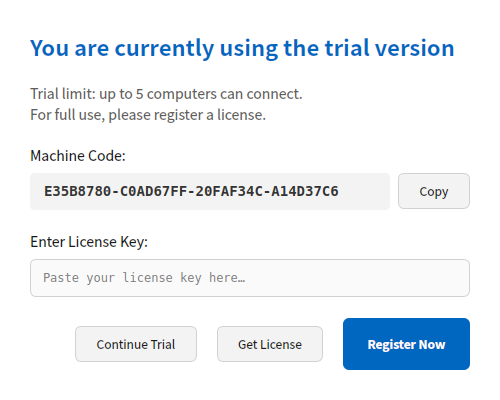
تسجيل البرنامج أسفل اليسار: يمكنك بدء التجربة عبر التسجيل الذاتي برمز QR — قابلة للتجديد ثلاث مرات ودون حدّ للنقاط (دون حدّ لعدد الأجهزة المتصلة). للحصول على ترخيص رسمي طويل الأمد، أرسل رمز الجهاز الظاهر على الشاشة إلى المورّد للحصول على مفتاح ترخيص وأدخله.
التالي 👉 دليل الطالب | الأسئلة الشائعة