دليل الطالب
صُمِّم تطبيق الطالب (StudentApp) ليكون بلا أي جهد: يبدأ عند الإقلاع، ويجد المعلم بنفسه، ويتصل، ويعيد الاتصال تلقائيًا إذا انقطع. بالكاد يلاحظه الطلاب — فقط شريط أدوات صغير ذاتي الإخفاء في أعلى الشاشة.
1. كيف يجد الطالب المعلم
يستخدم cc-class مبدأ المعلم يبثّ، والطلاب يستمعون — فأنت لا تكتب أبدًا عنوان IP الخاص بالمعلم:
- بمجرد بدئه، يبثّ المعلم "منارة" كل ثانية واحدة على الشبكة المحلية (منفذ UDP
11100، يحمل رقم قناته ومنفذ التحكم). - يستمع تطبيق الطالب على UDP
11100. عندما يستقبل منارة على القناة المطابقة، يقرأ عنوان IP الخاص بالمعلم ويفتح اتصال TCP (منفذ التحكم11101). - بعد الاتصال، يُبلِّغ الطالب عن اسم مضيفه واسم المستخدم المسجَّل وعنوان MAC، ويظهر في قائمة طلاب المعلم.
Teacher ──(every 1s UDP beacon: I'm on channel 1, IP=x.x.x.x)──▶ LAN
Student ◀─listens on UDP 11100─ channel match ─▶ connect TCP 11101 ─▶ report host/user/MAC ─▶ online
يجب أن تتطابق القنوات
يتصل الطالب فقط بمعلم على القناة نفسها (كلاهما افتراضيًا 1). إذا كانت عدة فصول تعمل في وقت واحد في غرفة واحدة، أعطِ كل فصل قناة مختلفة كي لا تتداخل.
إعادة الاتصال التلقائية
- إذا أُغلق المعلم مؤقتًا أو تعثّرت الشبكة، يعيد الطالب محاولة الاتصال بـ آخر معلم كل 3 ثوانٍ، إلى الأبد، ويعود متصلًا تلقائيًا.
- يتذكّر الطالب آخر معلم ويحاول إعادة الاتصال عند الإقلاع، دون انتظار منارة.
- إذا فعّل المعلم القفل عند انقطاع الاتصال، يُقفَل الطالب المنقطع تلقائيًا (شاشة سوداء) ويُفتَح القفل بمجرد إعادة الاتصال.
لا يوجد خيار "إدخال IP"
يعتمد cc-class كليًا على الاكتشاف التلقائي + إعادة الاتصال المتذكَّرة؛ لا يوجد إعداد لكتابة عنوان IP الخاص بالمعلم. تأكّد من أن المعلم والطلاب على الشبكة الفرعية نفسها، وعلى القناة نفسها، مع فتح UDP 11100.
2. ما يراه الطلاب
شريط الأدوات العلوي
يكون عادةً مخفيًا عند الحافة العلوية؛ حرّك المؤشر إلى الأعلى تمامًا لإظهاره:

| الزر | الإجراء |
|---|---|
| ✓ متصل / ✗ غير متصل | حالة الاتصال بالمعلم (أخضر = متصل) |
| رفع اليد | إشارة إلى المعلم؛ تُظهر البطاقة يدًا مرفوعة |
| طلب المساعدة | إرسال طلب مساعدة (إذا سمح المعلم) |
| تسليم الواجب | متاح بعد أن يبدأ المعلم الجمع؛ يفتح نافذة التسليم (لقطات الشاشة + الملفات معًا) |
| النقاش | الانضمام إلى دردشة الفصل بمجرد سماح المعلم بذلك |
تسجيل حضور الفصل
عندما يبدأ المعلم تسجيل الحضور، يظهر مربّع حوار تسجيل دخول بملء الشاشة يطلب الاسم والفصل ورقم الطالب. بعد "تأكيد" يُحفَظ ويُعاد إرساله تلقائيًا عند إعادة الاتصال.
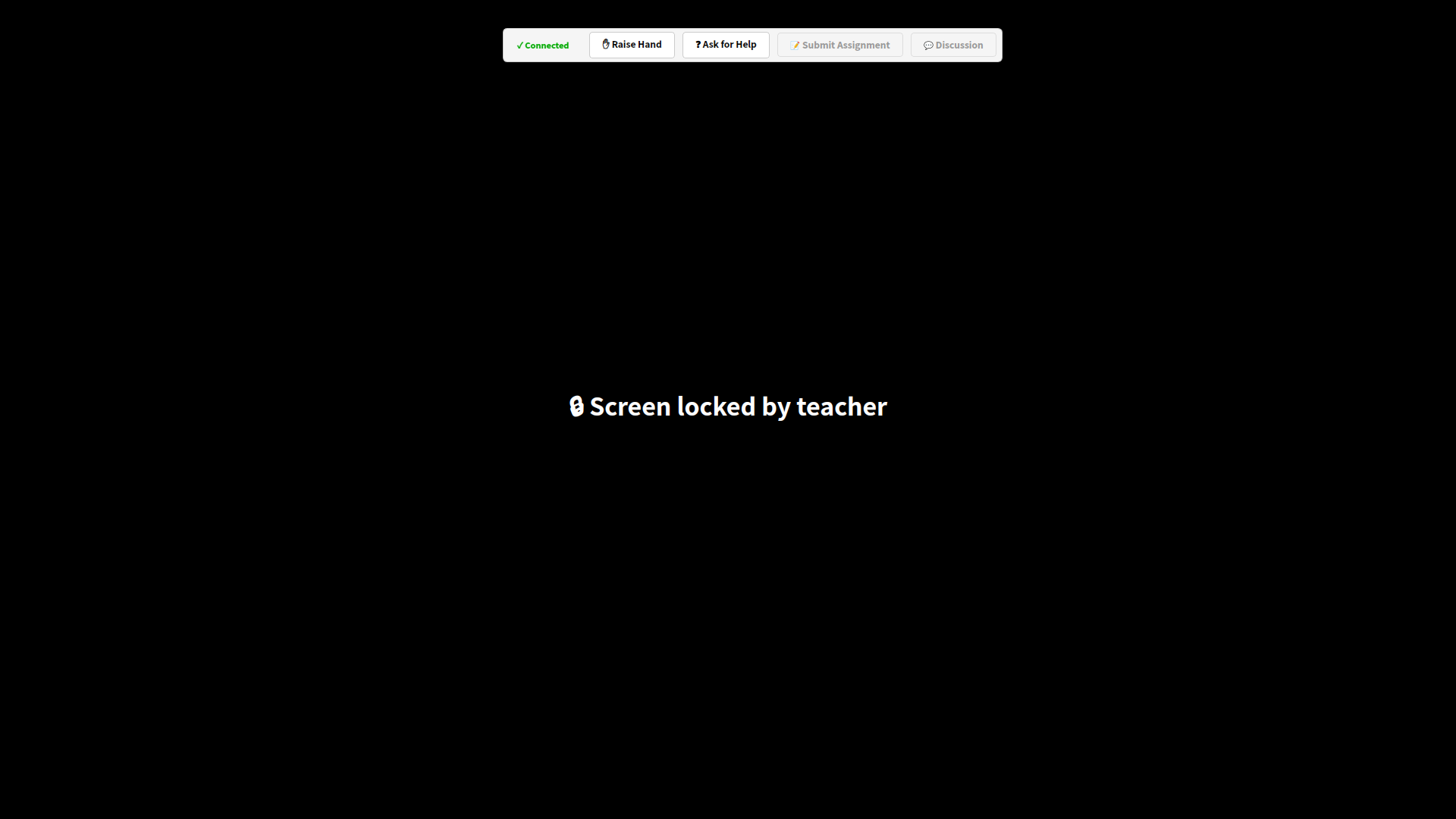
الشاشة المقفولة
عندما يستخدم المعلم "الشاشة السوداء" أو يتفعّل القفل عند انقطاع الاتصال، يتحول الجهاز إلى شاشة سوداء بملء الشاشة مع رسالة؛ ويُستولى على لوحة المفاتيح والفأرة:
استقبال البثّ / العرض / السينما
عندما يبثّ المعلم أو يعرض أو يشغّل السينما، تظهر نافذة بملء الشاشة تلقائيًا. أثناء مشاهدة بثّ، اضغط F2 لالتقاط ملاحظة، تُحفَظ في Documents/课堂笔记/ (ملاحظات الفصل).
تسليم الواجب
بعد أن يبدأ المعلم الجمع، انقر "تسليم الواجب"، ثم التقط لقطة شاشة أو ارفع صورًا واسحب ملفات الواجب، وسلّمها معًا.
النقاش
بمجرد السماح، انقر "النقاش" لفتح الدردشة — نص، رموز تعبيرية، صور، ملفات، لقطات شاشة، مع اللصق بـ Ctrl+V والسحب والإفلات.
الامتحان
عند بدء امتحان، تظهر نافذة امتحان بملء الشاشة، تدعم الاختيار الأحادي/المتعدد، والصواب والخطأ، وملء الفراغ، والإجابة القصيرة، مع عدّ تنازلي؛ ويُسلَّم تلقائيًا عند نفاد الوقت.
3. الحماية الذاتية
- تراقب الخدمة الخلفية عملية الطالب وتعيد تشغيلها إذا تعطّلت، فلا ينقطع التحكم أبدًا.
- حتى لو ثُبِّت تطبيق الطالب خطأً على جهاز معلم، فإنه يخرج تلقائيًا (انظر الكشف التلقائي).
التالي 👉 الأسئلة الشائعة