教师端使用指南
本页把教师端的每一个功能逐一讲清:它是什么、怎么操作、有哪些选项、作用于谁、学生端会看到什么。建议配合左侧目录跳转。
启动与选择教学频道
双击桌面 cc-class 教师端 图标启动。首次进入会要求选择教学频道:
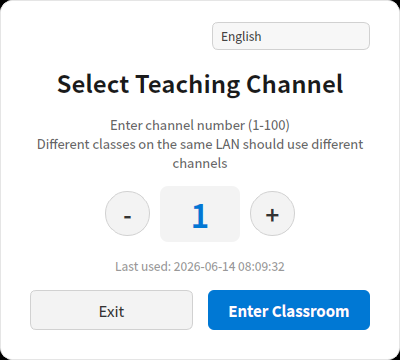
- 频道是什么:同一局域网里区分不同班级的"暗号"。学生端只会连接频道号相同的教师机。
- 怎么选:用
–/+调整数字(1–100),点 进入课堂(Enter Classroom)。同机房多个班同时上课时,请给每个班一个不同频道。 - 频道冲突检测:如果你选的频道已被同网段另一台教师机占用,会提示"频道已被占用",请换一个。
- 右上角可切换界面语言(中/英/日/韩等),按钮位置完全一致。
必须"进入课堂"后学生才连得上
进入课堂后主界面才真正开始监听学生连接。停在频道框/试用框时,学生端是连不上的。
进入后即是主界面:
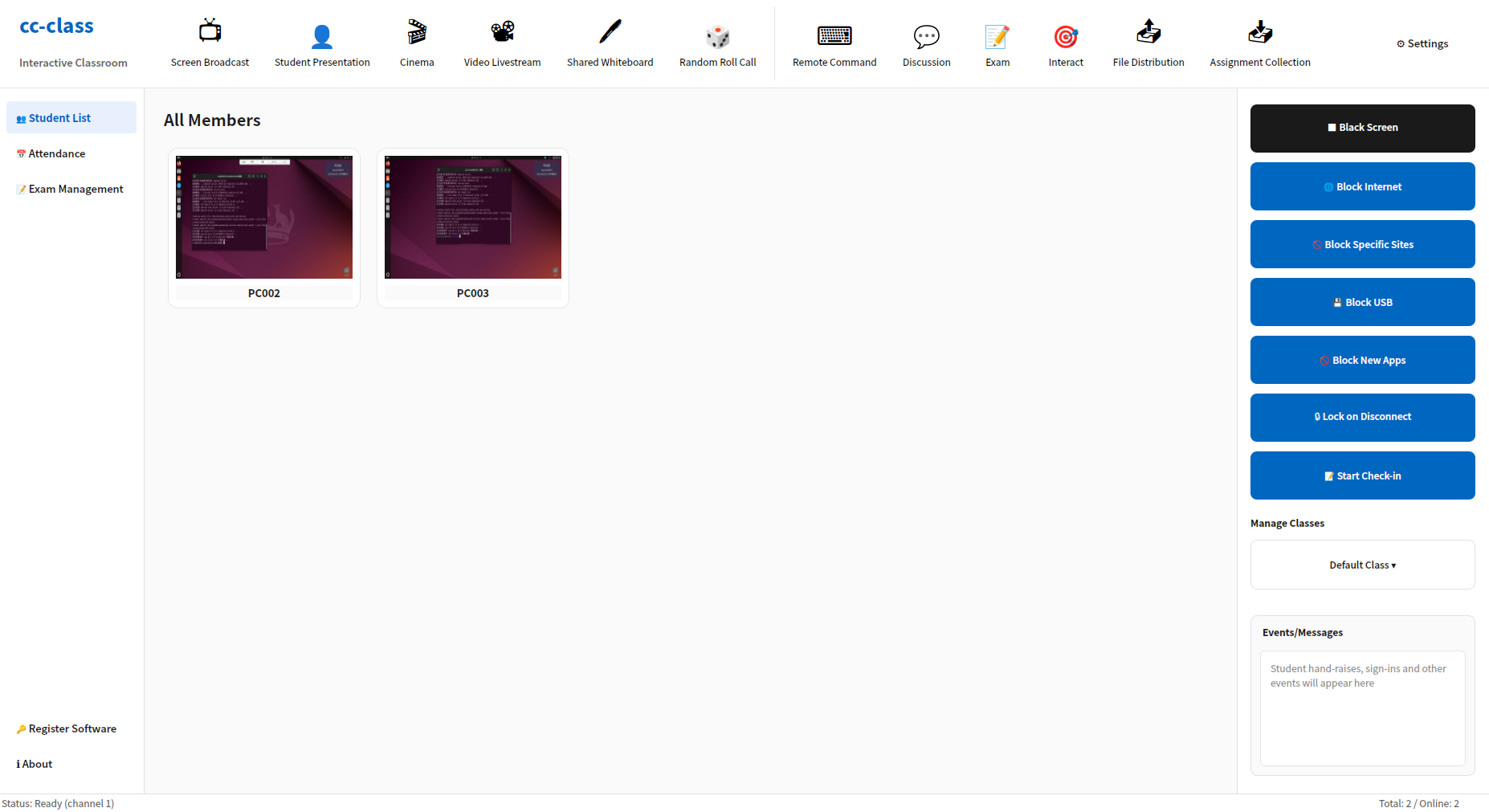
界面总览
| 区域 | 位置 | 作用 |
|---|---|---|
| 顶部工具栏 | 顶部 | 教学演示、互动、远程命令、考试、文件等核心功能 |
| 左侧导航 | 左 | 学生列表 / 签到信息 / 考试管理 / 软件注册 / 关于 |
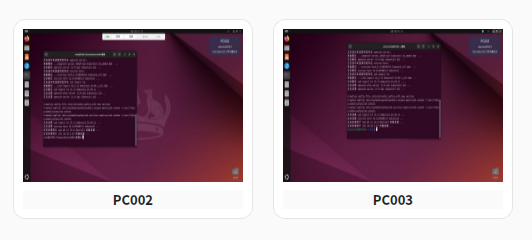
| 中间学生区 | 中 | 每台学生机一张卡片,含实时缩略图、机器名、在线/举手/演示状态 |
| 右侧管控区 | 右 | 黑屏、禁网、禁 USB、断网锁屏、签到、班级管理、事件消息 |
| 底部状态栏 | 底 | 当前频道、在线/总台数 |
顶部工具栏放大如下(从左到右):

如何选择作用对象:
- 全体学生:大多数功能(广播、影院、禁网、黑屏等)默认作用于所有在线学生。
- 单个学生:在中间学生卡片上单击选中或右键调出单生菜单;双击直接远程控制该生。
一、屏幕广播与教学演示
这一类用于"把画面投给学生看"。同一时刻通常只进行其中一种,开启新的会自动停止旧的。
1.1 屏幕广播(Screen Broadcast)
把老师自己的屏幕实时广播到所有学生机。
- 操作:点工具栏 屏幕广播 → 在弹出的方式对话框选择:
- 全屏广播:广播整个桌面。
- 窗口广播:只广播某一个指定窗口(其它内容学生看不到,适合只演示某个软件)。
- 作用对象:全体在线学生(正在被"学生演示"的那台会自动排除)。
- 广播中可批注:屏幕上会出现批注工具条,可选画笔颜色/粗细、橡皮、形状,直接在画面上圈画讲解。
- 学生端表现:学生机自动弹出全屏画面窗口;观看时按 F2 可截屏做笔记,自动存到
文档/课堂笔记/。 - 停止:再次点击该按钮(此时显示为"停止广播")。
1.2 学生演示(Student Presentation)
把某一台学生机的屏幕转播给全班看,常用于让学生上台演示。
- 操作:点 学生演示 → 在学生列表对话框选择要演示的学生;或在该生卡片上右键 → 开始演示。
- 附带动作:系统会自动开始把这台学生屏幕广播给其它所有学生,并为老师打开对该生的远程控制窗口(老师可随时接管)。
- 作用对象:被选中的 1 台学生(其画面 → 其余全体)。
- 停止:再次点击"停止演示",或在该生卡片右键 → 取消演示。
1.3 视频直播(Video Livestream)
同时把"屏幕 + 摄像头画面 + 声音"直播给学生,适合真人出镜讲解。
- 操作:点 视频直播 切换开/关。开启后自动同时启动语音广播,并打开批注工具条。
- 作用对象:全体学生。
- 学生端表现:全屏显示老师的直播画面。
1.4 网络影院(Cinema)
向全班同步播放一个视频文件(教学片、微课等)。
- 操作:点 网络影院 → 选择视频文件(支持
.mp4/ .mkv / .avi / .mov / .wmv)→ 全体学生同步播放。 - 老师端:会另开一个播放窗口供老师监看进度。
- 作用对象:全体学生。
- 停止:再次点击"停止播放"。开启影院会自动停止广播/直播/演示。
1.5 共享白板(Shared Whiteboard)
打开一块实时共享画板,老师书写、画图,学生端同步看到,相当于电子黑板。
- 操作:点 共享白板 开启;用批注工具条选择颜色、画笔粗细、橡皮、形状进行书写。
- 作用对象:全体学生。
- 停止:再次点击"停止白板"。
二、课堂互动
2.1 随机点名(Random Roll Call)
随机抽取一名学生,带滚动动画。
- 操作:点 随机点名 → 弹出滚动动画对话框(学生端也会同步看到滚动动画,增强课堂气氛)→ 约 3 秒后定格抽中一人。
- 抽中后:可一键点"共享屏幕",直接把该生屏幕演示给全班(即开始其学生演示)。
- 作用对象:随机 1 人。
2.2 讨论 / 聊天(Discussion)
课堂聊天室。
- 直接点击:打开"全员讨论"群聊窗口。
- 下拉菜单:
- 打开聊天窗口:老师可发文字、表情、图片、文件、截图。
- 允许 / 禁止学生讨论:一键开关学生能否发言。
- 分组讨论管理:创建/管理讨论小组,可切换"分组讨论 ↔ 回到全员"。
- 学生端表现:老师允许后,学生工具条的"讨论"按钮可点,打开聊天窗(支持 Ctrl+V 粘贴图片、拖拽发送)。
2.3 互动菜单(Interact)
点 互动 展开一组课堂互动工具:
| 功能 | 作用 / 操作 |
|---|---|
| 课堂抢答 | 学生端出现抢答按钮,谁先按老师就看到谁最先抢到,用于提问抢答 |
| 课堂投票 | 创建单选/多选投票题,学生作答,实时看票数 |
| 学生互评 | 发起学生之间互相打分 |
| 推送课件 | 选择课件(ppt/pptx/pdf/doc/docx/图片/mp4/avi)一键推送到所有学生机并自动打开 |
| 课件资源库 | 管理常用课件库,方便重复推送 |
| 课程目标 / 提纲 | 设置本节课标题、目标、提纲,学生端可见 |
| 奖励排行榜 | 展示学生课堂积分排行 |
| 课堂数据报表 | 统计举手、抢答、投票、聊天等课堂数据 |
| 发送弹幕 | 输入文字,向全班屏幕广播滚动弹幕 |
| 浏览器关键词屏蔽 | 设置关键词,学生浏览器命中即拦截/警告 |
| AI 助手 | 智能出题、主观题批改 |
| 桌面录制 | 开始/停止录制老师屏幕到文件 |
| 绑定窗口广播 | 指定只广播某个窗口 |
| U盘控制 | 四档:开放 / 只读 / 禁止执行 / 完全阻止 |
| 应用/网址监控 | 可勾选开关,监控学生运行的程序与访问的网址 |
| 打印控制 | 允许 / 禁止学生打印 |
| 允许笔记截屏 / 允许学生求助 | 可勾选开关 |
多数互动作用于全体学生;推送课件、弹幕等即时下发。
三、远程命令(Remote Command)
系统级远程操作菜单,作用于全体学生。
| 菜单项 | 作用 / 操作 | 学生端表现 |
|---|---|---|
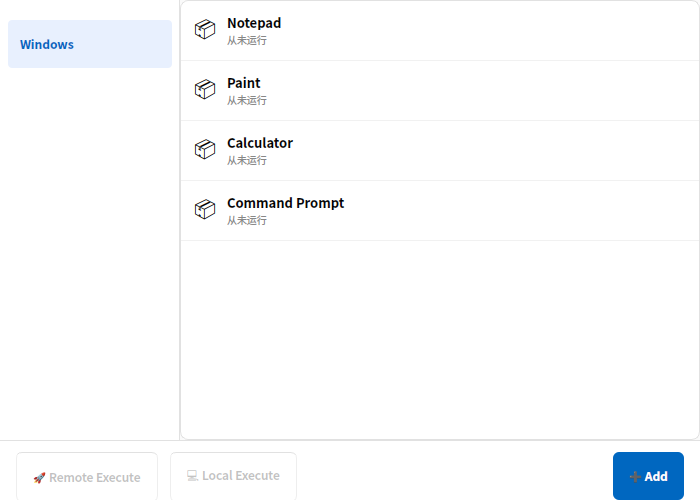
| 启动应用程序 | 在学生机上启动指定程序:可直接从预置列表(记事本/画图/计算器/命令提示符等)选择并 Remote Execute(远程执行),也可 Add(添加) 自定义程序路径+参数 | 学生机上自动打开该程序 |
| 打开网页 | 输入网址,统一在学生机浏览器打开 | 学生机弹出该网页 |
| 管理应用程序 | 查看并结束学生机上正在运行的进程 | 对应进程被关闭 |
| 远程开机(Wake-on-LAN) | 向离线机器发送网络唤醒魔术包(需主板/网卡支持 WoL) | 离线机自动开机 |
| 关机 | 关闭全体学生机(有二次确认) | 学生机关机 |
| 重启 | 重启全体学生机(有二次确认) | 学生机重启 |
| 关闭特定进程 | 输入进程名,批量结束(如 chrome.exe) | 该进程被强制结束 |
| 关闭所有桌面应用 | 一键关闭学生机上所有桌面程序 | 学生桌面程序全部关闭 |
| 云桌面维护 | 子菜单:云桌面客户端网络设置 / 本地信息设置 | — |
关机/重启/关闭进程不可逆
这些操作会直接作用到全体学生机,执行前请确认(菜单已带确认提示)。
四、考试(Exam)
把试卷下发给学生在线作答、计时、自动收卷与统计。
- 导入试卷:菜单 导入试卷(CSV) → 选择按模板填好的 CSV 题库导入。题型支持单选、多选、判断、填空、简答。
- 开始考试:菜单 开始考试 → 试卷下发到全体学生并开始计时。
- 结束考试:菜单 结束考试 → 停止考试、收卷、出分。
- 考试管理面板(左侧"考试管理"标签):实时显示每位学生的答题进度(已答/总题)和得分,可导出 Excel,并提供 CSV 模板下载、设置考试时长。
- 学生端表现:弹出全屏考试窗口,顶部显示科目/班级与倒计时;时间到自动交卷并关闭。
五、文件分发与作业收集
5.1 文件分发(File Distribution)
把文件一次性下发到所有学生机。
- 操作:点 文件分发 → 在对话框添加文件(支持拖拽)→ 选择学生机上的目标路径(桌面 / C: / D: / E: / 自定义路径)→ 可设置下发后自动运行及运行参数 → 一键下发。
- 进度:对话框显示每台学生机的接收进度。
- 作用对象:全体学生。
5.2 作业收集(Assignment Collection)
把学生的作业文件收上来。
- 操作:点 作业收集 → 发起收集任务(命名任务)→ 学生端工具条"提交作业"被激活。
- 回收:老师侧实时看到各生提交状态,可下载学生提交的截图+文件;收集时还能预览学生屏幕快照。
- 作用对象:全体学生。
- 学生端表现:点"提交作业"后,可立即截图或上传图片、拖入作业文件,一并提交。
六、课堂管控(右侧面板,作用全体)
右侧一列按钮用于课堂纪律管控,绝大多数是开关:点一次开启、再点一次恢复;红色表示正处于管控中。
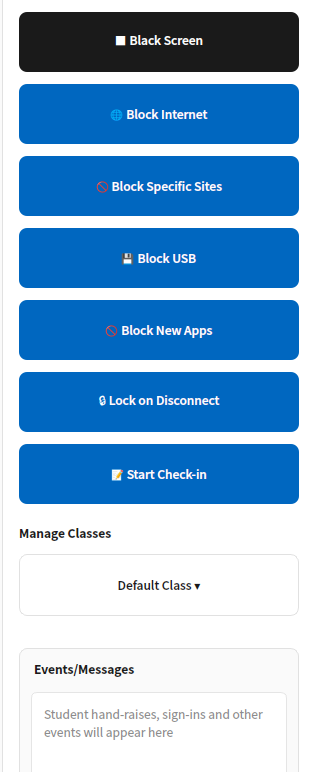
| 按钮 | 作用 | 学生端表现 / 恢复 |
|---|---|---|
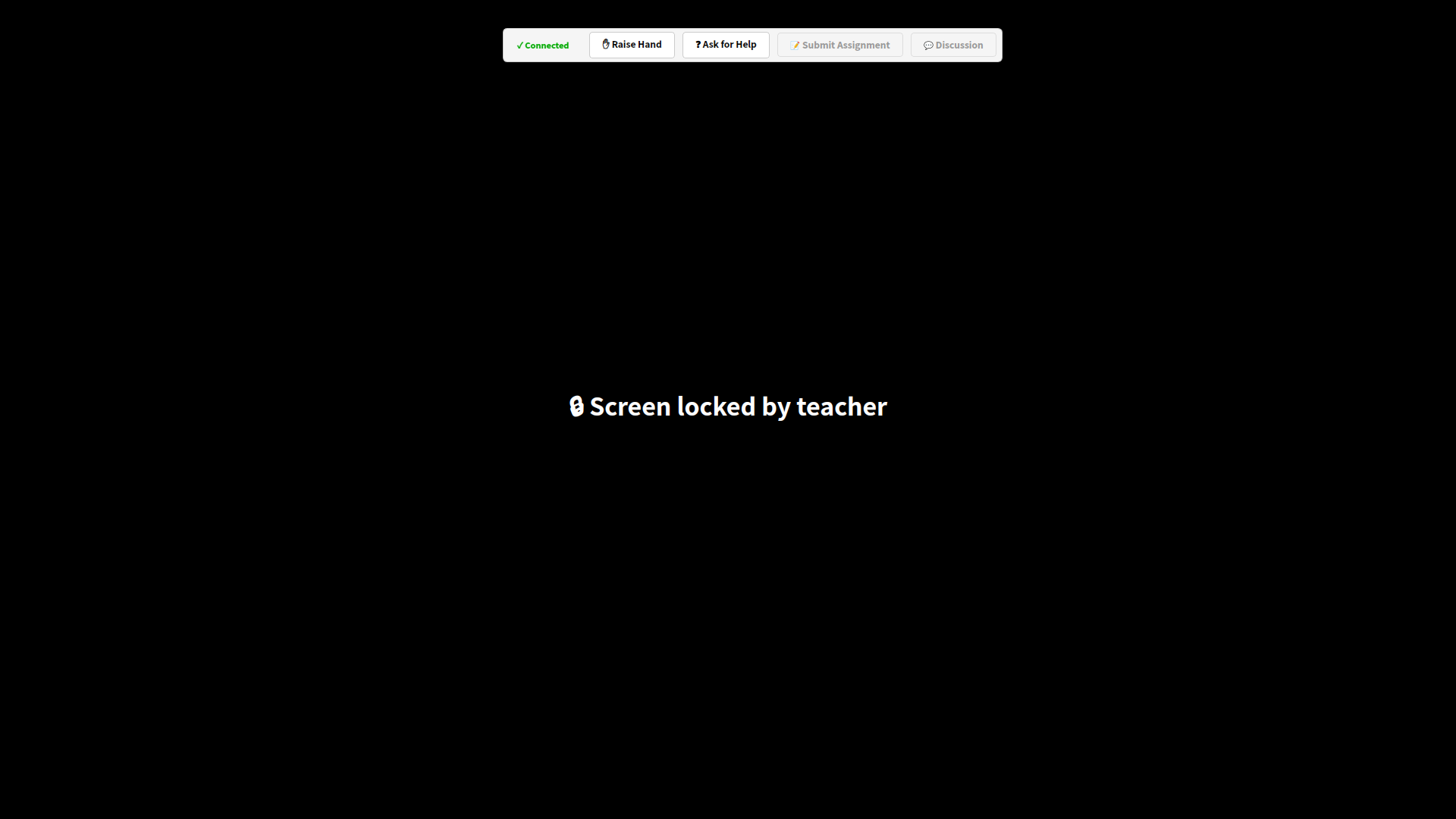
| 黑屏安静(Black Screen) | 让所有学生屏幕变黑,强制集中注意力 | 学生全屏变黑并显示"屏幕已被老师锁定",键鼠被接管;再点"取消黑屏"恢复 |
| 禁止上网(Block Internet) | 切断学生机外网访问 | 学生上不了外网;点"恢复上网"还原 |
| 屏蔽指定网站(Block Specific Sites) | 按黑名单/白名单限制网站 | 在对话框里维护域名、选择黑/白名单模式后生效 |
| 禁止 USB(Block USB) | 禁用 U 盘存储 | 学生插 U 盘无法使用;点"允许 USB"还原(更细的四档在"互动 → U盘控制") |
| 禁止新建应用(Block New Apps) | 锁定学生只能用当前已开的程序,不能再启动新程序 | 学生启动新程序被阻止 |
| 断网锁屏(Lock on Disconnect) | 开启后,学生一旦与教师断开连接就自动锁屏,防止学生靠"拔网线/退出"逃避管控 | 掉线即黑屏锁定,重新连上自动解锁;顶部会显示"已断网并锁屏"的台数 |
学生屏幕被锁定时的实际效果:
七、签到(考勤)
记录学生到课信息。
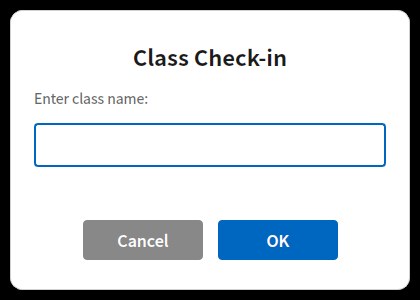
操作:点右侧 开始签到(Start Check-in) → 输入本节课班级名称:
学生端:弹出全屏签到窗口,要求填写姓名、班级、学号,提交后即完成(学生填过一次会记住,重连自动重交)。
查看名单:左侧 签到信息(Attendance) 标签实时显示签到表——时间、学号、姓名、机器名、MAC、IP。
导出与历史:可一键导出 Excel;支持保存/查阅历史签到场次。
停止:再次点击"停止签到"。
八、监看与单个学生操作
8.1 实时监看
中间学生区每张卡片显示该生屏幕的实时缩略图,并标注在线/举手/演示状态,一眼掌握全班。
8.2 远程控制(Remote Control)
双击学生卡片即可打开远程控制窗口,接管该生的鼠标和键盘,可代为操作演示。
8.3 学生卡片右键菜单(单生操作)
在任意学生卡片上右键,可对这一台学生执行:
| 菜单项 | 作用 |
|---|---|
| 远程控制 | 接管该生鼠标键盘 |
| 即时讨论 | 与该生一对一聊天 |
| 抓取当前画面 | 把该生当前屏幕存为图片到 文档/课堂快照/ |
| 设为 / 取消小组长 | 指定/取消该生为小组长 |
| 课堂评价 | 加减分:6 项正向(如"积极发言 +1"、最高 +3)、4 项负向(如"走神/分心 −1")、以及自定义评价(用 +N/−N 自定义增减分) |
| 禁止上网 / 恢复上网 | 只对该生单独断网/恢复 |
| 开始演示 / 取消演示 | 把该生屏幕演示给全班 / 停止 |
| 取消举手 | 清除该生的举手状态(该生举手时才显示) |
九、班级管理(Manage Classes)
右侧 班级管理 用于创建/切换班级名称,把学生按班分组,便于按班签到与统计;选择会被记住。
十、设置与软件注册
10.1 设置(Settings)
工具栏右上 设置 下拉:
- 载入 / 保存计算机列表:把当前学生机列表导出/导入为 JSON,便于固定机房快速恢复。
- 系统参数设置:调整广播分辨率、帧率、码率等,按网络情况平衡清晰度与流畅度。
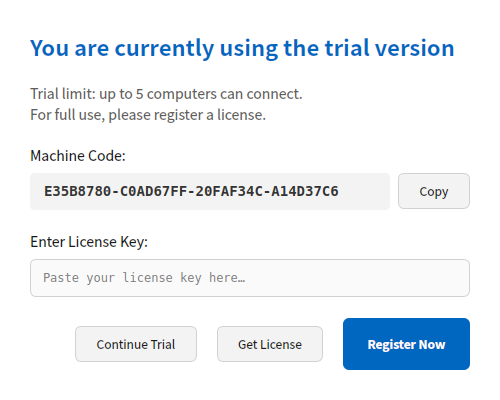
10.2 软件注册(Register Software)
左下 软件注册:自助扫码注册即可开始试用,可续用三次、不限制点数(连接台数不设上限)。需要长期正式授权时,把界面显示的机器码发给供应商换取授权码填入即可。