教師ガイド
このページでは、教師の機能をすべて一つずつ解説します。それが何か、どう操作するか、どんなオプションがあるか、誰に影響するか、そして生徒に何が見えるかを説明します。左側のアウトラインで自由に移動してください。
起動と授業チャンネルの選択
デスクトップの cc-class Teacher アイコンをダブルクリックします。初回起動時には授業チャンネルを選択します。
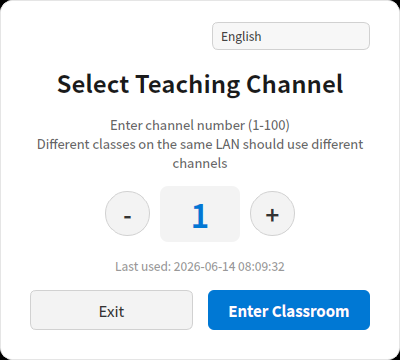
- チャンネルとは: 同一 LAN 上のクラスを区別する「コード」です。生徒は同じチャンネルの教師にのみ接続できます。
- 選び方:
–/+で数値(1~100)を調整し、教室に入るをクリックします。同じ部屋で複数のクラスが同時に行われる場合は、各クラスに異なるチャンネルを割り当ててください。 - 競合検出: 選んだチャンネルが同じサブネット上の別の教師にすでに使われている場合、「チャンネルは使用中です」と表示されます — 別のチャンネルを選んでください。
- 右上でインターフェース言語(中国語/英語/日本語/韓国語…)を切り替えられます。ボタン位置は言語によらず同じです。
生徒は「教室に入る」後にのみ接続できます
メインウィンドウは教室に入った後にのみ生徒の接続を受け付け始めます。チャンネル/トライアルのダイアログが開いている間、生徒は接続できません。
その後、メインウィンドウに移動します。
インターフェース概要
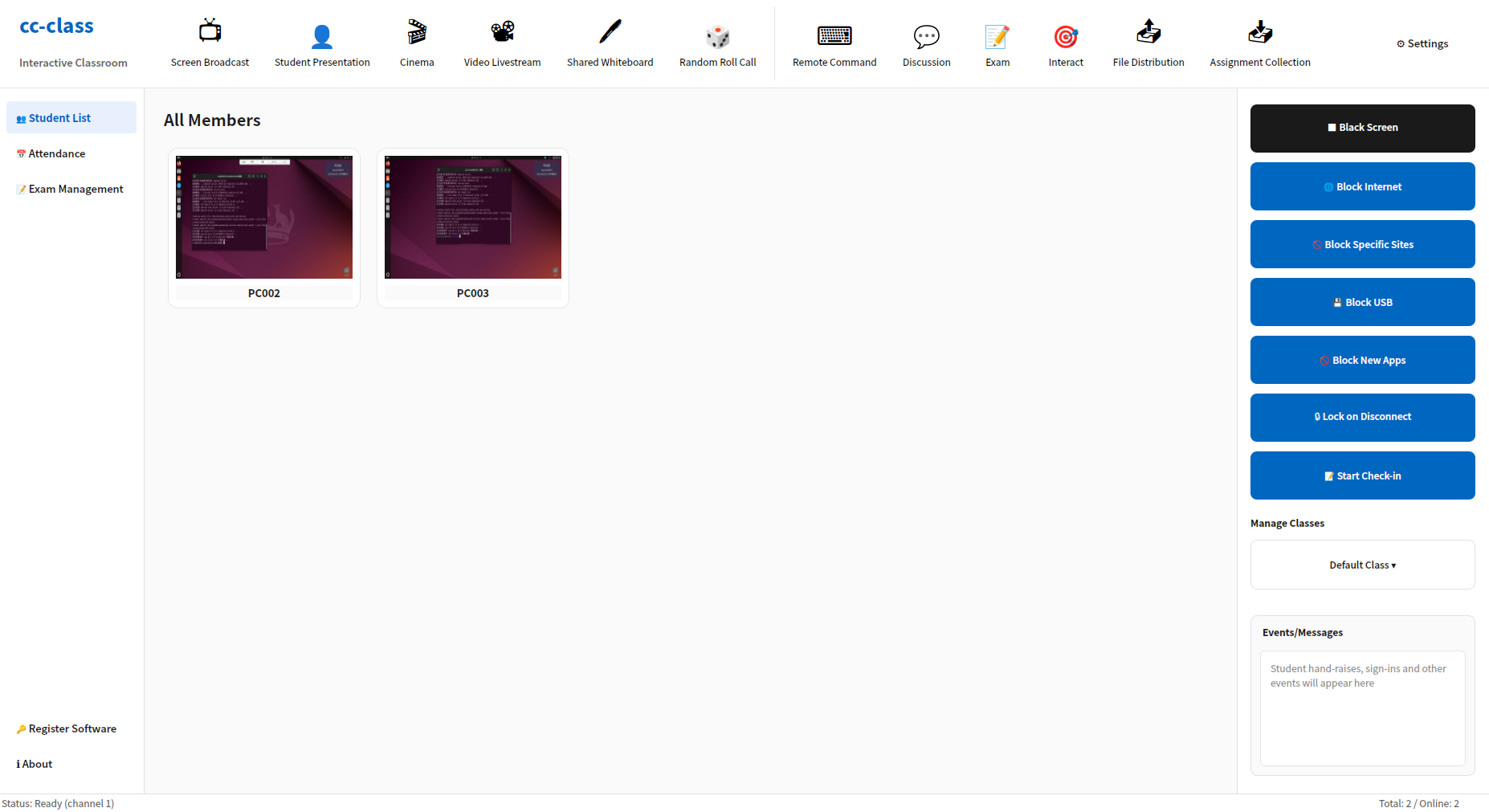
| エリア | 位置 | 用途 |
|---|---|---|
| 上部ツールバー | 上 | 主要機能:授業/プレゼン、インタラクション、リモートコマンド、試験、ファイル |
| 左ナビゲーション | 左 | 生徒一覧 / 出席 / 試験管理 / ソフトウェア登録 / バージョン情報 |
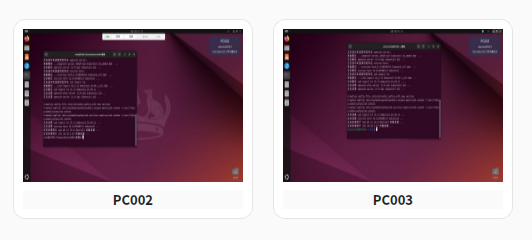
| 中央の生徒エリア | 中央 | 生徒 PC ごとに1枚のカード。ライブサムネイル、マシン名、オンライン/挙手/プレゼン状態を表示 |
| 右コントロールパネル | 右 | ブラックスクリーン、インターネット遮断、USB遮断、切断時ロック、出席確認、クラス管理、イベント |
| 下部ステータスバー | 下 | 現在のチャンネル、オンライン数/総数 |
上部ツールバーを拡大したもの(左から右):

対象の選び方:
- 全生徒: ほとんどの機能(ブロードキャスト、シネマ、インターネット遮断、ブラックスクリーン…)は、デフォルトでオンラインの全生徒に適用されます。
- 個別の生徒: カードをクリックして選択するか、右クリックで個別メニューを開きます。ダブルクリックでその生徒を直接リモート操作します。
1. 画面ブロードキャストと授業プレゼン
このグループは「生徒に画面を見せる」ためのものです。通常は一度に1つだけ動作し、新しく開始すると古いものは停止します。
1.1 画面ブロードキャスト
教師自身の画面を全生徒にリアルタイムでブロードキャストします。
- 操作: 画面ブロードキャストをクリック → モードダイアログで選択:
- 全画面: デスクトップ全体をブロードキャストします。
- ウィンドウ: 特定の1つのウィンドウのみをブロードキャストします(生徒には他のものは見えません — 単一アプリのデモに最適)。
- 影響: オンラインの全生徒(現在「プレゼン中」の生徒は自動的に除外されます)。
- ブロードキャスト中の注釈: 注釈ツールバーが表示されます — ペンの色/太さ、消しゴム、図形を選び、画面上に描いて説明できます。
- 生徒に見えるもの: あなたの画面の全画面ウィンドウがポップアップします。視聴中に F2 でノートスクリーンショットを撮影でき、
Documents/课堂笔记/(授業ノート)に保存されます。 - 停止: ボタンを再度クリックします(「ブロードキャスト停止」と表示されます)。
1.2 生徒プレゼン
1人の生徒の画面をクラス全体に転送します — 生徒にデモをさせるためのものです。
- 操作: 生徒プレゼンをクリック → 一覧ダイアログで生徒を選択。または、カードを右クリック → プレゼン開始。
- 副次効果: その生徒の画面が他の全員にブロードキャストされ、その生徒のリモート操作ウィンドウが教師側に開きます(いつでも操作を引き継げます)。
- 影響: 選択した1人の生徒(その画面 → 他の全員)。
- 停止: 「プレゼン停止」をクリック、またはカードを右クリック → プレゼン取り消し。
1.3 ビデオライブ配信
「画面 + カメラ + 音声」を生徒に同時に配信します — 顔出し・解説付きの授業に最適です。
- 操作: ビデオライブ配信をクリックしてオン/オフを切り替えます。オンにすると音声ブロードキャストも開始され、注釈ツールバーが開きます。
- 影響: 全生徒。
- 生徒に見えるもの: あなたのライブ映像の全画面表示。
1.4 シネマ
1つの動画ファイルを同期再生してクラス全体に流します(授業、クリップなど)。
- 操作: シネマをクリック → 動画を選択(
.mp4 / .mkv / .avi / .mov / .wmv)→ 全生徒が一斉に再生します。 - 教師側: 別のプレーヤーウィンドウが開き、再生をモニタリングできます。
- 影響: 全生徒。
- 停止: 「再生停止」をクリックします。シネマを開始すると、ブロードキャスト/ライブ配信/プレゼンは自動的に停止します。
1.5 共有ホワイトボード
リアルタイム共有キャンバスを開きます — 教師が書く/描くと、生徒にライブで見えます。電子黒板のようなものです。
- 操作: 共有ホワイトボードをクリックして開きます。注釈ツールバーで色、ペンの太さ、消しゴム、図形を使えます。
- 影響: 全生徒。
- 停止: 「ホワイトボード停止」をクリックします。
2. 授業内インタラクション
2.1 ランダム指名
スクロールアニメーションでランダムに1人の生徒を選びます。
- 操作: ランダム指名をクリック → スクロールアニメーションのダイアログが表示されます(雰囲気づくりのため生徒にもアニメーションが見えます)→ 約3秒後に1人の生徒が確定します。
- 選出後: 「画面共有」を1クリックすると、その生徒の画面をクラスに提示します(その生徒のプレゼンを開始します)。
- 影響: ランダムに選ばれた1人の生徒。
2.2 ディスカッション / チャット
授業用のチャットルームです。
- 直接クリック: 「クラス全体」のグループチャットウィンドウが開きます。
- ドロップダウンメニュー:
- チャットウィンドウを開く: 教師はテキスト、絵文字、画像、ファイル、スクリーンショットを送信できます。
- 生徒チャットの許可 / 禁止: 生徒が投稿できるかどうかを切り替えます。
- グループディスカッション管理: ディスカッショングループの作成/管理。「グループ ↔ クラス全体に戻る」を切り替えます。
- 生徒に見えるもの: 許可されると、生徒ツールバーの「ディスカッション」ボタンがクリック可能になり、チャットが開きます(Ctrl+V による画像貼り付けとドラッグ&ドロップに対応)。
2.3 インタラクションメニュー
インタラクションをクリックすると、授業内ツールのセットが表示されます。
| 機能 | 動作 / 操作 |
|---|---|
| 早押し回答 | 生徒に早押しボタンが表示され、最初に押した人が教師に表示されます |
| 投票 | 単一/複数選択の投票を作成。生徒が回答し、集計をライブで表示します |
| 相互評価 | 生徒同士で評価し合います |
| スライド配信 | 教材(ppt/pptx/pdf/doc/docx/images/mp4/avi)を選んで全生徒に配信し、自動的に開きます |
| 教材ライブラリ | 再利用可能な教材リポジトリを管理します |
| 授業目標 / アウトライン | 生徒に表示する授業タイトル、目標、アウトラインを設定します |
| 報酬リーダーボード | 生徒のポイントランキングを表示します |
| 授業レポート | 統計:挙手、早押し、投票、チャットなど |
| 弾幕送信 | テキストを入力して、流れるオーバーレイ文字をクラスにブロードキャストします |
| ブラウザキーワードブロック | キーワードを設定。生徒のブラウザが一致するとブロック/警告されます |
| AI アシスタント | 問題を自動生成し、記述式の回答を採点します |
| デスクトップ録画 | 教師の画面の録画をファイルへ開始/停止します |
| ウィンドウバインドブロードキャスト | 特定の1つのウィンドウのみをブロードキャストします |
| USB 制御 | 4モード:開放 / 読み取り専用 / 実行禁止 / 遮断 |
| アプリ/URL モニター | 切り替え。生徒が実行するプログラムと閲覧するサイトを監視します |
| 印刷制御 | 生徒の印刷を許可 / 禁止します |
| ノートスクリーンショット許可 / 生徒ヘルプ許可 | 切り替え |
インタラクション機能のほとんどは全生徒に影響します。スライド配信と弾幕は即座に配信されます。
3. リモートコマンド
システムレベルのリモート操作のメニューで、全生徒に適用されます。
| 項目 | 動作 / 操作 | 生徒に見えるもの |
|---|---|---|
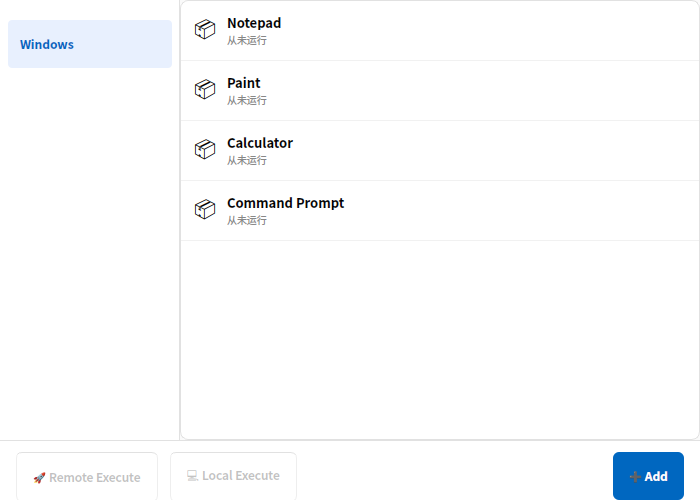
| アプリケーション起動 | 生徒 PC でプログラムを起動:プリセット一覧(メモ帳/ペイント/電卓/コマンドプロンプト…)から選んでリモート実行、または追加でカスタムプログラムのパス + 引数を指定 | 生徒 PC でプログラムが開きます |
| ウェブサイトを開く | URL を入力して生徒ブラウザで開く | 生徒 PC にページがポップアップします |
| アプリケーション管理 | 生徒 PC で実行中のプロセスを表示し、終了する | プロセスが閉じられます |
| Wake-on-LAN | オフラインのマシンにマジックパケットを送信(NIC/ボードの WoL サポートが必要) | オフラインのマシンが起動します |
| シャットダウン | 全生徒の電源を切る(確認あり) | 生徒 PC がシャットダウンします |
| 再起動 | 全生徒を再起動する(確認あり) | 生徒 PC が再起動します |
| 特定のプロセスを終了 | プロセス名を入力して一括終了(例:chrome.exe) | プロセスが強制終了されます |
| 全デスクトップアプリを閉じる | 生徒のすべてのデスクトッププログラムを一斉に閉じる | 生徒のすべてのデスクトップアプリが閉じます |
| クラウドデスクトップ保守 | サブメニュー:クライアントネットワーク / ローカル情報設定 | — |
シャットダウン/再起動/終了は取り消せません
これらは全生徒のマシンに直接作用します。実行前に確認してください(メニューが確認を求めます)。
4. 試験
オンライン回答用の試験を配布し、計時、自動回収、統計を行います。
- 試験のインポート: メニュー 試験をインポート (CSV) → テンプレートに沿って記入した CSV 問題バンクを選択。問題形式:単一選択、複数選択、正誤、穴埋め、記述。
- 試験開始: メニュー 試験開始 → 試験が全生徒に配布され、タイマーが始まります。
- 試験停止: メニュー 試験停止 → 停止、回収、採点します。
- 試験管理パネル(左の「試験管理」タブ):各生徒の進捗(回答済み/総数)と得点をライブで表示。Excel へエクスポート、CSV テンプレートのダウンロード、試験時間の設定ができます。
- 生徒に見えるもの: 科目/クラスと上部にカウントダウンを表示した全画面の試験ウィンドウ。時間切れで自動提出され閉じます。
5. ファイル配布と課題回収
5.1 ファイル配布
ファイルを全生徒に一斉に配信します。
- 操作: ファイル配布をクリック → ファイルを追加(ドラッグ&ドロップ対応)→ 生徒 PC 上の配信先パスを選択(デスクトップ / C: / D: / E: / カスタムパス)→ 必要に応じて引数付きで配信後に自動実行→ 配信。
- 進捗: ダイアログに各生徒の受信進捗が表示されます。
- 影響: 全生徒。
5.2 課題回収
生徒の作業ファイルを回収します。
- 操作: 課題回収をクリック → 回収タスクを開始(名前を付ける)→ 生徒の「課題提出」ボタンが有効になります。
- 回収中: 各生徒の提出状況をライブで確認でき、スクリーンショット + ファイルをダウンロードできます。回収中は画面スナップショットのプレビューも利用できます。
- 影響: 全生徒。
- 生徒に見えるもの: 「課題提出」をクリックした後、スクリーンショットを撮影したり画像をアップロードしたり、課題ファイルをドラッグして入れたりして、まとめて提出できます。
6. アクセス制御(右パネル、全生徒)
右の列は授業の規律を強制します。ほとんどが切り替え式です。1回クリックで有効、もう1回で解除。赤色は制御がアクティブであることを示します。
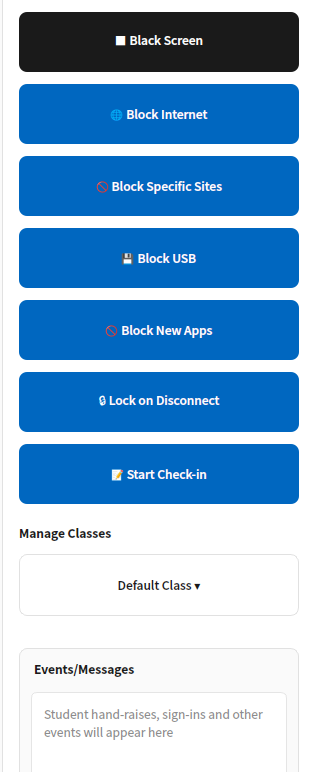
| ボタン | 動作 | 生徒に見えるもの / 解除方法 |
|---|---|---|
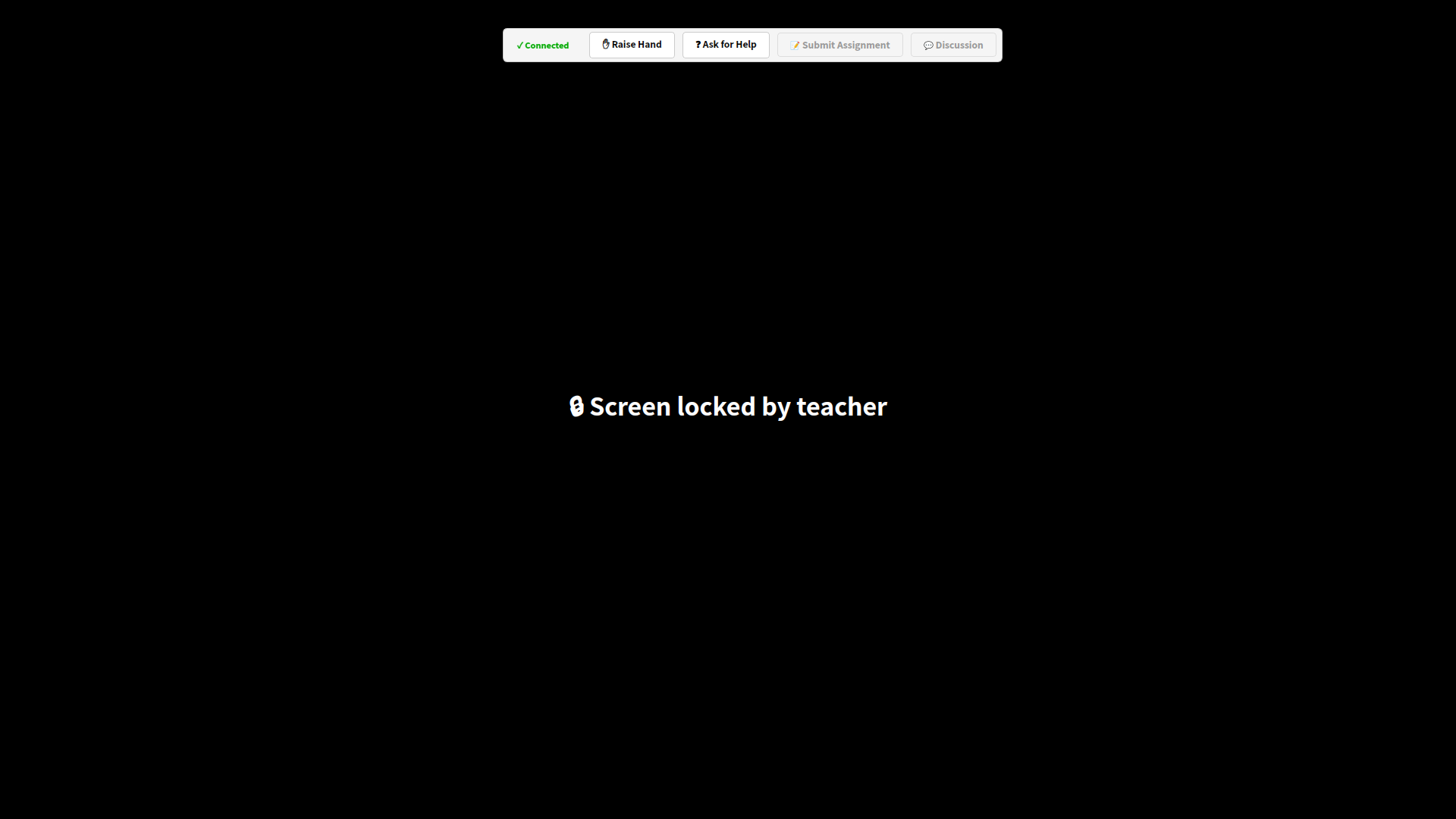
| ブラックスクリーン | 全生徒の画面を暗転させて注意を引きつける | 「教師により画面がロックされました」と表示された全画面の黒。キーボード/マウスが制御される。「ブラックスクリーン解除」で解除 |
| インターネット遮断 | 外部インターネットを遮断する | 生徒はインターネットに到達できない。「インターネット復元」で元に戻る |
| 特定サイトの遮断 | ブラックリスト/ホワイトリストでサイトを制限する | ダイアログでドメインを管理し、黒/白モードを選択 |
| USB 遮断 | USB ストレージを無効化する | 挿入した USB ドライブが使用不可になる。「USB 許可」で元に戻る(より細かい4モードはインタラクション → USB 制御にあります) |
| 新規アプリのブロック | すでに開いているアプリに生徒を固定 — 新規起動を禁止 | 新しいプログラムの起動がブロックされる |
| 切断時ロック | オンにすると、接続を失った生徒は自動的にロックされ、「ケーブルを抜く/終了する」ことで制御から逃れられない | 切断すると即座にロック(黒)。再接続でロック解除。上部に「切断&ロック」が何台あるかを表示 |
ロックされた生徒の画面の見え方:
7. 出席確認(出席)
誰が出席したかを記録します。
操作: 右の 出席確認を開始をクリック → このセッションのクラス名を入力:
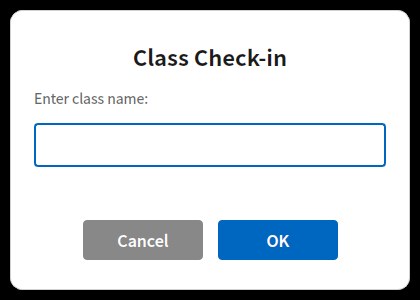
生徒: 全画面のサインインダイアログが名前、クラス、学籍番号を尋ねます。提出で完了します(記憶され、再接続時に自動的に再提出されます)。
名簿の表示: 左の 出席タブにライブ一覧が表示されます — 時刻、ID、名前、マシン、MAC、IP。
エクスポートと履歴: ワンクリックで Excel へエクスポート。過去の出席セッションを保存/確認できます。
停止: 「出席確認を停止」を再度クリックします。
8. モニタリングと生徒個別操作
8.1 ライブモニタリング
中央の各カードには、その生徒の画面のライブサムネイルが表示され、オンライン/挙手/プレゼンのマークが付きます — クラス全体を一目で把握できます。
8.2 リモート操作
生徒カードをダブルクリックするとリモート操作ウィンドウが開き、その生徒のマウスとキーボードを引き継ぎます。
8.3 生徒カードの右クリックメニュー(個別の生徒)
任意のカードを右クリックすると、その1人の生徒に対して操作できます。
| 項目 | 動作 |
|---|---|
| リモート操作 | その生徒のマウス/キーボードを引き継ぐ |
| 1対1チャット | その生徒とのプライベートチャット |
| 現在の画面をキャプチャ | その生徒の現在の画面を Documents/课堂快照/(授業スナップショット)に保存 |
| 班長の設定 / 解除 | この生徒を班長に指定/取り消し |
| 授業評価 | ポイント:プラス6種(例「積極的な回答 +1」、最大 +3)、マイナス4種(例「不注意 −1」)、およびカスタム評価(+N/−N を使用) |
| インターネットの遮断 / 復元 | この生徒のみインターネットを遮断/復元 |
| プレゼンの開始 / 停止 | この生徒の画面をクラスに提示 / 停止 |
| 挙手のクリア | この生徒の挙手状態をクリア(挙手中のみ表示) |
9. クラス管理
右パネルのクラス管理はクラス名を作成/切り替え、生徒をクラスごとにグループ化してクラス単位の出席確認と統計を行います。選択内容は記憶されます。
10. 設定とソフトウェア登録
10.1 設定
設定ドロップダウン(ツールバー右上):
- コンピュータ一覧の読み込み / 保存: 現在の生徒一覧を JSON としてエクスポート/インポートし、固定の実習室をすばやく復元します。
- システムパラメータ: ブロードキャストの解像度、フレームレート、ビットレートを調整し、ネットワークに合わせて鮮明さと滑らかさのバランスを取ります。
10.2 ソフトウェア登録
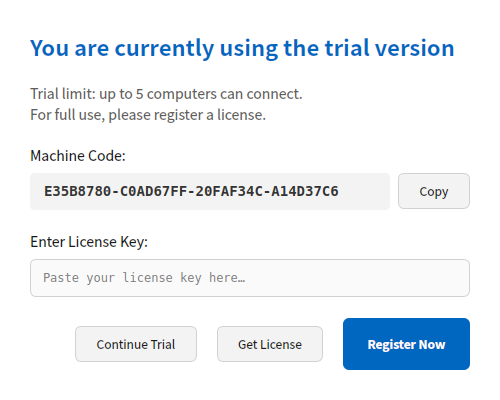
左下のソフトウェア登録:セルフQRコード登録で試用を開始でき、3回まで継続利用可能・ポイント数の制限なし(接続台数の上限なし)です。長期の正式ライセンスが必要な場合は、画面上のマシンコードをベンダーに送ってライセンスキーを入手し、それを入力してください。