学生端使用指南
学生端(StudentApp)的设计目标是**"零操作":开机自动运行、自动找到教师机、自动连接、断了自动重连。学生平时几乎感觉不到它的存在,只在屏幕顶部**有一条会自动隐藏的小工具条。
一、学生端如何自动找到教师机
cc-class 采用教师机广播、学生机收听的方式,全程无需手动填写教师机 IP:
- 教师端启动后,每隔 1 秒向局域网广播一个"信标"包(UDP 端口
11100,含教师机的频道号和控制端口)。 - 学生端开机后一直收听 UDP
11100。收到频道一致的信标后,取出教师机 IP,发起 TCP 连接(控制端口11101)。 - 连上后,学生端自动上报本机主机名、登录用户名、MAC 地址,于是就出现在老师的学生列表里。
教师机 ──(每秒 UDP 广播: 我在频道1, IP=x.x.x.x)──▶ 局域网
学生机 ◀─收听 UDP 11100─ 命中频道 ─▶ 连接 TCP 11101 ─▶ 上报主机名/用户/MAC ─▶ 上线
频道要一致
学生端只会连接与自己频道号相同的教师机(默认都是频道 1)。如果一个机房里有多个班同时上课,给每个班设不同频道即可互不干扰。
断线自动重连
- 教师机临时关闭或网络抖动时,学生端会每 3 秒尝试重连上一次成功连接的教师机,无限重试,恢复后自动重新上线。
- 学生端会把上次连接的教师机信息存盘,开机即尝试重连,无需等待广播。
- 若老师开启了 断网锁屏,学生一旦掉线会自动黑屏锁定,连上后自动解锁。
没有"手动填 IP"的入口
cc-class 完全依赖自动发现 + 历史记忆重连,不提供手动指定教师机 IP 的设置。请确保教师机与学生机在同一网段、频道一致、UDP 11100 互通。
二、学生看到的界面
顶部工具条
平时自动隐藏在屏幕顶部,鼠标移到屏幕最上沿即可唤出:

| 按钮 | 作用 |
|---|---|
| ✓ 已连接 / ✗ 未连接 | 与教师机的连接状态(绿色=已连接) |
| 举手(Raise Hand) | 向老师举手示意,老师端该生卡片会显示举手 |
| 求助(Ask for Help) | 向老师发送求助(需老师允许) |
| 提交作业(Submit Assignment) | 老师发起收集后可点,打开提交窗口(截图+文件一起交) |
| 讨论(Discussion) | 老师允许后可参与课堂聊天 |
课堂签到
老师开始签到时,学生端弹出全屏签到窗口,填写姓名、班级、学号后点"确定签到"即可(填过一次会记住,重连自动重交)。
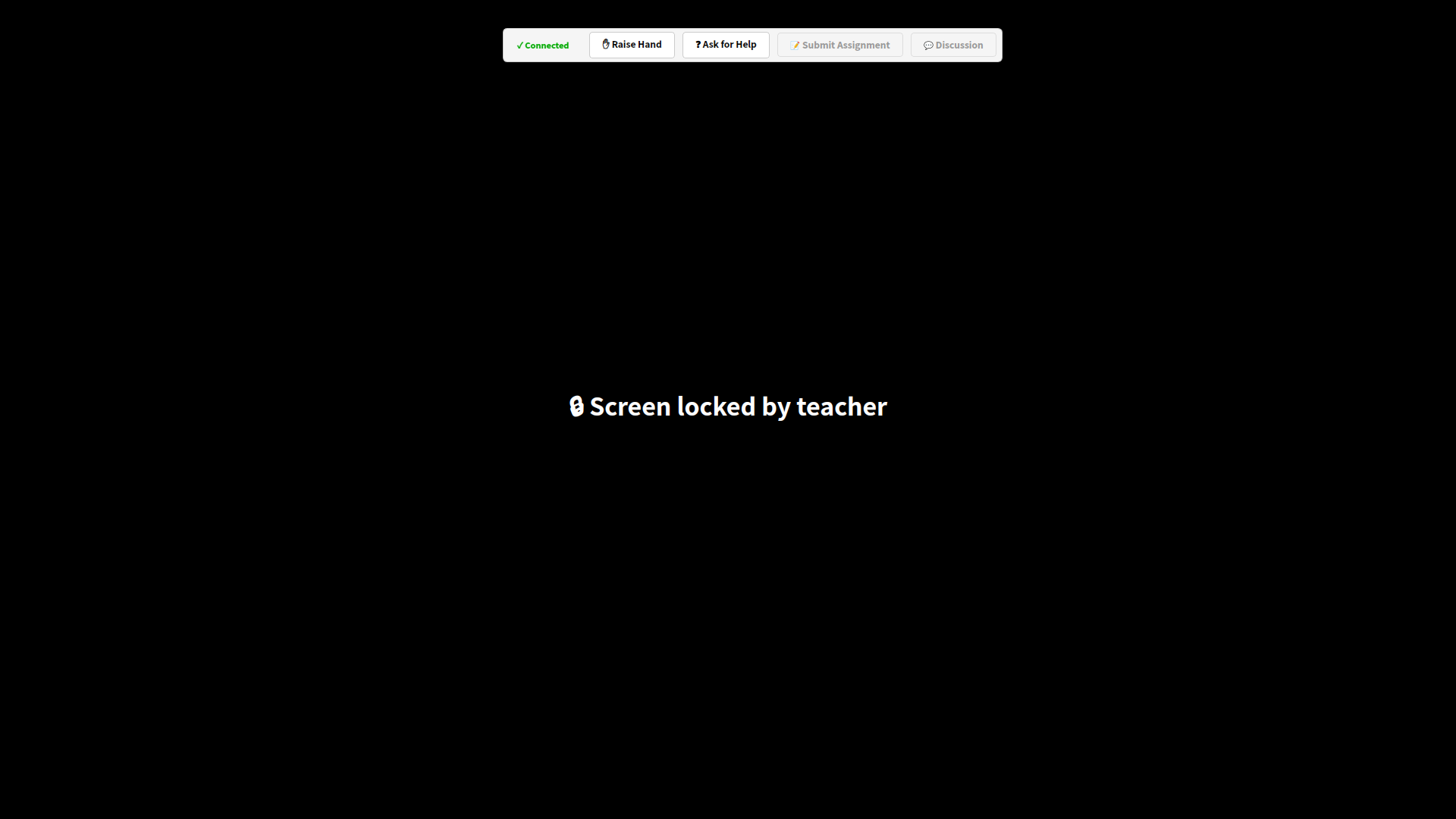
屏幕被锁定
老师点"黑屏安静"或触发断网锁屏时,学生机全屏变黑并显示提示,此时键盘鼠标被接管:
接收广播 / 观看演示 / 影院
老师广播、演示或放影院时,学生机自动弹出全屏播放窗口。观看广播时可按 F2 截屏做笔记,自动保存到 文档/课堂笔记/。
提交作业
老师发起作业收集后,点工具条"提交作业",在窗口里立即截图或上传图片、拖入作业文件,一并提交给老师。
课堂讨论
老师允许后,点"讨论"打开聊天窗口,支持文字、表情、图片、文件、截图,支持 Ctrl+V 粘贴图片、拖拽发送。
考试
老师开始考试时弹出全屏考试窗口,支持单选/多选/判断/填空/简答,顶部显示剩余时间,时间到自动交卷。
三、学生端的"自我保护"
- 后台服务(守护进程)会监控学生端进程,崩溃后自动重启,保证课堂管控不中断。
- 教师机上即使误装了学生端,它也会自动退出(见 自动区分)。
下一步 👉 常见问题 FAQ