生徒ガイド
生徒アプリ(StudentApp)は、手間ゼロになるように設計されています。起動時に立ち上がり、教師を自分で見つけて接続し、切断されても自動的に再接続します。生徒はほとんど気づきません — 画面の上部にある、自動的に隠れる小さなツールバーだけです。
1. 生徒が教師を見つける仕組み
cc-class は 教師がブロードキャストし、生徒が聞く 方式を使います — 教師の IP を入力することは決してありません。
- 起動すると、教師は LAN 上で1 秒ごとに「ビーコン」をブロードキャストします(UDP ポート
11100、チャンネル番号と制御ポートを含む)。 - 生徒アプリは UDP
11100をリッスンします。一致するチャンネルのビーコンを受信すると、教師の IP を読み取り、TCP 接続(制御ポート11101)を開きます。 - 接続後、生徒はホスト名、ログインユーザー名、MAC アドレスを報告し、教師の生徒リストに表示されます。
教師 ──(1 秒ごとの UDP ビーコン: チャンネル 1, IP=x.x.x.x)──▶ LAN
生徒 ◀─UDP 11100 をリッスン─ チャンネル一致 ─▶ TCP 11101 へ接続 ─▶ ホスト/ユーザー/MAC を報告 ─▶ オンライン
チャンネルは一致している必要があります
生徒は同じチャンネルの教師にのみ接続します(両方とも既定値は 1)。1 つの部屋で複数のクラスが同時に行われる場合は、互いに干渉しないようクラスごとに異なるチャンネルを割り当ててください。
自動再接続
- 教師が一時的に閉じたりネットワークが途切れたりした場合、生徒は最後の教師を3 秒ごとに永久に再試行し、自動的にオンラインに復帰します。
- 生徒は最後の教師を記憶しており、ビーコンを待たずに起動時に再接続を試みます。
- 教師が 切断時ロック を有効にしていた場合、切断された生徒は自動的にロックされ(ブラックスクリーン)、再接続するとロックが解除されます。
「IP を入力する」オプションはありません
cc-class は完全に自動検出 + 記憶された再接続に依存しており、教師の IP を入力する設定はありません。教師と生徒が同じサブネット、同じチャンネルにあり、UDP 11100 が開放されていることを確認してください。
2. 生徒に見えるもの
上部ツールバー
通常は上端に隠れています。カーソルをいちばん上に動かすと表示されます。

| ボタン | 動作 |
|---|---|
| ✓ 接続中/✗ 未接続 | 教師への接続状態(緑 = 接続中) |
| 挙手 | 教師に合図する。カードに挙手が表示される |
| ヘルプを求める | ヘルプ要求を送る(教師が許可している場合) |
| 課題を提出 | 教師が回収を開始した後に利用可能。提出ウィンドウを開く(スクリーンショット + ファイルをまとめて) |
| ディスカッション | 教師が許可したらクラスチャットに参加 |
クラスの出席確認
教師が出席確認を開始すると、名前、クラス、学籍番号を尋ねる全画面のサインインダイアログが表示されます。「確認」後は記憶され、再接続時に自動的に再送信されます。
ロック画面
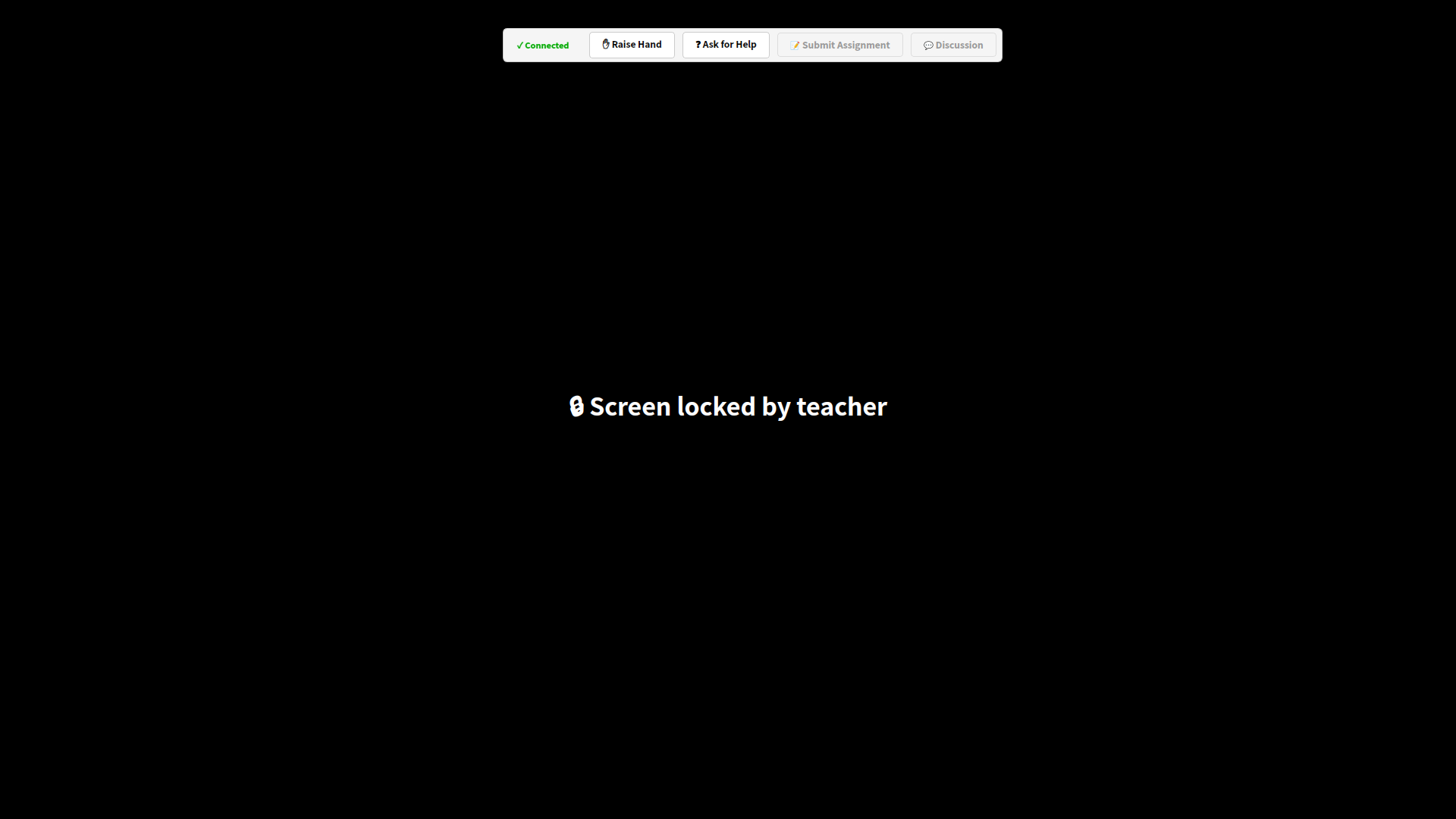
教師が「ブラックスクリーン」を使用するか、切断時ロックが発動すると、機器はメッセージ付きの全画面ブラックになり、キーボードとマウスが引き継がれます。
ブロードキャスト/プレゼンテーション/シネマの受信
教師がブロードキャスト、プレゼンテーション、またはシネマ再生を行うと、全画面ウィンドウが自動的に表示されます。ブロードキャストを見ている間に F2 を押すとノートのスクリーンショットを撮り、Documents/课堂笔记/(課堂笔记 = 授業ノート)に保存されます。
課題の提出
教師が回収を開始した後、「課題を提出」をクリックし、スクリーンショットを撮るか画像をアップロードし、課題ファイルをドラッグして、まとめて提出します。
ディスカッション
許可されたら「ディスカッション」をクリックしてチャットを開きます — テキスト、絵文字、画像、ファイル、スクリーンショットに対応し、Ctrl+V の貼り付けとドラッグ&ドロップが使えます。
試験
試験が始まると全画面の試験ウィンドウが表示され、単一/複数選択、正誤、穴埋め、短答に対応し、カウントダウンがあります。時間切れになると自動的に提出されます。
3. 自己保護
- バックグラウンドサービスが生徒プロセスを監視し、クラッシュした場合は再起動するため、制御が中断されることはありません。
- 生徒アプリが誤って教師機にインストールされた場合でも、自動的に終了します(自動判別 を参照)。
次へ 👉 FAQ