屏幕广播
把老师自己的屏幕实时投到学生机上,是最常用的一个功能。
入口:顶部工具栏 → 屏幕广播
一、先选对象,再选方式
广播前要先确定"播给谁"。一台都没选中时,点屏幕广播不会直接开播,而是先提示你选人:
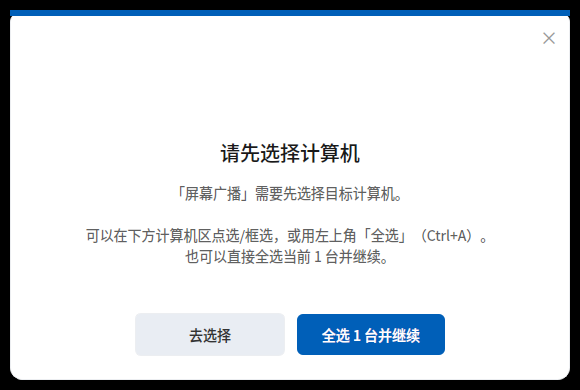
- 去选择:回到中间的学生卡片区,单击点选、按住框选,或用左上角 全选(
Ctrl+A)。 - 全选 N 台并继续:懒得挑就直接全选当前在线的机器接着播。
选中之后卡片区上方会出现一条提示「已选 N 台 — 屏幕广播/远程命令/考试/讨论等将只作用于选中机器(Esc 取消)」。按 Esc 可以随时清空选择、恢复成对全班生效。
选择是"粘"的
这条选择会一直保留,后面开考试、发讨论、下命令都只作用于这批机器。不想再限定范围时记得按 Esc 清掉,否则容易出现"我明明点了全班却只有几台响应"的困惑。
二、四种广播方式
选好人之后弹出方式对话框:
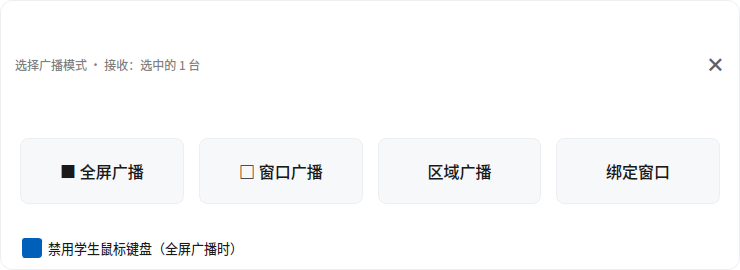
| 方式 | 播出去的内容 | 学生端表现 | 适合 |
|---|---|---|---|
| 全屏广播 | 老师整块桌面 | 全屏铺满,盖住学生自己的画面 | 常规讲解,要求学生专心看 |
| 窗口广播 | 老师整块桌面 | 在学生桌面上开一个可移动窗口 | 边讲边练,学生要一边看一边动手 |
| 区域广播 | 老师框选的那一块屏幕 | 只显示框出来的区域 | 只讲某个软件、某段代码,屏幕其余部分不外露 |
| 绑定窗口 | 指定窗口所在的屏幕区域,随窗口移动 | 只显示那个窗口 | 固定讲某一个程序窗口 |
区域广播怎么框
点 区域广播 后整屏进入框选状态,按住左键拖出一个矩形松开即可开播。开播后状态栏会写明框选结果,例如 区域广播中(框选区域 801×501 @ 400,300),方便确认框对没框对。
绑定窗口怎么选
点 绑定窗口 会列出本机当前所有可见窗口,选一个再点 选定:
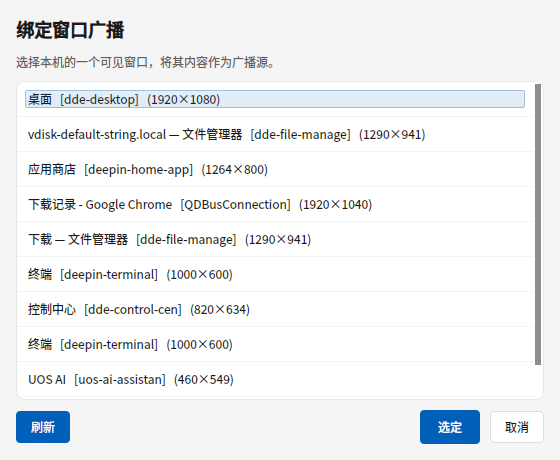
绑定之后画面会跟着这个窗口跑——窗口移动、改大小,播出去的范围跟着变,不用重新框。
绑定窗口是"按窗口位置取屏",不是"只取这个窗口的像素"
如果有别的东西压在目标窗口上面(临时通知、聊天气泡、输入法候选框),压上来的内容会一起被播出去。 讲解前请把目标窗口放到最前面,别在上面叠东西。这一点在 Linux 桌面上尤其容易踩到。
三、锁住学生键鼠
方式对话框下方有一个勾选项 禁用学生鼠标键盘(全屏广播时)。勾上以后,全屏广播期间学生机的键盘鼠标不响应,避免学生一边看一边乱点。取消广播即自动恢复。
四、广播中批注讲解
一开播,屏幕顶部就会出现标注工具条,可以直接在画面上圈画:

画笔、橡皮、清空、颜色都在这条上;老师画的笔迹会实时出现在学生画面里。详见标注工具条与桌面录制。
五、画质与帧率
默认 24fps / 画质 75 / 上限 1920×1080,可在系统管控 → 广播设置里调整。
系统带自动降质保护:网络或机器吃紧时会临时降画质保流畅,缓过来再自动升回去,状态栏与日志里能看到类似 降画质 75→70 / 恢复画质 70→75 的记录。机房网络一般不需要手工干预。
六、学生端会看到什么
- 全屏方式:立刻弹出全屏画面窗口,盖住原有桌面。
- 窗口方式:桌面上多出一个可拖动的画面窗口,学生本机照常操作。
- 观看时按 F2 可截屏做笔记,图片自动存到学生机的
文档/课堂笔记/。
七、停止广播
三种都行:
- 再点一次顶部的 停止广播;
- 点标注工具条最左边的 退出;
- 开启白板 / 影院 / 学生演示等其它演示类功能时,广播会自动让位(同一时刻只跑一种)。