安装(Windows)
cc-class 的 Windows 安装包是一个 .exe,同时包含教师端、学生端和后台服务。装到任意机器上后,会按计算机名自动判断角色并建立对应快捷方式(原理见 教师机与学生机的自动区分)。
一、安装前
确认这台机器的计算机名已按规划命名好(教师机带
-T或teacher,学生机用普通名)。- 查看/修改:
此电脑→ 右键属性→重命名这台电脑,改名后重启。
- 查看/修改:
安装包文件名形如:
textcc-class_1.0.18_win-x64-setup.exe
先命名、再安装,最省事
安装程序在安装时读取当前计算机名决定建"教师端"还是"学生端"桌面图标。建议先把名字改好、重启,再运行安装包。万一装完才改名,重新运行一次安装包即可纠正图标。
二、安装步骤
- 右键安装包 → 以管理员身份运行(需要写入
Program Files、注册服务、配防火墙)。 - 按向导下一步完成安装。安装程序会自动完成:
| 项目 | 内容 |
|---|---|
| 程序文件 | TeacherApp.exe(教师端)、StudentApp.exe(学生端)、StudentService.exe(后台服务)、tools\ffmpeg.exe(录屏) |
| 安装目录 | C:\Program Files\cc-class Electronic Classroom\ |
| 运行库 | 自动检测并按需安装 Visual C++ 运行库(vcredist x64) |
| 桌面图标 | 教师机:…-Teacher.lnk(指向 TeacherApp)学生机: …-Student.lnk(指向 StudentApp)(自动删除装错角色的残留图标) |
| 后台服务 | 注册 StudentAppService(开机自启、崩溃自动重启)守护学生端 |
| 开机自启 | 注册表 …\Run 添加 ccClassStudent |
| 防火墙 | 自动放行 UDP 10001、TCP 11100–11105(入站+出站) |
三、运行
- 教师机:双击桌面 cc-class …-Teacher 图标启动教师端。
首次启动会让您选择教学频道(同一局域网内不同班级用不同频道,避免互相干扰),默认
1。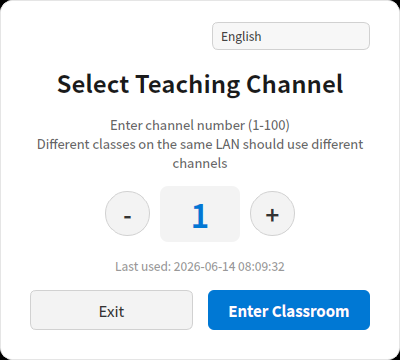
之后进入主界面,学生机会陆续自动出现在列表中。
- 学生机:无需手动启动。后台服务会在开机后自动拉起学生端并连接教师机。学生端平时隐藏,只在屏幕顶部显示一条可自动隐藏的小工具条。
四、卸载
设置 → 应用 → 找到 cc-class Electronic Classroom → 卸载。卸载会移除程序、服务、开机自启项与桌面图标。
五、网络与端口(排错用)
| 用途 | 协议/端口 |
|---|---|
| 教师机广播自己的存在(发现) | UDP 11100 |
| 学生机连接教师机(控制信道) | TCP 11101 |
| 文件 / 视频组播 | 239.1.1.1:10001 |
如果学生机一直"未连接",先排查防火墙、是否同一网段、教师端是否在运行。详见 常见问题。