在线考试
把试卷下发给学生在线作答,计时、收卷、判分、统计一条龙。
入口:顶部工具栏 → 考试(菜单按钮),成绩看左侧导航 考试管理
一、出题
菜单 试题编辑 打开图形化出题器。
- 顶部填试卷属性:标题、科目、专业、班级、考试时长(默认 60 分钟),可勾选"倒计时结束自动交卷"。
- 左侧 题目列表:新增 / 复制 / 删除 / 上移 / 下移。
- 右侧 题目内容:选题型、设分值、填题干与选项。
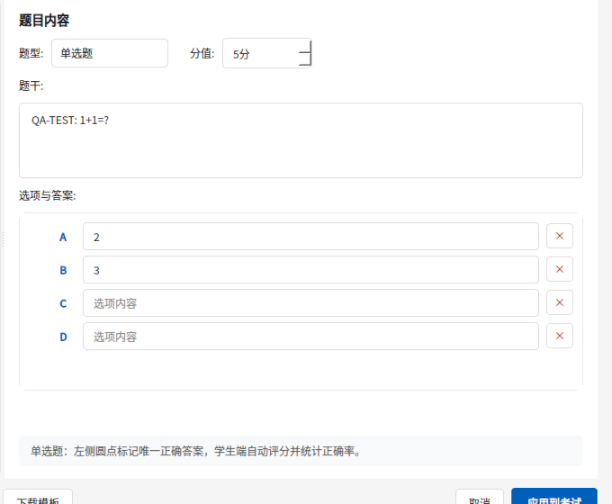
支持的题型
| 题型 | 学生端怎么答 | 判分 |
|---|---|---|
| 单选题 | 圆点选一项 | 自动 |
| 多选题 | 勾选多项 | 自动,可按比例给部分分 |
| 判断题 | 正确 / 错误 | 自动 |
| 填空题 | 一个输入框 | 自动(可关回人工) |
| 多空填空题 | 题干挖 N 个空,逐空输入 | 自动,逐空给分 |
| 匹配题 | 左列每项一个下拉,挑对应的右项 | 自动,逐对给分 |
| 排序题 | 拖动条目排成正确顺序 | 自动,逐位给分 |
| 问答题 | 大文本框 | 人工阅卷 |
题干配图
任意题型都可以在题干里插图——点 插入题干配图… 选一张本地图片即可,数学几何、 生物图、电路图这类题目用得上。图片会随试卷发到每台学生机,所以插入时系统会自动 把最长边缩到 1000 像素并压缩;超过 2MB 会提示你先裁剪。
各题型的答案怎么填
- 填空 / 多空填空:同一个空可以写多个可接受答案,用
/分隔,例如北京/首都; 多空之间用|分隔,例如疑是地上霜|低头思故乡。判分会忽略大小写与全角半角差异。 - 匹配题:上方选项列表填左列,下方"答案"行填与左列同序的右列,用
|分隔。 学生端右列会打乱顺序显示。 - 排序题:上方选项列表填打乱后展示给学生的条目,下方"答案"行填正确顺序。
一定要标记正确答案
选择题要点选项左边那个圆点把某一项标成正确答案。没标就点"应用到考试",会被拦下并提示 第 N 题(单选题):未标记正确答案。 匹配题与排序题也会校验:条目数与答案数对不上、排序答案里的条目和上方列表对不上,都会被拦下。
判分开关
出题器下方有两个勾选项,按题型出现:
| 开关 | 出现在 | 作用 |
|---|---|---|
| 自动判分 | 填空 / 多空填空 | 默认开。取消勾选则这道题回到人工阅卷,不计入自动得分与正确率 |
| 按答对比例给部分分 | 多选 / 多空 / 匹配 / 排序 | 默认开。关掉就是"全对才给分" |
多选题的部分分规则:选中的都对但没选全 → 给一半;选到错项 → 0 分。
问答题始终人工阅卷
问答题不参与自动判分,也不进正确率统计——这一条没有开关。
出完点右下 应用到考试,提示"试卷已就绪"即可。
二、用 CSV 批量导入
题目多的时候不用一条条点:
- 菜单 下载模板(或出题器底部的"下载模板")拿到 CSV 模板;
- 按模板把题目填好;
- 菜单 导入试卷(CSV) 选择文件导入。
模板里对每种题型都给了示例行,新题型的写法是:
QUESTION,多空填空,唐诗"床前明月光,___,举头望明月,___",无,疑是地上霜|低头思故乡,20
QUESTION,匹配,把作者与作品连起来,李白|杜甫|苏轼,静夜思|春望|水调歌头,15
QUESTION,排序,把下列步骤按正确顺序排列,编译|运行|编写代码,编写代码|编译|运行,15
配图走不了 CSV
CSV 里没法带图片,题干配图只能在图形化出题器里插入。含图的卷子请用 保存试卷 存成 文件反复使用。
出题器底部还有 新建试卷 / 打开试卷 / 保存试卷,可以把常用卷子存成文件反复用。
三、开考
菜单 开始考试 —— 试卷下发到目标学生并开始计时。
学生端全屏弹出试卷,顶部显示科目/专业/班级与剩余时间倒计时:
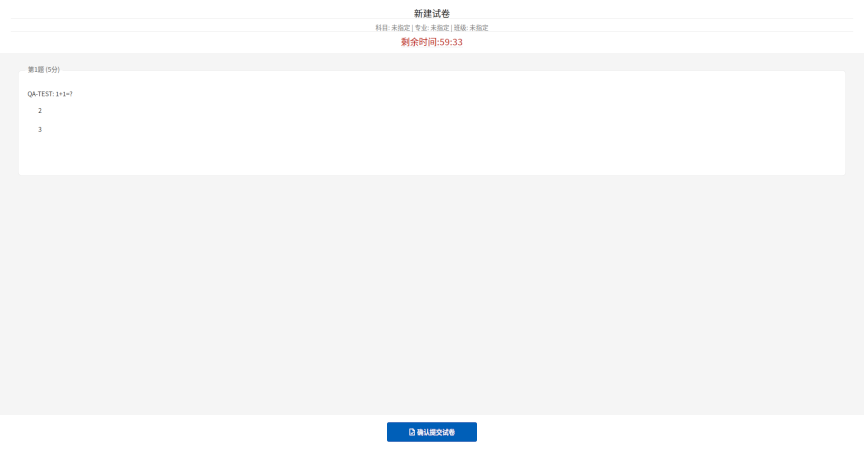
学生选答后点底部 确认提交试卷 交卷;到点未交的按设置自动交卷。
四、看成绩
左侧导航 考试管理:
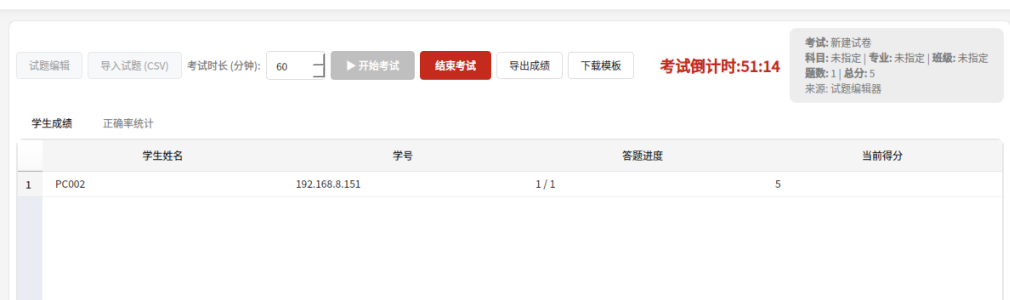
- 学生成绩页:每位学生的答题进度(已答/总题)与当前得分,实时刷新;
- 正确率统计页:按题目看全班正确率,讲评时直接对着薄弱题讲;
- 导出成绩:导出成绩表留档;
- 顶部可随时改考试时长,或点 结束考试 提前收卷。