cc-class 互动电子教室 · 使用手册
cc-class 是一套跨平台的局域网电子教室软件,面向中小学、高校机房、培训机房与计算机考试中心。它由两个程序组成:
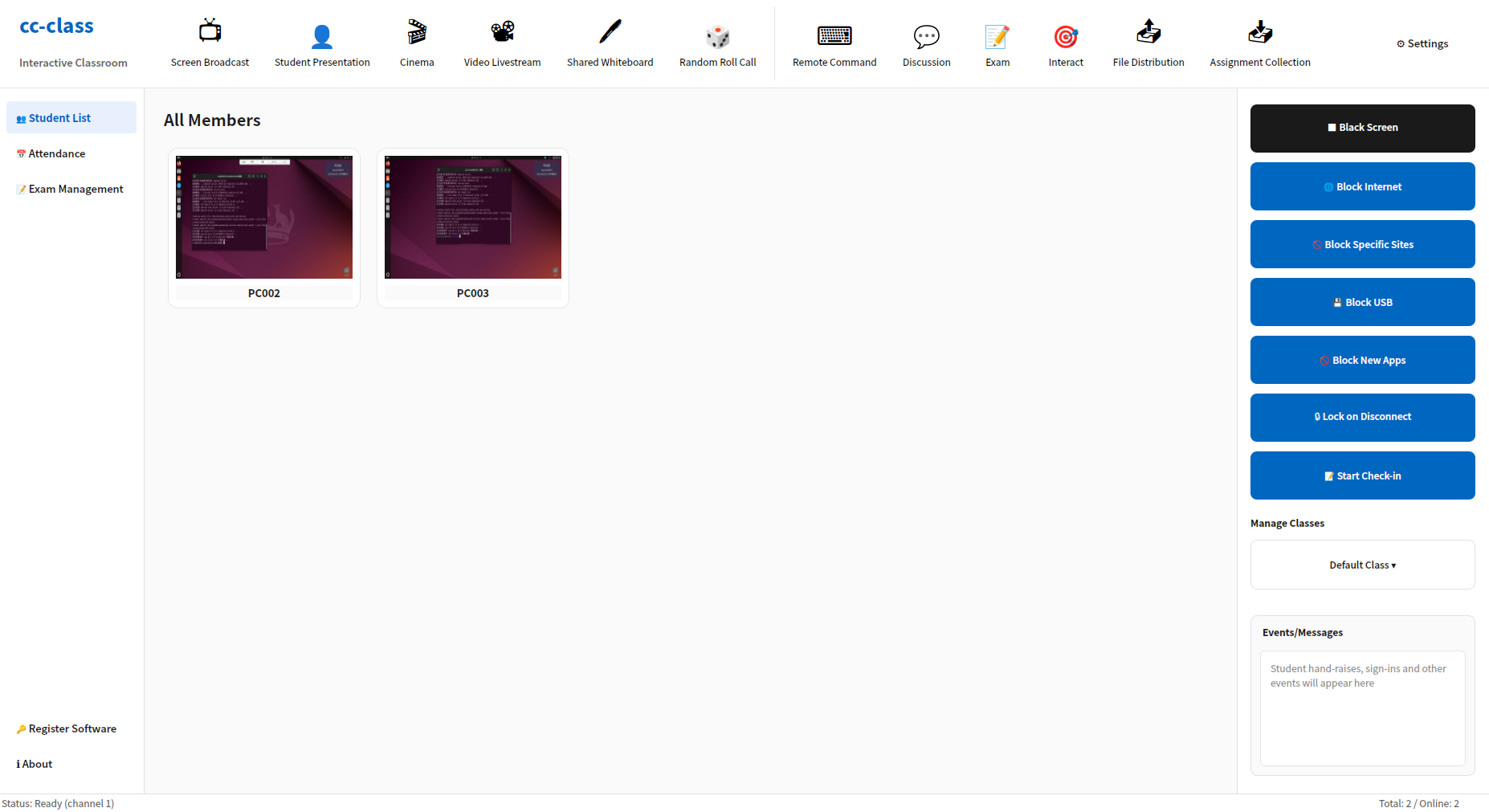
- 教师端(TeacherApp)——老师使用的"控制台",可以屏幕广播、监看学生、远程控制、锁屏、签到、考试、文件分发等。
- 学生端(StudentApp)——安装在每台学生机上,开机自动运行、自动找到教师机并连接,接收老师下发的各种指令。
一台机器到底装哪个、显示哪个图标,您**不用手动选择**。
cc-class 会根据计算机名自动判断这台机器是"教师机"还是"学生机",并自动处理桌面快捷方式。详见 👉 教师机与学生机的自动区分。
阅读顺序建议
| 步骤 | 内容 | 链接 |
|---|---|---|
| ① 安装前必读 | 怎样区分教师机 / 学生机(按计算机名)、快捷方式如何自动处理 | 教师机与学生机的自动区分 |
| ② 安装(Windows) | 一个安装包同时装好教师端+学生端,按机器名自动建对应图标 | Windows 安装 |
| ③ 安装(Linux / 信创) | .deb 安装、离线安装包、systemd 服务、Wayland→Xorg | Linux 安装 |
| ④ 教师端使用 | 工具栏每个功能怎么用,配图 | 教师端使用指南 |
| ⑤ 学生端使用 | 学生看到什么、如何自动连接教师机、断线重连 | 学生端使用指南 |
| ⑥ 常见问题 | 连不上、角色判断错、Wayland、频道冲突等 | 常见问题 FAQ |
系统要求
- 操作系统:Windows 10/11(64 位);Ubuntu 20.04/22.04/24.04 及国产信创系统(龙芯/飞腾/鲲鹏 arm64)。
- 网络:教师机与学生机必须在同一局域网/同一网段,且互通 UDP
11100、TCP11100–11105。 - 显示会话(Linux):必须为 Xorg 会话(安装包会自动配置,详见 Linux 安装)。
授权说明
软件默认即可试用:自助扫码注册即可开始试用,可续用三次、不限制点数(试用期内连接台数不设上限)。需要长期正式授权时,在教师端 → 软件注册(Register Software) 中,把界面上显示的"机器码"发给供应商换取授权码即可。
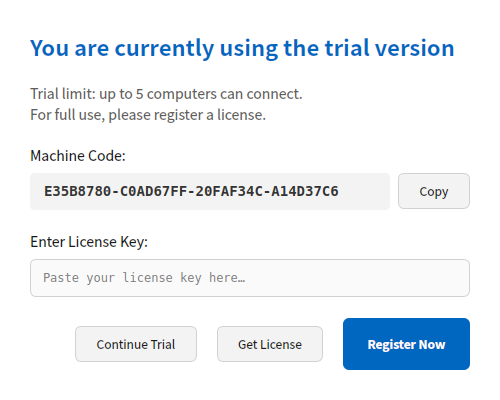
本手册中的界面截图统一使用英文界面;软件会跟随系统语言自动切换中/英/日/韩等多种语言,按钮位置完全一致。