作业收集
把学生的作业文件收上来,自动按学生分目录归档。
入口:顶部工具栏 → 作业收集
一、建任务
打开的是"作业收集管理"窗:
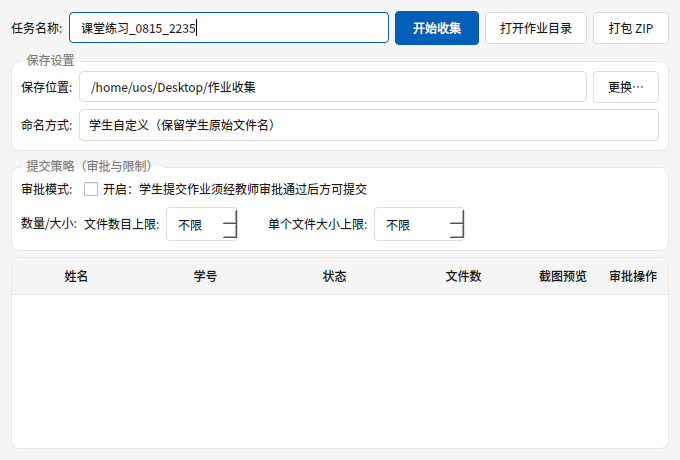
| 设置项 | 说明 |
|---|---|
| 任务名称 | 默认按"课堂练习_日期_时间"生成,可改成 第三章实验 之类 |
| 保存位置 | 收上来的文件放哪,默认在桌面的"作业收集"目录,可 更换… |
| 命名方式 | 学生自定义(保留学生原始文件名)等 |
| 审批模式 | 勾上后,学生提交需教师审批通过才算数 |
| 文件数目上限 / 单个文件大小上限 | 防止误传一堆大文件,默认不限 |
设好点 开始收集。标题会变成"收集中(指令已发给所有学生)"。
学生的"提交作业"按钮平时是灰的
没有进行中的收集任务时,学生端悬浮工具栏上的 提交作业 是禁用的。 点了 开始收集 之后才会变亮——学生反馈"按钮点不动",先确认这边有没有开任务。
二、学生提交
学生端弹出提交窗,分两部分:
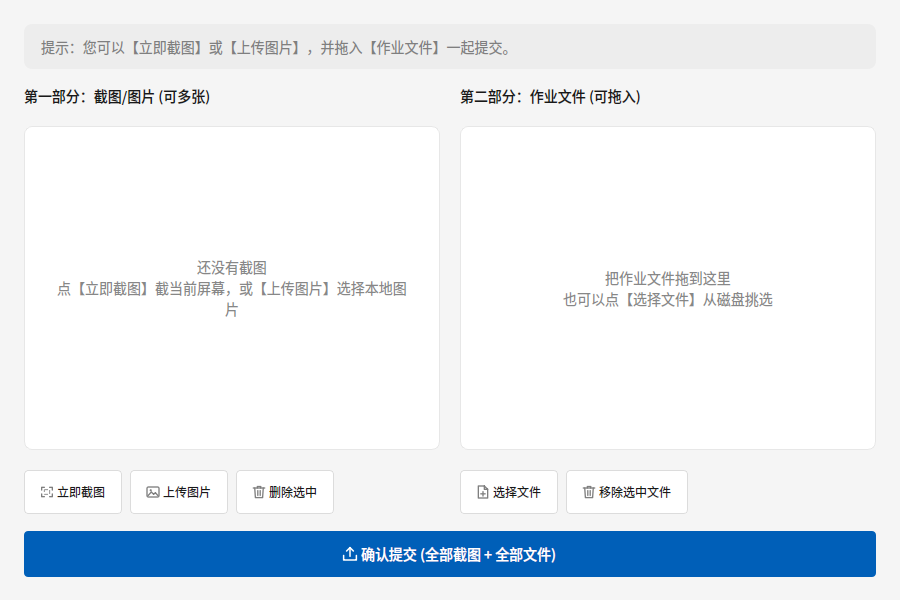
- 第一部分:截图 / 图片(可多张)——可以点"立即截图"抓当前屏幕,或上传本地图片;
- 第二部分:作业文件——拖进来或点"选择文件"从磁盘挑。
点 确认提交(全部截图 + 全部文件) 提交,成功后有提示。
三、老师这边收到什么
列表实时刷新每位学生的状态:
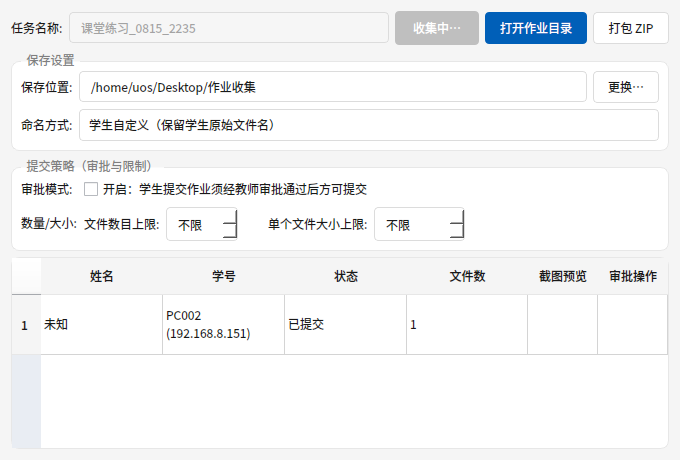
| 列 | 含义 |
|---|---|
| 姓名 / 学号 | 学生标识(未设置姓名时显示机器名与 IP) |
| 状态 | 已提交 / 未提交 / 待审批 |
| 文件数 | 这位学生交了几个文件 |
| 截图预览 | 直接看学生交的截图 |
| 审批操作 | 审批模式下在这里通过或拒绝 |
顶部两个按钮:打开作业目录(直接跳到归档文件夹)、打包 ZIP(一键打包整个任务,方便带走)。
文件按 保存位置/任务名/学生标识/原始文件名 归档,例如: 作业收集/课堂练习_0815_2235/PC002/实验报告.docx