终端群控
让选中学生机的键盘鼠标跟着老师动:老师点哪里,学生机就点哪里;老师敲什么,学生机就敲什么。用于"手把手带全班做同一套操作"。
入口:顶部工具栏 → 终端群控
一、开启
先选中要控制的机器(一台没选会先提示选人),然后点 终端群控:
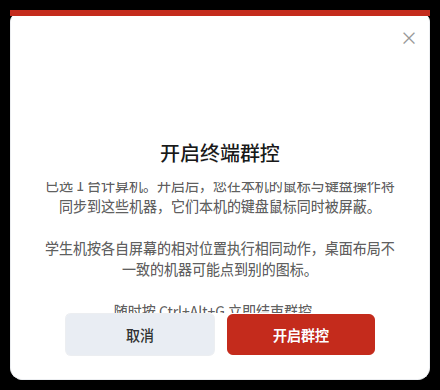
确认框会说清三件事:
- 老师的鼠标键盘操作会同步到这些机器;
- 这些机器本机的键盘鼠标同时被屏蔽,学生动不了;
- 学生机按各自屏幕的相对位置执行相同动作。
点 开启群控 生效,状态栏显示 终端群控中 — N 台计算机键鼠跟随本机(Ctrl+Alt+G 结束)。
二、效果
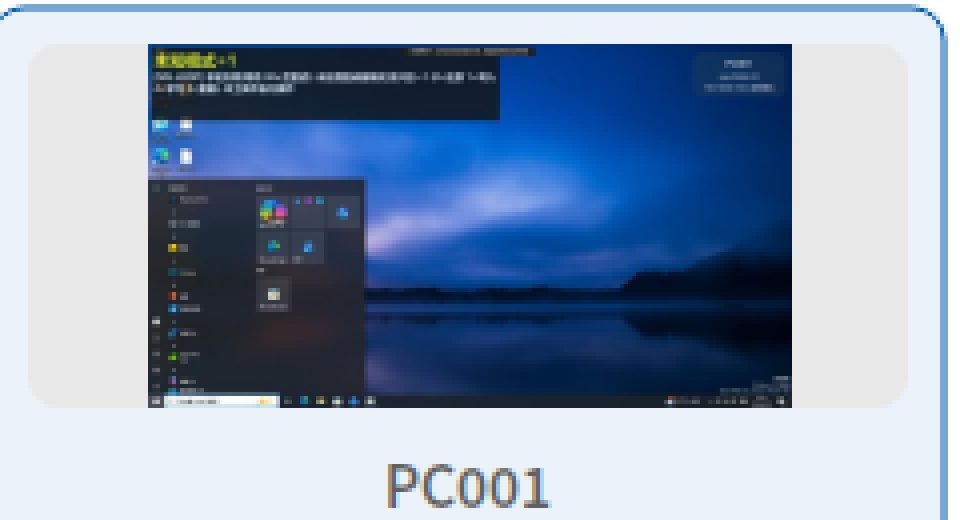
老师这边任何键鼠动作都会落到学生机上。下图是老师按了一次 Windows 键,学生机同步弹出开始菜单:
三、坐标是按屏幕百分比换算的
群控用的是归一化相对坐标,不是像素坐标:
- 老师点自己屏幕的正中间,学生机也落在各自屏幕的正中间;
- 教师机 1600×900、学生机 1920×1080 这种分辨率不一致的组合,位置照样对得上;
- 开始群控的瞬间,学生光标会立刻跳到老师光标对应的位置,不用等老师先晃一下鼠标。
桌面图标摆放不一致时会点错东西
坐标对得上,不代表图标位置对得上。学生桌面图标排列跟老师不一样时,"点同一个位置"点到的可能是别的图标。 群控适合带着做窗口内的操作(软件里的菜单、输入框),不适合用来点桌面图标。
四、结束群控
- 随时按
Ctrl + Alt + G—— 最可靠的一招,记住它; - 或再点一次顶部的 结束群控。
结束后学生本机键鼠立即恢复,状态栏显示"终端群控已结束"。
五、Linux / 信创端说明
"屏蔽学生本机键鼠"在 Linux 上通过 xinput 禁用物理输入设备实现。
- 安装包已把 xinput 列为依赖并随离线包附带,正常安装即可,不用手工装。
- 结束群控时会把设备逐一恢复;即使教师端异常退出,学生端也有看门狗兜底恢复,不会把学生键鼠永久锁死。
六、常见疑问
问:开群控会不会把全班弄"掉线"? 不会。群控期间学生保持在线,卡片正常显示。(早期版本曾因教师端采集占满主线程导致误判掉线,已修复。)
问:学生机会卡住吗? 不会。屏蔽键鼠的动作在后台线程完成,学生端事件循环不受影响,广播、心跳照常。