インストール (Windows)
cc-class Windows インストーラーは、教師アプリ、生徒アプリ、バックグラウンドサービスを含む単一の .exe です。どの機器にインストールしても、コンピューター名から役割を自動的に判別し、それに合ったショートカットを作成します(自動判別 を参照)。
1. インストール前に
機器のコンピューター名を計画どおりに設定してください(教師は
-Tまたはteacher、生徒は普通の名前)。- 表示/変更:
PC→ 右クリックプロパティ→この PC の名前を変更、その後再起動。
- 表示/変更:
インストーラーファイルは次のような名前です。
textcc-class_1.0.18_win-x64-setup.exe
名前を先に、インストールは後で
インストーラーはインストール時の現在のコンピューター名を読み取り、「教師」と「生徒」のどちらのデスクトップアイコンを作成するかを決めます。インストーラーを実行する前に、名前を設定して再起動してください。インストール後に名前を変更した場合は、もう一度インストーラーを実行すればアイコンを修正できます。
2. インストール手順
- インストーラーを右クリック → 管理者として実行(
Program Filesへの書き込み、サービスの登録、ファイアウォールの設定に必要)。 - ウィザードに従ってください。次のことが自動的に実行されます。
| 項目 | 詳細 |
|---|---|
| プログラムファイル | TeacherApp.exe、StudentApp.exe、StudentService.exe、tools\ffmpeg.exe(録画) |
| インストールフォルダー | C:\Program Files\cc-class Electronic Classroom\ |
| ランタイム | 必要に応じて Visual C++ ランタイム(vcredist x64)を検出してインストール |
| デスクトップアイコン | 教師:…-Teacher.lnk(→ TeacherApp)生徒: …-Student.lnk(→ StudentApp)(残っている誤った役割のアイコンを削除) |
| バックグラウンドサービス | 生徒アプリを保護するために StudentAppService(自動起動、クラッシュ時に自動再起動)を登録 |
| 自動起動 | レジストリ …\Run に ccClassStudent を追加 |
| ファイアウォール | UDP 10001 と TCP 11100–11105 を許可(受信 + 送信) |
3. 実行
- 教師機:デスクトップの cc-class …-Teacher アイコンをダブルクリック。
初回起動時に授業チャンネルを選択します(同じ LAN 上の異なるクラスには異なるチャンネルを使って干渉を避けます)。既定値は
1。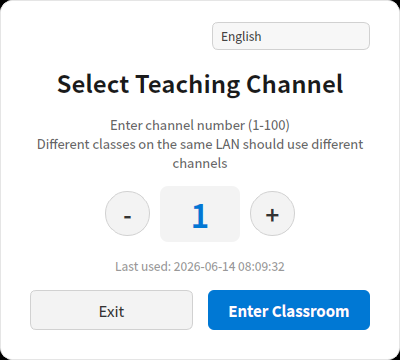
その後メインウィンドウが開き、生徒が接続するとリストに表示されます。
- 生徒機:起動するものは何もありません。 バックグラウンドサービスが起動時に生徒アプリを立ち上げ、教師に接続します。生徒アプリは非表示のままで、画面上部に自動的に隠れる小さなツールバーだけを表示します。
4. アンインストール
設定 → アプリ → cc-class Electronic Classroom → アンインストール。これにより、プログラム、サービス、自動起動エントリ、デスクトップアイコンが削除されます。
5. ネットワークとポート(トラブルシューティング用)
| 目的 | プロトコル/ポート |
|---|---|
| 教師が自分を告知(探索) | UDP 11100 |
| 生徒が教師に接続(制御チャンネル) | TCP 11101 |
| ファイル/ビデオのマルチキャスト | 239.1.1.1:10001 |
生徒が「未接続」のままの場合は、ファイアウォール、両者が同じサブネットにあること、教師アプリが動作していることを確認してください。FAQ を参照。