监控管理(分屏监看)
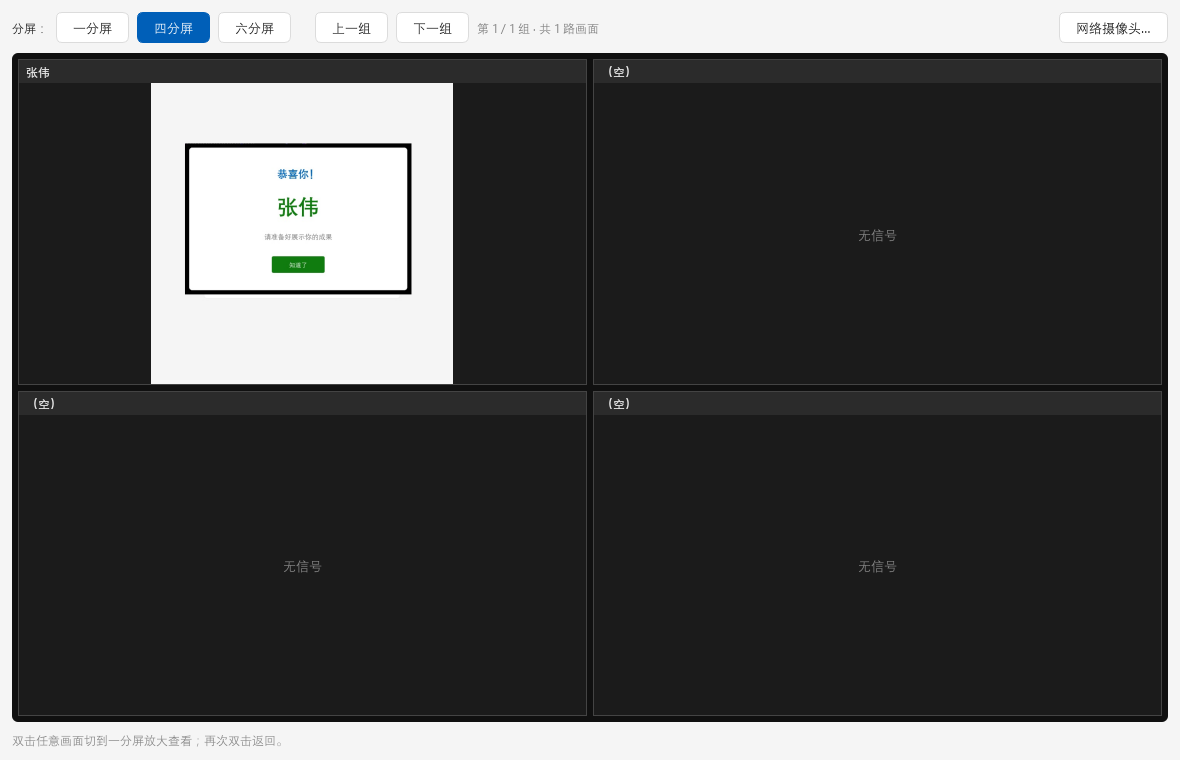
把学生屏幕和网络摄像头放到同一个窗口,适合机房巡查和考场监控。
入口:顶部工具栏 → 监控管理
一、操作步骤
- 点 监控管理。
- 选择要看的学生或摄像头。
- 选择分屏方式:一、四、五、六分屏或自由分屏。
- 画面较多时,用 上一组 / 下一组 翻页。
- 双击任意画面放大,再双击返回。
二、全屏和控制
| 操作 | 方法 |
|---|---|
| 全屏 | 点 全屏 或按 F11 |
| 退出全屏 | 按 Esc、F11,或点 退出全屏 |
| 操作学生电脑 | 点 控制 |
控制时的按键
开启控制后,键盘输入会发给学生机。此时请用 退出全屏 按钮退出。
静止画面会自动降低传输量,只有可见格请求高清,开多路监看也尽量不占满网络。
三、配置网络摄像头
最多添加六路。
- 点 网络摄像头…。
- 勾选 启用。
- 填写名称,选择设备品牌。
- 填写 IP、端口、用户名、密码和通道。
- 选择码流类型。巡查用子码流,需要清晰时用主码流。
- 点 保存。
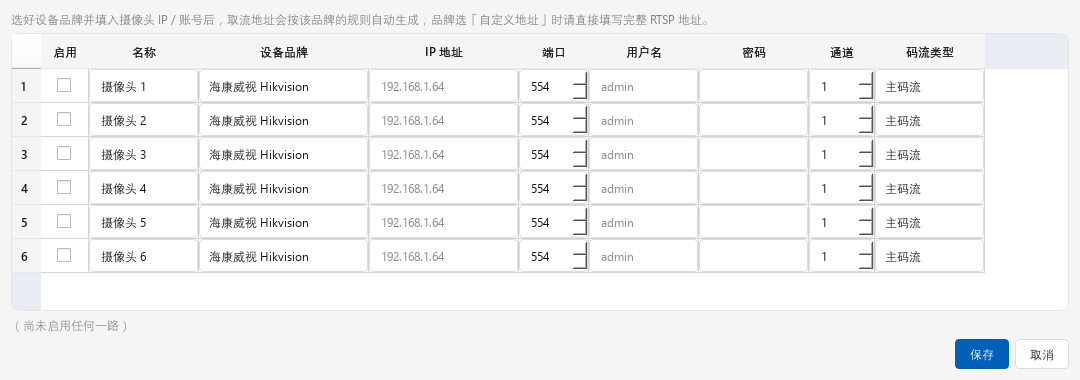
支持海康、大华、宇视、天地伟业、华为、通用 ONVIF 和自定义地址。
摄像头取流依赖 ffmpeg。Linux 缺少时运行:
bash
sudo apt install ffmpeg四、开机直接进入监控墙
给教师端加启动参数:
text
--channel 1 --guest --monitor详见 教师端启动参数。
五、常见问题
| 现象 | 处理 |
|---|---|
| 格子显示无信号 | 确认学生在线,或摄像头地址正确 |
| 摄像头没画面 | 用 VLC 测试 RTSP 地址 |
| 画面卡 | 减少分屏数,或改用子码流 |
| 无法退出全屏 | 控制开启时点 退出全屏 按钮 |