系统参数设置
教师端自己的参数都在这里:广播画质、走什么网络、摄像头 / 直播源、学生端管理密码。
入口:顶部工具栏右上 设置 → 系统参数设置
窗口分四个页签。
一、屏幕设置
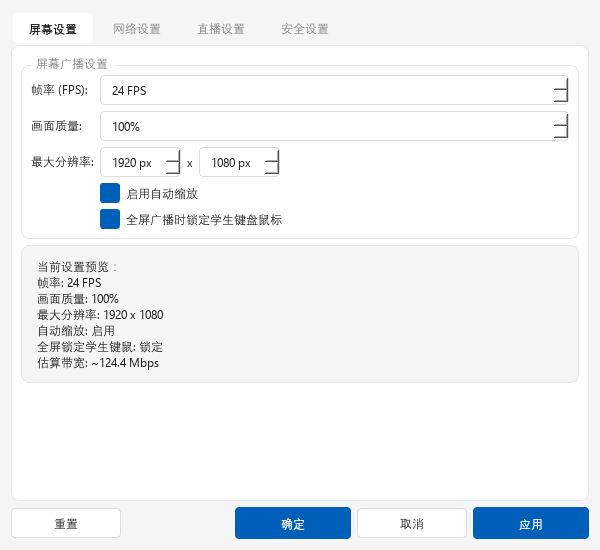
| 设置项 | 默认 | 说明 |
|---|---|---|
| 帧率 (FPS) | 30 | 越高越流畅、越吃带宽。讲文字课件 15 就够,放视频再调高 |
| 画面质量 | 100 | 越高越清晰、越吃带宽。默认画质优先;带宽 / CPU 不够时系统会自动降档,这里设的是上限基准 |
| 最大分辨率 | 1920×1080 | 超出会等比缩小后再发 |
| 启用自动缩放 | 关 | 学生分辨率与老师不一致时自动适配 |
| 全屏广播时锁定学生键盘鼠标 | 开 | 勾上则学生全屏接收广播时键鼠被锁、切不出去;不勾学生可自由操作。窗口接收模式始终不锁 |
窗口下方有一块当前设置预览,把帧率、画质、分辨率、是否缩放、是否锁键鼠列一遍,并给出估算带宽(Mbps)——调参数时看着这个数心里有底。
广播卡顿先动这一页
先把帧率降到 15、最大分辨率降到 1280×720,通常立竿见影;再不行去下一页换传输方式,最后才查交换机和网线。别一味加画质。
二、网络设置
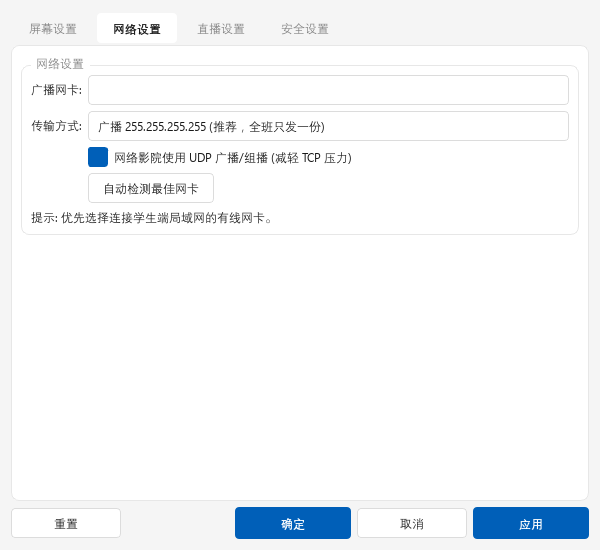
传输方式三选一:
| 方式 | 说明 | 什么时候用 |
|---|---|---|
| 广播 255.255.255.255 | 全班只发一份 | 推荐,普通机房 |
| 组播 239.1.1.1 | 只发给订阅的机器,更省 | 交换机支持并开了 IGMP 才行 |
| 单播 | 对每个学生单独发一份 | 云桌面 / 无盘环境,或前两种在本机房不通时 |
其它两项:
- 网络影院使用 UDP 广播 / 组播:勾上后网络影院也走 UDP,减轻 TCP 压力;
- 广播网卡:默认 自动(向所有网卡发送)。教师机有多块网卡(有线 + 无线 + 虚拟机网卡)时建议指定连学生机那块有线网卡。拿不准就点 自动检测最佳网卡——它向所有网卡发测试包,挑学生端真能收到的那块;一台学生端都没反馈时会提示「检测失败」。
三、直播设置
给摄像头与声音广播配视频源,二选一:
- 本地摄像头:插上 USB 摄像头后点 刷新设备,在下拉里选。一台都没有会显示「未检测到摄像头」;
- 使用 RTSP 流代替摄像头:勾上后填 RTSP 地址,点 开始测试,下方预览区域能出画面就说明这一路通了。
四、安全设置
设学生端的管理密码——学生端托盘退出、卸载程序、保护模式的教师端启动闸门,用的都是这一把。
| 设置项 | 说明 |
|---|---|
| 认证方式 | 自定义密码 / 使用云桌面终端密码(接入云桌面后就是云桌面控制码) |
| 新密码 / 确认密码 | 两次要一致,不一致会被拦下。留空 = 不修改学生端现有密码,只下发认证方式 |
点保存后立即下发给全班在线学生,并提示是"密码已下发"还是"仅认证方式已下发(密码未改动)"。
密码要留底
管理密码丢了,学生端退不出、卸不掉,保护模式的启动闸门也过不去,只能找实施 / 运维用专用工具强清。改完记在机房台账里。