Как просмотреть состояние здоровья SSD-дисков внутри группы
Перейдите в Консоль -> Desktop -> SSD Health (Состояние SSD)
Откройте страницу Desktop -> SSD Health (Состояние SSD), выберите вкладку группы вверху, и вы увидите состояние здоровья локального SSD каждого компьютера в этой группе. Данные берутся из SMART-информации SSD.
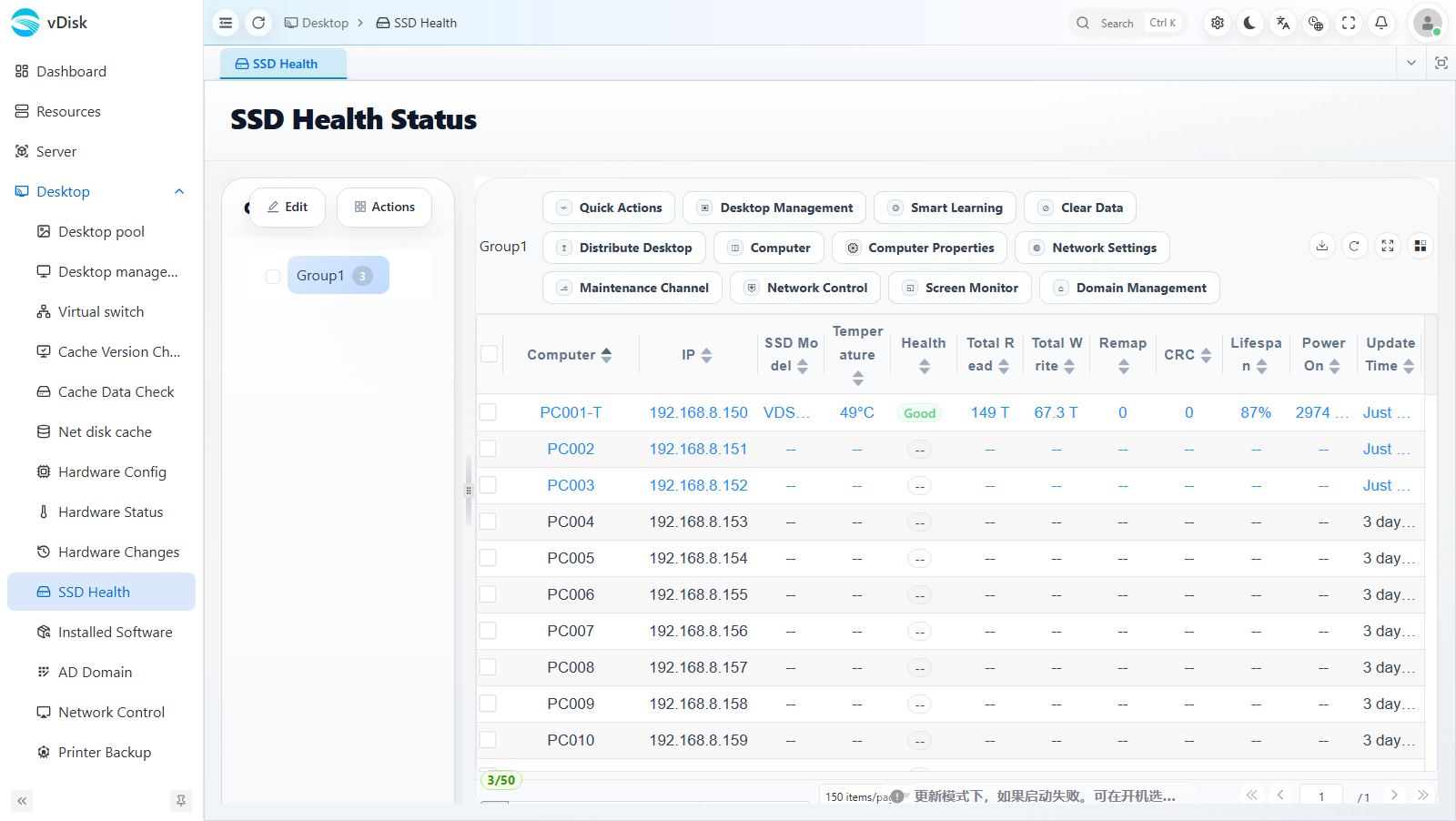
Описание полей списка
| Столбец | Описание |
|---|---|
| Computer (Компьютер) | Имя компьютера |
| IP | IP-адрес компьютера |
| SSD Model (Модель SSD) | Модель диска; SMART передаётся сквозным образом через виртуальный диск, поэтому модель может отображаться как модель виртуального диска |
| Temperature (Температура) | Текущая температура SSD |
| Health (Здоровье) | Сводный процент здоровья SSD |
| Total Read / Write (Всего чтение / запись) | Совокупный объём прочитанных / записанных данных на диске |
| Remap (Переназначение) | Счётчик переназначенных секторов |
| CRC | Счётчик ошибок CRC |
| Lifespan (Ресурс) | Оценка остаточного ресурса |
| Power On (Время работы) | Совокупное время работы под питанием |
| Update Time (Время обновления) | Время сбора данной записи |
1, Кроме названия модели, все остальные значения — это реальные данные SMART, полученные с диска.
2, Информация SMART передаётся сквозным образом через виртуальный диск, поэтому модель может отображаться как модель виртуального диска.
3, Вся информация берётся из данных SMART SSD-диска.
4, Локально ту же информацию можно посмотреть с помощью утилиты мониторинга дисков.
5, Эти данные доступны только при включённом дисковом кэше; при чистой сетевой загрузке (без локального кэш-диска) эта информация недоступна.
Аналогично, данные о здоровье SSD можно экспортировать с помощью кнопки экспорта в правом верхнем углу списка.