Как с помощью планировщика задач управлять компьютерами облачных рабочих столов по расписанию
Консоль -> Scheduled Tasks (Планировщик задач)
В левом меню откройте Scheduled Tasks (Планировщик задач), и вы увидите список уже созданных запланированных задач. Для компьютеров каждой группы можно выполнять по расписанию операции обслуживания: перезагрузку, выключение, отправку сообщений, смену рабочего стола по умолчанию и т. д.
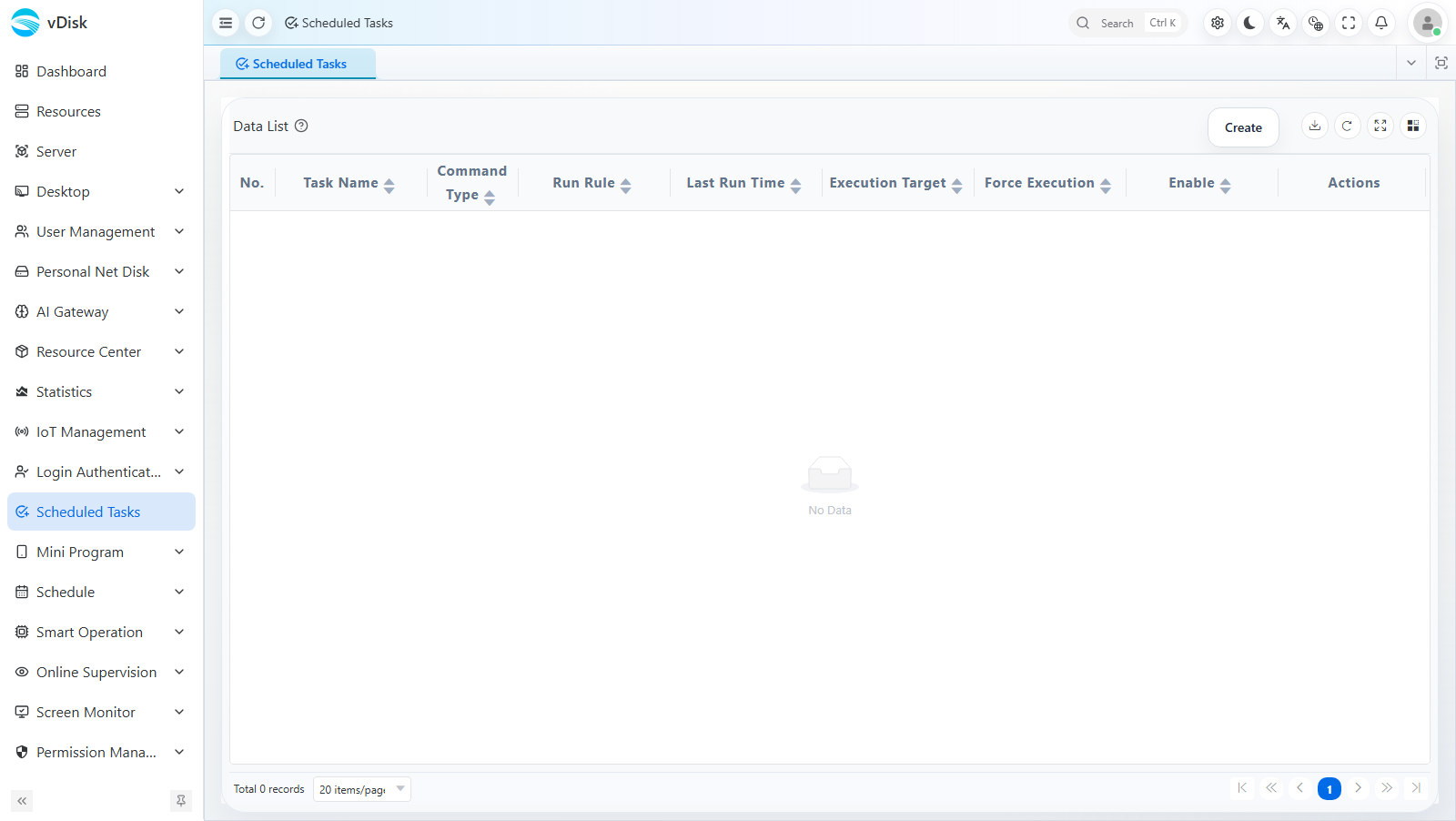
Описание полей списка:
| Столбец | Описание |
|---|---|
| Task Name (Имя задачи) | Название, идентифицирующее данную запланированную задачу |
| Command Type (Тип команды) | Команда, выполняемая задачей: перезагрузка, выключение, отправка сообщения и т. д. |
| Run Rule (Правило запуска) | Правило срабатывания задачи (cron-правило, полученное из периода выполнения) |
| Last Run Time (Время последнего запуска) | Время последнего успешного выполнения |
| Execution Target (Объект выполнения) | Группа, на которую действует задача |
| Force Execution (Принудительное выполнение) | Игнорировать ли текущее состояние и выполнять принудительно |
| Enable (Включение) | Переключатель включения / отключения задачи |
| Actions (Действия) | Точки входа для редактирования, удаления и т. д. |
Создание новой запланированной задачи
Нажмите Create (Создать) в правом верхнем углу и в появившейся панели «Новая запланированная задача» заполните:
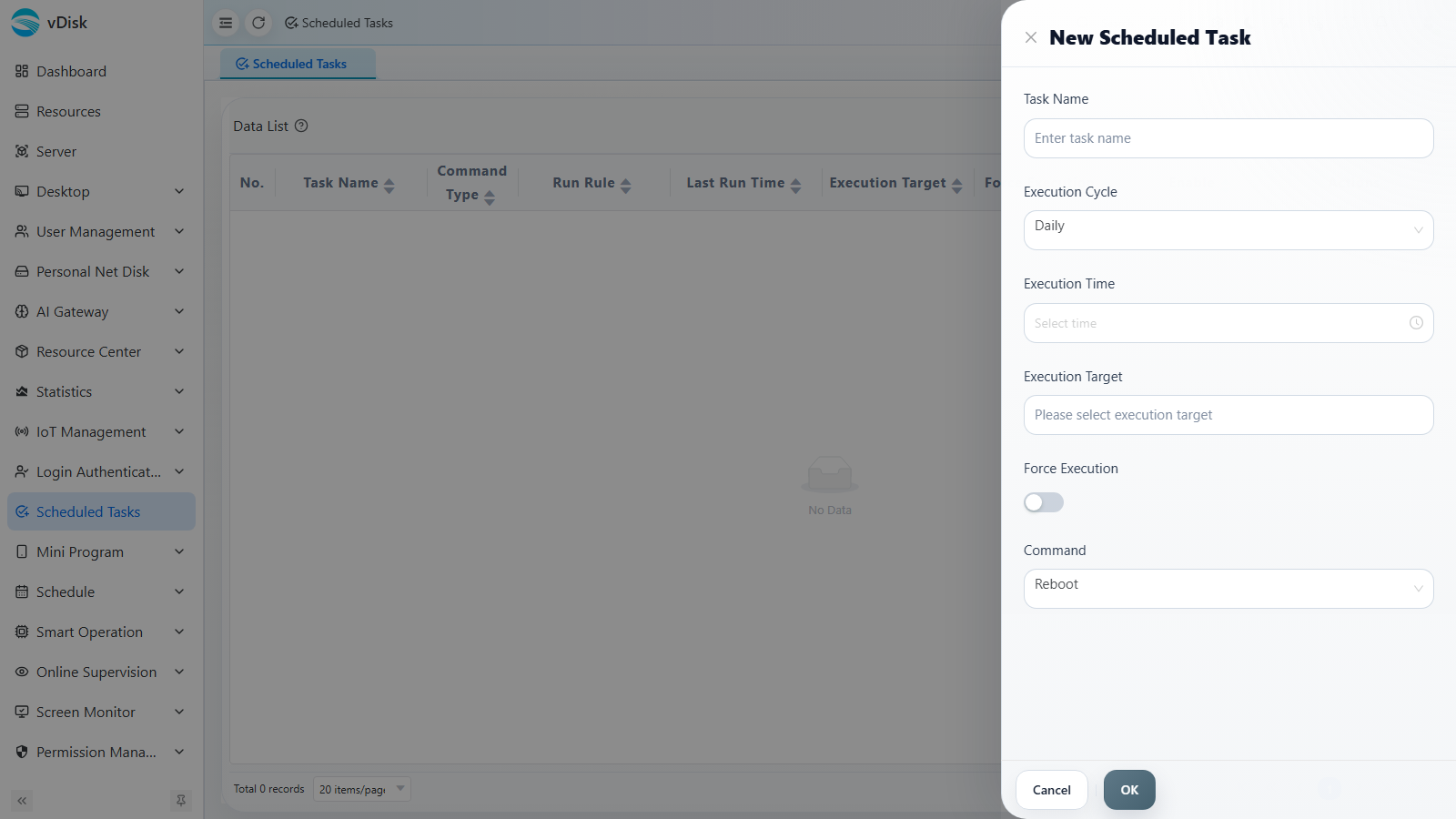
1, Task Name (Имя задачи): название, идентифицирующее данную запланированную задачу.
2, Execution Cycle (Период выполнения): можно выбрать ежедневно / еженедельно и т. д.; после сохранения при редактировании оно преобразуется в cron-выражение, что обеспечивает более гибкую настройку.
3, Execution Time (Время выполнения): конкретный момент срабатывания задачи.
4, Execution Target (Объект выполнения): массовый выбор групп для управления.
5, Force Execution (Принудительное выполнение): при отключении — если в группе есть режим обучения, режим обновления, режим записи или какой-то компьютер выполняет загрузку, выполнение пропускается; при включении эти проверки игнорируются и команда отправляется принудительно.
6, Command (Команда): перезагрузка, выключение, отправка сообщения и т. д.
При редактировании используются cron-правила — это даёт большую гибкость
После создания при редактировании задачи она автоматически настраивается с помощью cron-правил — такой способ обеспечивает большую гибкость.
Объяснение и использование Cron
Cron-выражение состоит из 5 (или 6) полей, которые по порядку означают: минуты, часы, день месяца, месяц, день недели (и опционально секунды). Значение и диапазон каждого поля:
| Позиция | Поле | Диапазон | Допустимые символы | Описание и примеры |
|---|---|---|---|---|
| 1-е поле | Минуты (minute) | 0–59 | * , - / | Минута в пределах часа. Пример: 30 — в 30-ю минуту каждого часа |
| 2-е поле | Часы (hour) | 0–23 | * , - / | Час в пределах суток. Пример: 14 — в 14:00 |
| 3-е поле | День месяца (day of month) | 1–31 | * , - / ? L W | День месяца. Пример: 1 — 1-го числа; 1-5 — с 1-го по 5-е |
| 4-е поле | Месяц (month) | 1–12 или JAN–DEC | * , - / | Месяц. Пример: * — каждый месяц; 1,6 — только январь и июнь |
| 5-е поле | День недели (day of week) | 0–7 (0 и 7 — воскресенье) или SUN–SAT | * , - / ? L # | День недели. Пример: 1-5 — с понедельника по пятницу; 0 или 7 — воскресенье |
Часто используемые специальные символы:
| Символ | Значение | Пример |
|---|---|---|
* | Любое/каждое | * в поле минут — каждую минуту |
, | Перечисление | 1,15,30 — значения 1, 15, 30 |
- | Диапазон | 1-5 — с 1 по 5 |
/ | Шаг | */5 — каждые 5 единиц; 0/15 — с 0 каждые 15 единиц |
? | Не указано (только для дня/дня недели) | День и день недели обычно задаётся только один, другой — ? |
Примеры использования:
| Cron-выражение | Значение |
|---|---|
0 9 * * * | Каждый день в 9:00 |
0 18 * * 1-5 | С понедельника по пятницу в 18:00 |
30 8 1 * * | 1-го числа каждого месяца в 8:30 |
0 */2 * * * | Каждые 2 часа в начале часа |
0 0 * * 0 | Каждое воскресенье в 0:00 |
После успешного выполнения фиксируется время последнего выполнения.
Перед выключением (например, в 22:00) можно в 21:55 дополнительно настроить задачу отправки сообщения, предупреждающего о скором отключении всех компьютеров и просьбой сохранить личные данные.