I. Системные требования
Сервер
| Количество терминалов | Количество серверов | Количество портов | Ёмкость | Тип нагрузки | Примечания |
|---|---|---|---|---|---|
| 200–800 | 1 | 2 | 4 ТБ | Одиночная нагрузка | Возможна балансировка нагрузки с двумя сетевыми картами |
| 800–2000 | 2 | 2 | 4 ТБ+ | Двойная нагрузка | Рекомендуется балансировка нагрузки на двух серверах |
| 2000+ | 2+ | 2 | 4 ТБ+ | Многосерверная нагрузка | Рекомендуется балансировка нагрузки на нескольких серверах |
Клиент
| Тип терминала | CPU | Память | Диск | Примечания |
|---|---|---|---|---|
| X86/X64 | 2 ГГц+ | 1 ГБ+ | 32 ГБ+ | При объёме памяти менее 1 ГБ программное обеспечение может работать некорректно |
2. Программная среда
Требования к программной среде серверной части
| Параметр | Требование | Примечания |
|---|---|---|
| ОС сервера | Windows Server 2008R2 и выше | Нет |
Требования к программной среде терминала
| Название системы | Поддержка | Примечания |
|---|---|---|
| Windows 98/ME | X | Нет |
| Windows 2000 | X | Нет |
| Windows XP/2003-X86 | X | Нет |
| Windows XP/2003-X64 | X | Нет |
| Windows Vista/Server 2008 | X | Указанные выше системы не поддерживаются |
| Windows 7/Server 2008R2 | √ | Нет |
| Windows 8/Server 2012 | √ | Нет |
| Windows 8.1/Server 2012R2 | √ | Нет |
| Windows 10+ | √ | Нет |
| Ubuntu | √ | Нет |
| CentOS | √ | Нет |
| Fedora | √ | Нет |
| OpenSUSE | √ | Нет |
| Debian | √ | Нет |
| Mandriva | √ | Нет |
| CentOS | √ | Нет |
| RedHat | √ | Нет |
| Zhongbiao Kylin (中标麒麟) | √ | Нет |
| StartOS | √ | Нет |
| Другие Linux | √ | Нет |
II. Установка серверной части
1) Установка серверной части
| Тип | Метод установки | Примечания |
|---|---|---|
| Windows-версия сервера | Установка по умолчанию, специальная настройка не требуется | Нет |
| Linux-версия сервера | Скопируйте файл установки в каталог /switch на сервере. Выполните chmod 777 /switch, затем запустите install.sh (требуется подключение к Интернету) | Нет |
III. Инициализация сервера
1) Открытие консоли
Откройте браузер и введите для открытия консоли и инициализации сервера.
2) Мастер инициализации
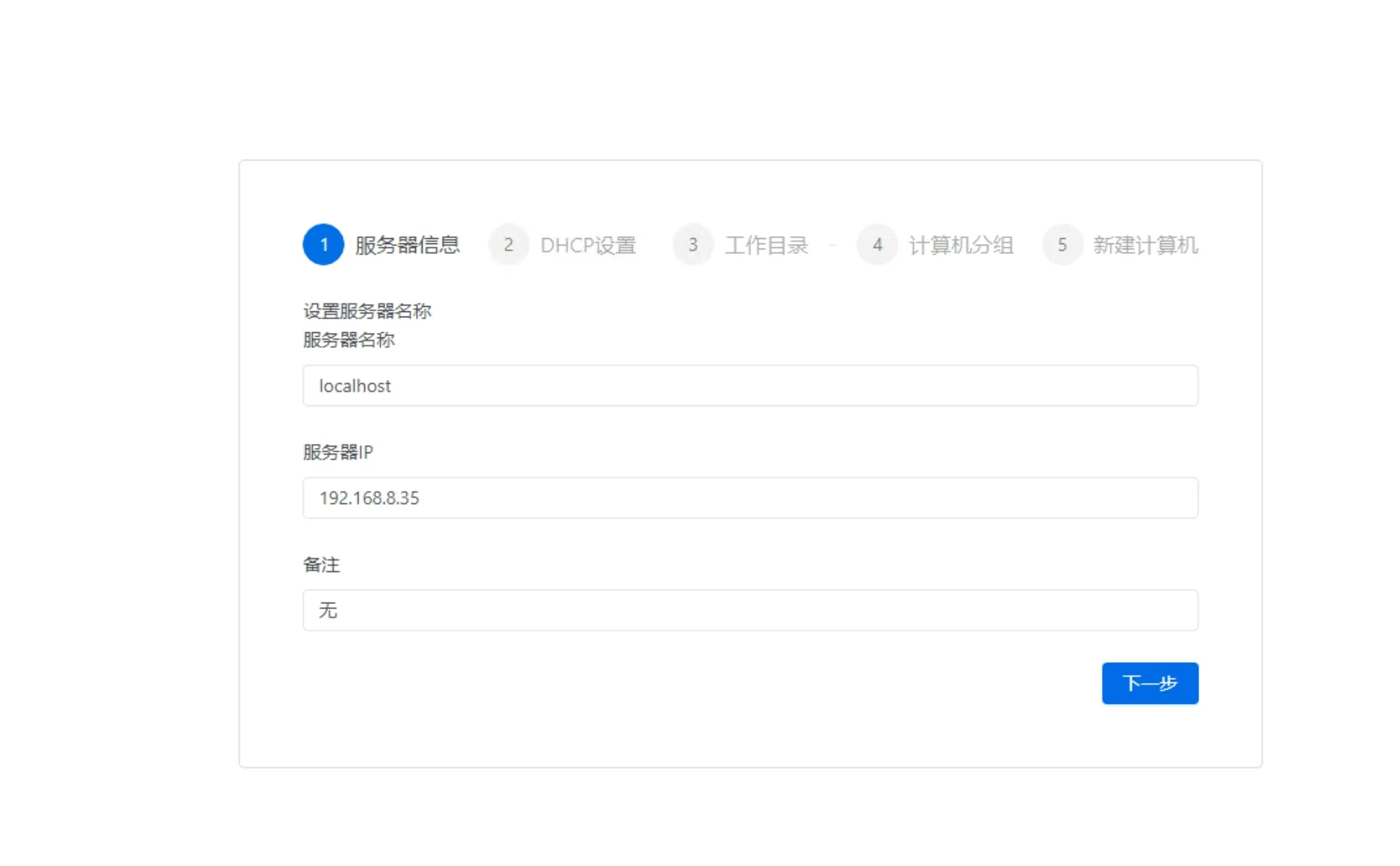
- Имя сервера: используется для идентификации; при нескольких серверах выберите легко запоминаемое название
- IP-адрес сервера: автоматически определённый IP-адрес сервера. Убедитесь, что на сервере задан статический IP и он совпадает с отображаемым. При ошибке можно изменить вручную
- Комментарий: поле для примечаний
3) Настройка DHCP сервиса
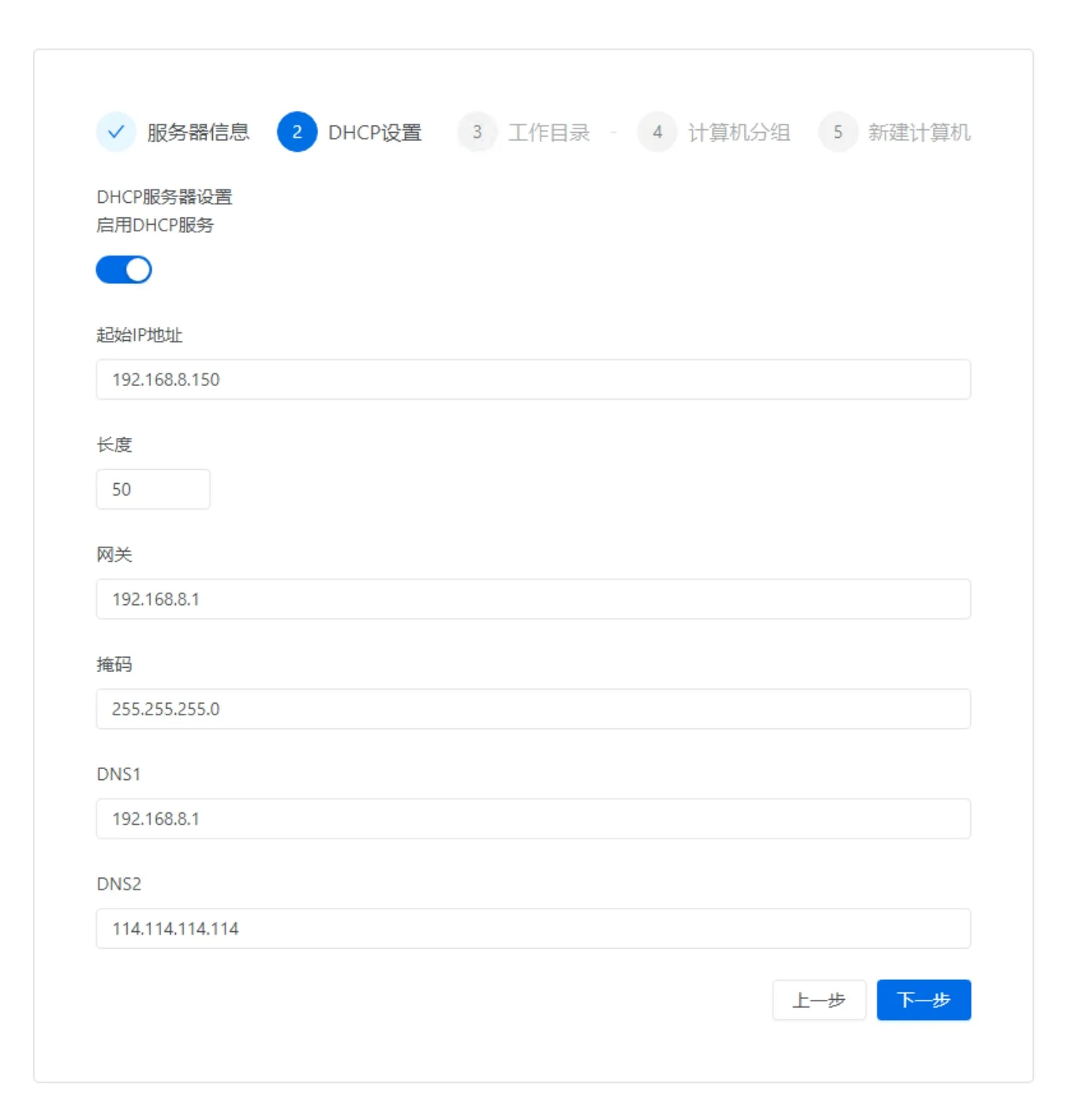
- Если сервер и клиенты находятся в одной локальной сети, данные настройки имеют смысл; если нет — закройте этот раздел
4) Задание рабочего каталога
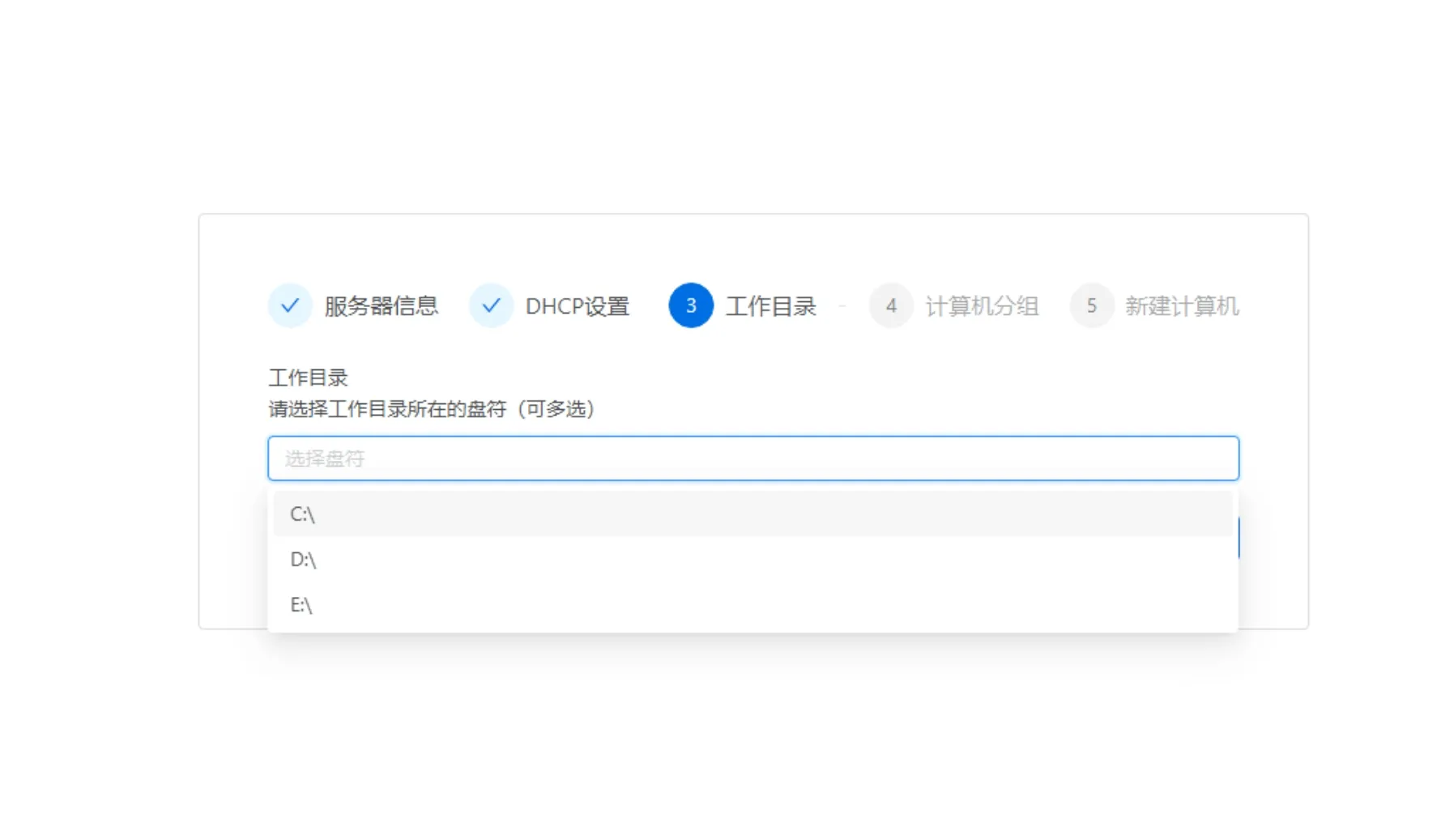
- Задайте рабочий каталог сервера — каталог хранения образов клиентов; можно выбрать несколько. Для рабочего каталога рекомендуется использовать RAID
5) Настройка групп компьютеров
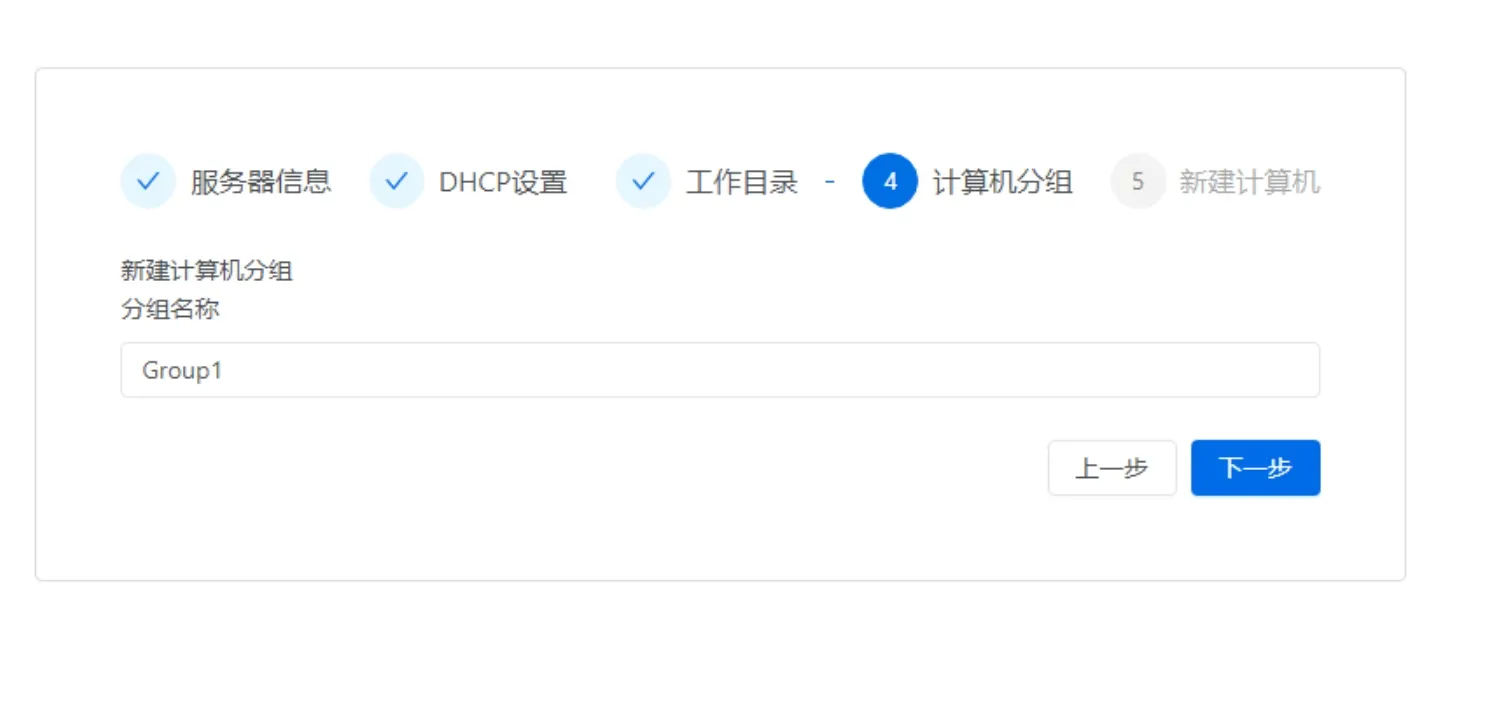
- Группа компьютеров по умолчанию — первая создаваемая группа
6) Добавление компьютера
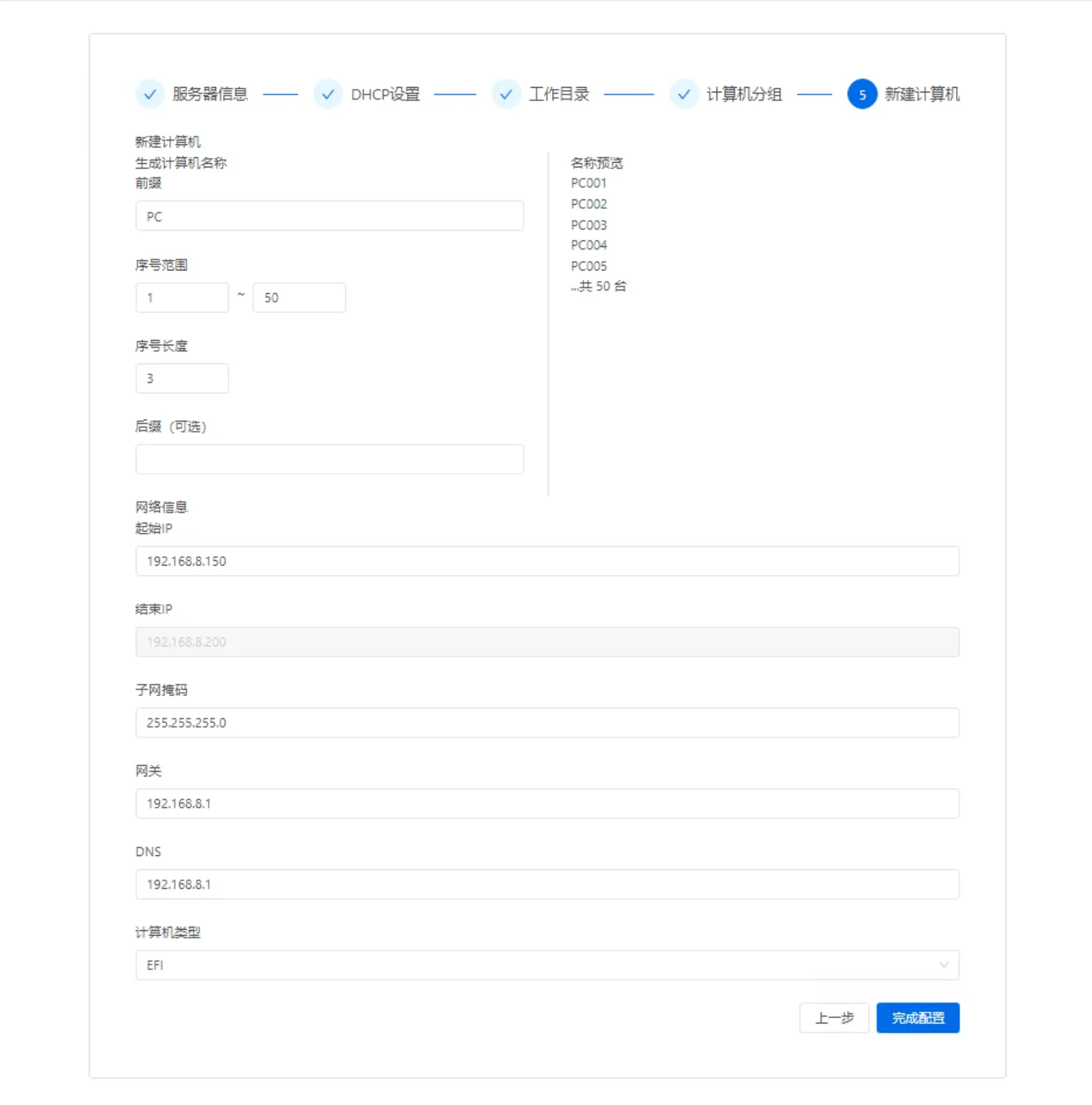
- Примечание: тип компьютера EFI/BIOS. Для старых машин выберите BIOS; для новых машин используйте EFI
7) Завершение
IV. Установка клиента
1) Установите клиент на шаблонной машине с установленной ОС
| Тип | Метод установки | Примечания |
|---|---|---|
| Windows-клиент | Установка по умолчанию, специальная настройка не требуется | Нет |
| Linux-клиент | Используйте специальный инструмент для упаковки; подробнее — в разделе «Упаковка и загрузка Linux-системы» | Нет |
Изменения системы при установке клиента
| Изменение при установке Windows-клиента | Возможное влияние | Причина изменения |
|---|---|---|
| Автоматическое отключение обновления драйверов через Windows Update | Невозможность обновить драйверы аппаратного обеспечения через автоматическое обновление | 1. При сетевой загрузке автоматическое обновление драйвера сетевой карты может вызвать зависание. 2. В процессе нормальной работы предотвращение возможных сбоев из-за обновления драйверов |
| Изменение start=0 для сетевой карты | Нет влияния | Совместимость с сетевой загрузкой: при отсутствии или сбое развёртывания можно сначала запустить по сети, кэшируя на ходу, и синхронизировать полный кэш позже |
| Изменение порядка загрузки служб | Нет влияния | Совместимость с сетевой загрузкой |
| Перехват операций чтения физического диска | Влияет на получение SMART-информации физического диска | Для получения SMART-информации физического диска просматривайте диск X, который прозрачно передаёт SMART-данные физического диска. Подробные данные о состоянии SSD — в разделе «Статистика → Состояние SSD» |
| Отключение обнаружения сети | Нет | Для совместимости одного образа с различными машинами и устранения всплывающих уведомлений об обнаружении сети в Windows 10 при изменении IP |
| Изменение при установке Linux-клиента | Возможное влияние | Примечания |
|---|---|---|
| Полное отключение NetworkManager | В системе нельзя настроить сеть, соответствующие сетевые инструменты недоступны | Разрешение студентам настраивать сеть может привести к обрыву соединения; цель — запретить пользователям изменять IP во время работы |
2) После завершения установки Windows-клиента автоматически откроется инструмент загрузки образа
Введите IP-адрес сервера, имя пользователя и пароль. Имя пользователя по умолчанию: admin, пароль: 123456
В случае одного сервера оставьте выбор сервиса по умолчанию
Имя образа: введите легко запоминаемое имя, например win1022h2
Выбор раздела: по умолчанию выбирается диск C; EFI-раздел загружается автоматически, специальная настройка не требуется
Загрузка в процессе. Не выполняйте никаких операций с системой во время загрузки
Загрузка завершена. После завершения кнопка «Начать загрузку» становится активной. Предупреждение можно проигнорировать: это уведомления о завершении загрузки и повторных попытках закрыть сетевой диск. Данные в порядке, работа не затронута
3) Применение образа: Консоль → Рабочий стол → Пул рабочих столов
Найдите только что загруженный образ; цифра «1» рядом с ним обозначает успешную загрузку и является номером версии рабочего стола
Выберите образ и нажмите «Применить» — откроется диалоговое окно выбора применения
Имя рабочего стола: название, отображаемое при выборе рабочего стола при загрузке клиента
Комментарий к шаблону: примечание к рабочему столу
- Выберите только что созданный шаблон рабочего стола и нажмите «Смонтировать» для открытия диалогового окна монтирования
- Выберите группу для монтирования и нажмите «ОК»
V. Добавление компьютеров
1) Создание группы компьютеров
Перейдите в раздел «Рабочий стол → Управление рабочими столами»
Создание группы компьютеров
При создании группы (аудитории) следуйте схеме выше.
2) Добавление компьютеров
Перейдите в раздел «Рабочий стол → Управление рабочими столами → Компьютеры → Добавить»
Группа: выберите дочерний узел, не создавайте компьютеры в корневом или промежуточном узле
Префикс имени: префикс имени компьютера; рекомендуется использовать номер аудитории, например «202-», чтобы сгенерированные имена легко различались
Прочие сетевые данные: заполните в соответствии с реальными параметрами аудитории
Тип компьютера: по умолчанию все компьютеры загружаются через EFI; для BIOS выберите BIOS
Канал обслуживания: оставьте включённым по умолчанию. После завершения загрузки будет выполнено автоматическое обслуживание: оптимизация системы. Размещение драйверов в каталоге c:\tools клиента запускает их автоустановку. Ссылка для загрузки драйверов: https://pan.baidu.com/s/1bnDhiyUN24HDZfYXgKin1w, код доступа: j7bb
3) Переключение группы по умолчанию для добавления
Перейдите в раздел «Рабочий стол → Управление рабочими столами → Компьютеры → Конфигурация добавления»
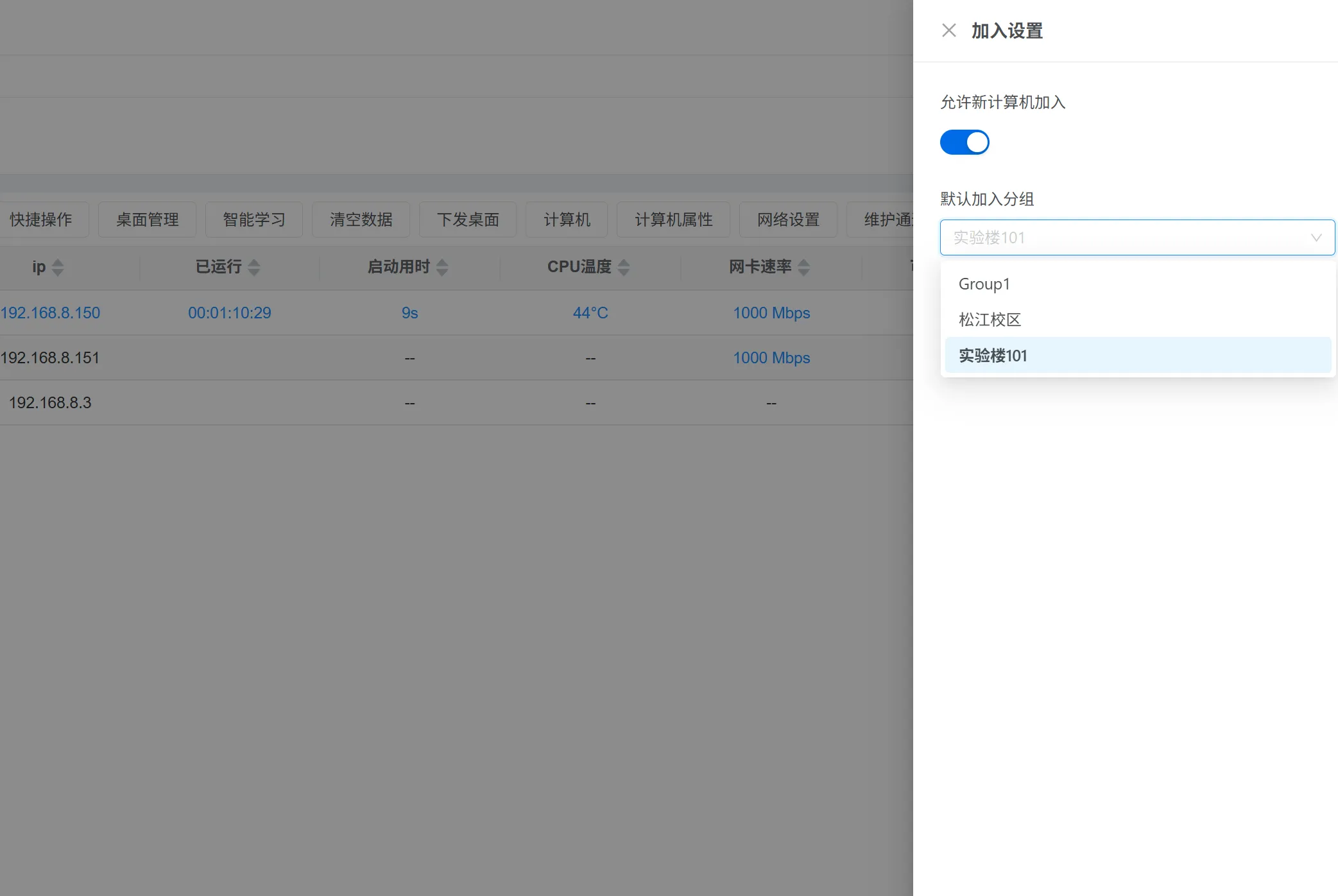
Группа по умолчанию для добавления: выберите только что созданную группу
4-1) PXE-загрузка (сервер и клиенты в одной локальной сети)
Быстрый способ вызова сетевой загрузки для популярных компьютеров
| Марка/тип | Клавиша (нажимать при включении) | Примечания |
|---|---|---|
| Lenovo | F12 или Fn+F12 | На некоторых моделях F12 для выбора устройства загрузки |
| Dell | F12 | Нажимать при появлении логотипа Dell |
| HP | F12 или F9 | На коммерческих моделях чаще F12, на некоторых F9 |
| ASUS | F8 или Esc | По Esc войти в меню загрузки, выбрать PXE |
| Acer | F12 | Нажимать при включении |
| Huawei | F12 | На настольных ПК и ноутбуках чаще F12 |
| Xiaomi | F12 | На ноутбуках чаще F12 |
| Tsinghua Tongfang (清华同方) | F12 | Обычно F12 для меню загрузки |
| Hasee (神州) | F7 или F12 | Зависит от модели |
| Intel NUC | F10 | На некоторых моделях F10 |
| Универсальный/прочие | F12, F11, F8, Esc | На большинстве материнских плат F12 или Esc |
Отключение Secure Boot на популярных компьютерах
| Марка/тип | Клавиша входа в BIOS | Путь отключения Secure Boot (приблизительно) | Примечания |
|---|---|---|---|
| Lenovo | F1 или F2 | Security → Secure Boot → Disabled | На некоторых в Boot; требуется сначала задать пароль |
| Dell | F2 | Boot → Secure Boot → Disabled | Или Security → Secure Boot Enable → выключить |
| HP | F10 или Esc | System Configuration → Boot Options → Secure Boot → Disabled | На некоторых в меню Security |
| ASUS | Del или F2 | Boot → Secure Boot → OS Type → Other OS, или Secure Boot → выключить | На некоторых в Advanced → Boot |
| Acer | F2 | Security → Secure Boot → Disabled | На некоторых моделях в Main или Boot |
| Huawei | F2 или F12 | Security → Secure Boot → Disabled | Войти в Security на том же экране, что и параметры загрузки |
| Xiaomi | F2 | Security → Secure Boot → Disabled | На некоторых в Boot |
| Tsinghua Tongfang | Del или F2 | Security / Boot → Secure Boot → Disabled | Зависит от версии BIOS |
| Hasee | Del или F2 | Security → Secure Boot → Disabled | Или в меню Boot |
| Intel NUC | F2 | Boot → Secure Boot → Disabled | На некоторых на странице Security |
| Универсальный/прочие | Del, F2, F1, Esc | Security или Boot → Secure Boot → Disabled | Название может быть Secure Boot Enable → выключить |
Запуск с сетевой загрузкой
По истечении времени ожидания автоматически выполняется переход в ROM. Если не хочется ждать, нажмите F7 для немедленного перехода
Выберите компьютер для привязки
После выбора сразу откроется основной интерфейс
Повторите описанные шаги для всех компьютеров в аудитории; добавляйте их в правильном порядке по местам
Если список компьютеров слишком большой, нажмите F5 для обновления перед выбором
4-2) Загрузка с USB-накопителя для входа в ROM (сервер и компьютерный класс в разных локальных сетях, разных VLAN, кампусах или через Интернет)
Загрузка инструментов:
Ссылка: https://pan.baidu.com/s/1bnDhiyUN24HDZfYXgKin1w, код доступа: j7bb
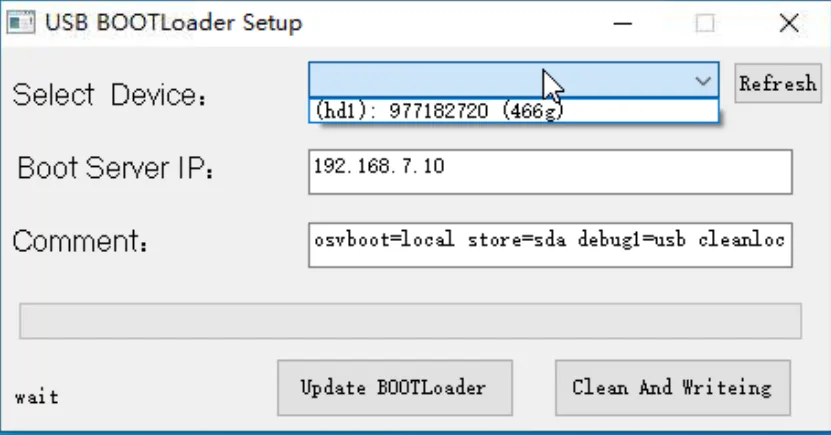
Создание загрузочного USB-накопителя очистит все данные на нём
При выборе устройства (select device) убедитесь, что выбран USB-накопитель
В поле «boot server ip» введите IP-адрес сервера
4-2-1) Загрузка первого компьютера с USB-накопителя
Быстрый способ вызова загрузочного меню на популярных компьютерах
| Марка/тип | Клавиша (нажимать при включении) | Примечания |
|---|---|---|
| Lenovo | F12 или Fn+F12 | На некоторых моделях F12 для выбора USB |
| Dell | F12 | Нажимать при появлении логотипа Dell, выбрать USB или UEFI USB |
| HP | F9 или F12 | Чаще F9, на некоторых F12 |
| ASUS | F8 или Esc | По Esc в меню загрузки, выбрать USB |
| Acer | F12 | Нажимать при включении, выбрать USB в меню |
| Huawei | F12 или F7 | На настольных ПК и ноутбуках чаще F12 |
| Xiaomi | F12 | Выбрать USB-устройство в меню загрузки |
| Tsinghua Tongfang | F12 | Обычно F12 |
| Hasee | F7 или F12 | Зависит от модели, выбрать USB |
| Intel NUC | F10 | На некоторых моделях F10 |
| Универсальный/прочие | F12, F11, F8, Esc | Чаще F12 или Esc, затем выбрать USB |
Отключение Secure Boot на популярных компьютерах
| Марка/тип | Клавиша входа в BIOS | Путь отключения Secure Boot (приблизительно) | Примечания |
|---|---|---|---|
| Lenovo | F1 или F2 | Security → Secure Boot → Disabled | На некоторых в Boot; требуется сначала задать пароль |
| Dell | F2 | Boot → Secure Boot → Disabled | Или Security → Secure Boot Enable → выключить |
| HP | F10 или Esc | System Configuration → Boot Options → Secure Boot → Disabled | На некоторых в меню Security |
| ASUS | Del или F2 | Boot → Secure Boot → OS Type → Other OS, или Secure Boot → выключить | На некоторых в Advanced → Boot |
| Acer | F2 | Security → Secure Boot → Disabled | На некоторых моделях в Main или Boot |
| Huawei | F2 или F12 | Security → Secure Boot → Disabled | Войти в Security |
| Xiaomi | F2 | Security → Secure Boot → Disabled | На некоторых в Boot |
| Tsinghua Tongfang | Del или F2 | Security / Boot → Secure Boot → Disabled | Зависит от версии BIOS |
| Hasee | Del или F2 | Security → Secure Boot → Disabled | Или в меню Boot |
| Intel NUC | F2 | Boot → Secure Boot → Disabled | На некоторых на странице Security |
| Универсальный/прочие | Del, F2, F1, Esc | Security или Boot → Secure Boot → Disabled | Название может быть Secure Boot Enable → выключить |
При первой загрузке с USB-накопителя появится запрос IP-адреса сервера, IP клиента и других данных. При успешном подключении к серверу откроется раздел выбора компьютера, после чего — основной интерфейс
При выборе компьютера обратите внимание на нумерацию. В ежедневном управлении номера являются важным ориентиром для расположения машин
В случае сбоя загрузки убедитесь, что
4-2-2) Включение DHCP-ретрансляции на первом запущенном компьютере
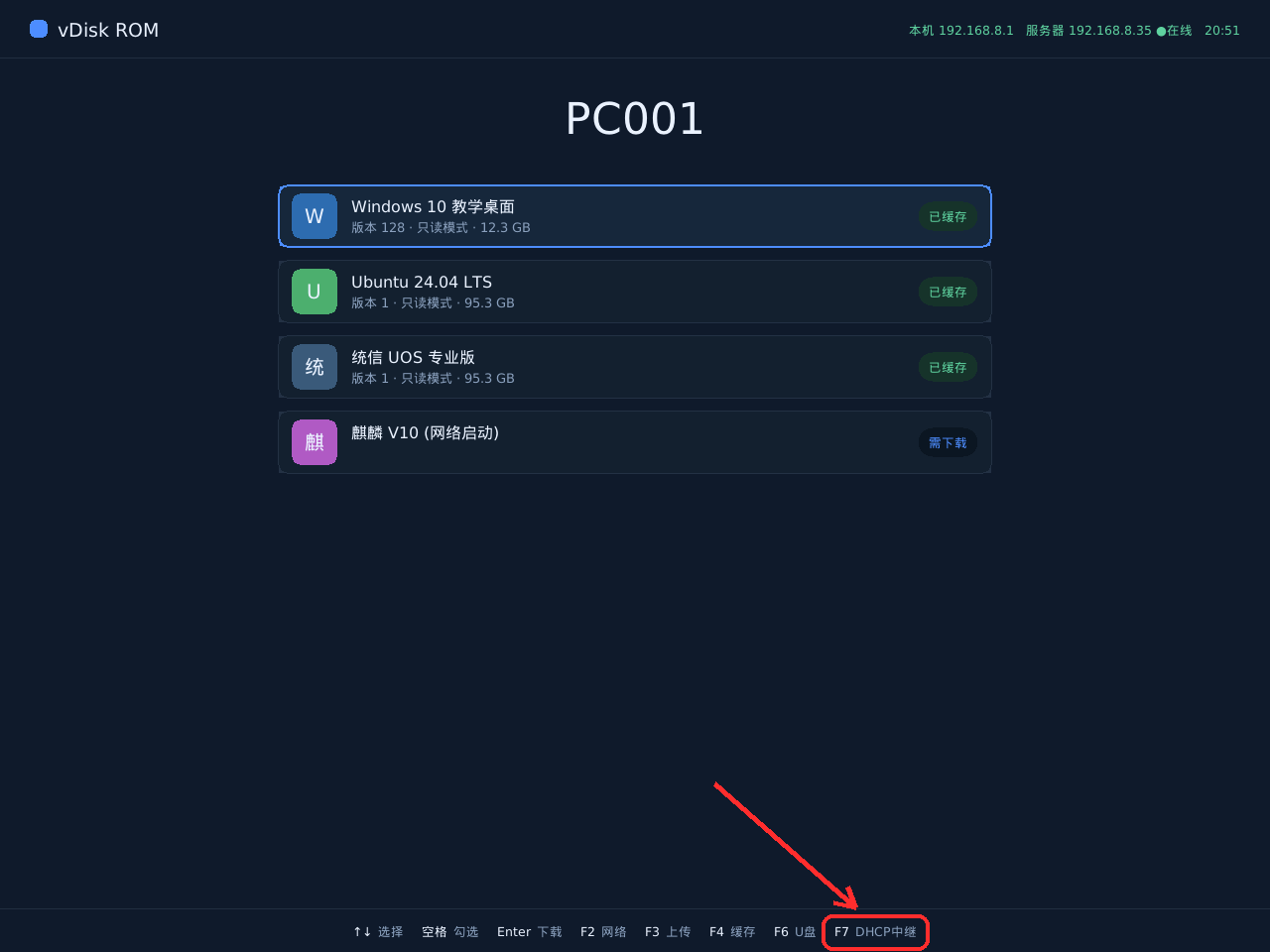
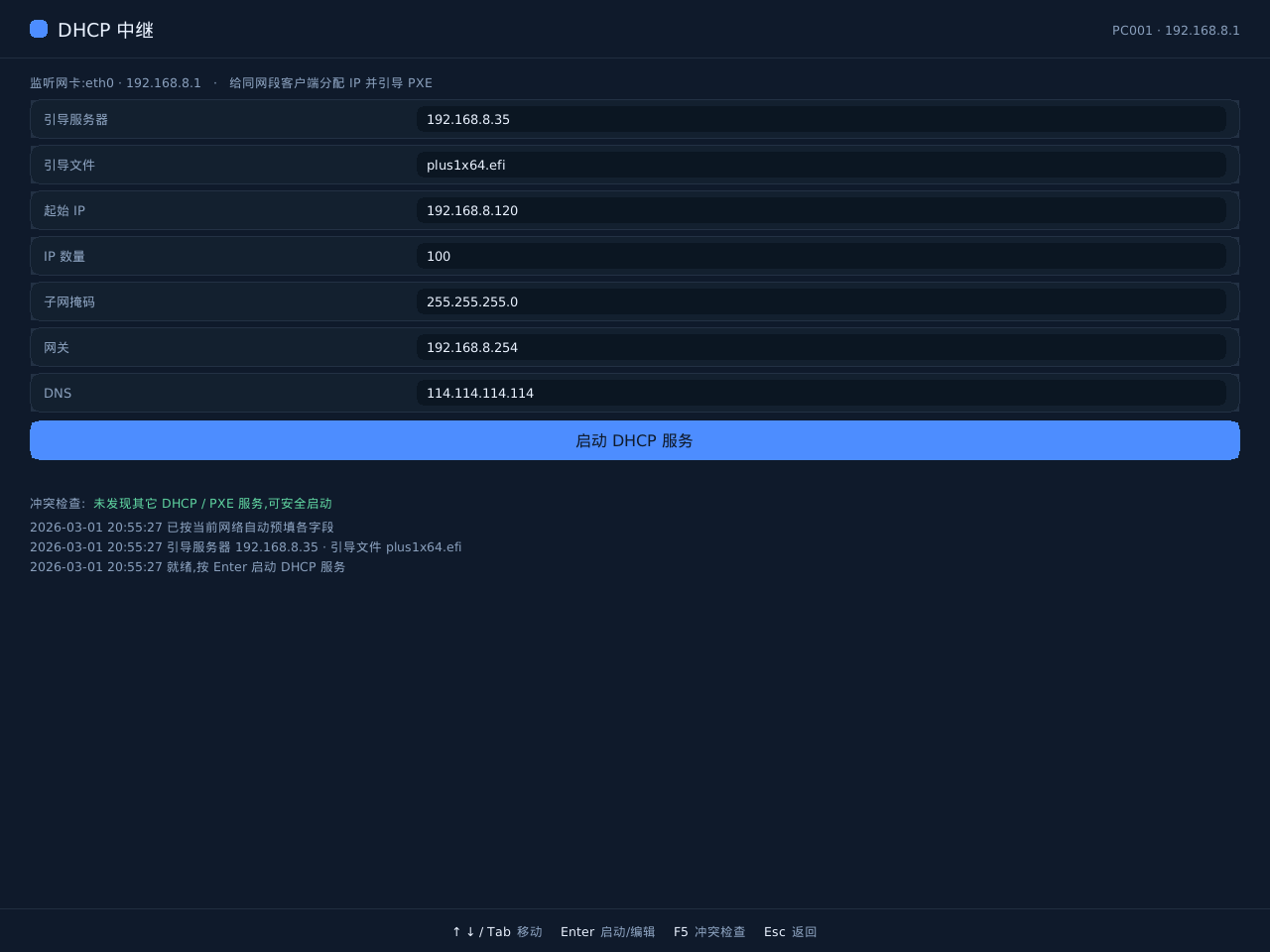
При первом входе нажмите F2 для ввода сетевых параметров локальной сети и IP-адреса сервера. После подтверждения начнётся подключение к серверу и откроется страница привязки компьютера
После успешной привязки нажмите F7 или выберите пункт меню DHCP-ретрансляция
DHCP-ретрансляция автоматически заполнит соответствующие данные по текущей сетевой среде; если изменения не нужны, нажмите «Запустить ретрансляцию»
4-2-3) Остальные компьютеры — выбрать сетевую загрузку для добавления
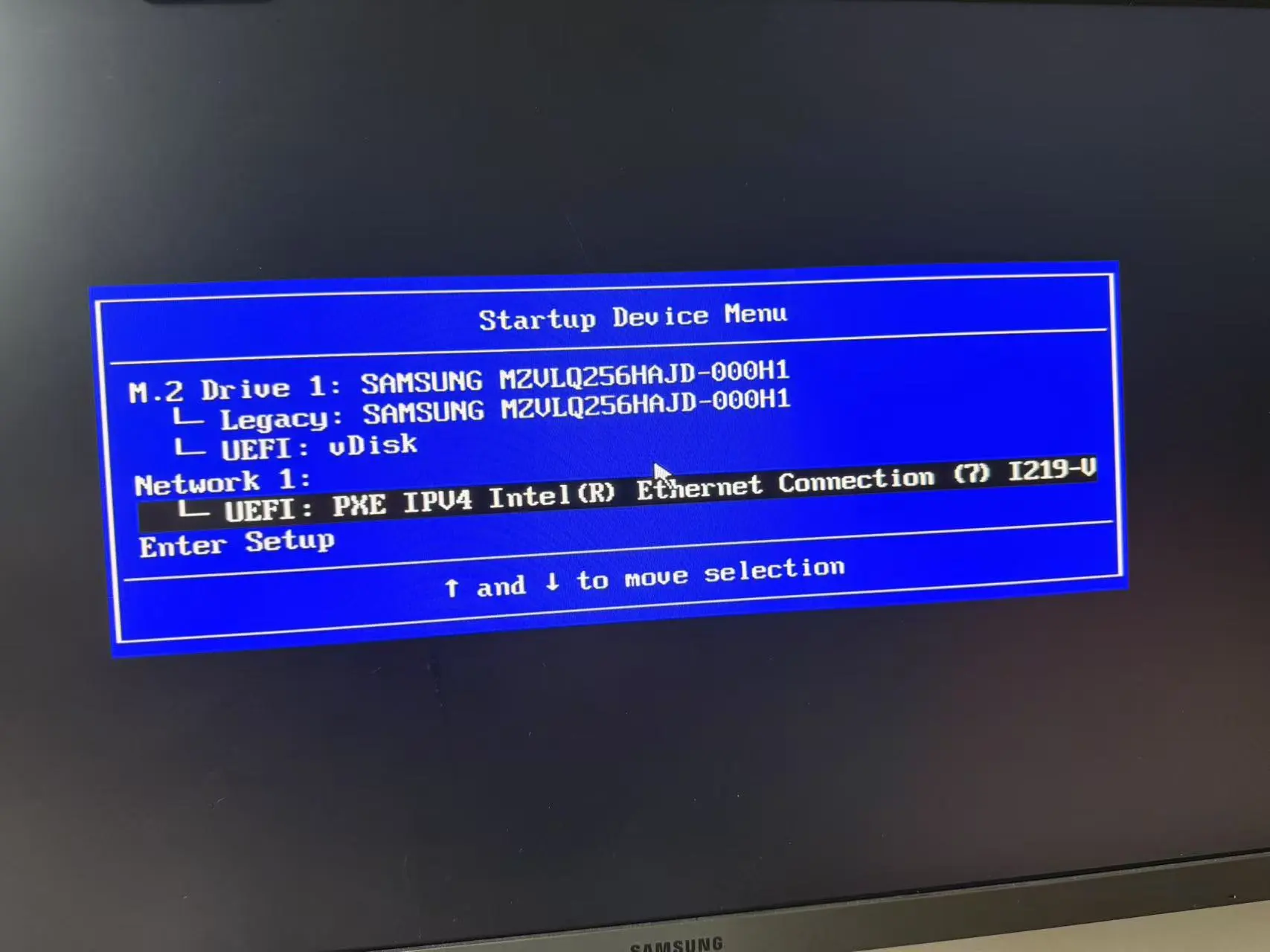
- На остальных компьютерах запустите сетевую загрузку для входа в ROM. Метод см. в разделе 4-1
V. Подтверждение монтирования рабочего стола
Перейдите в раздел «Рабочий стол → Пул рабочих столов → Монтировать»
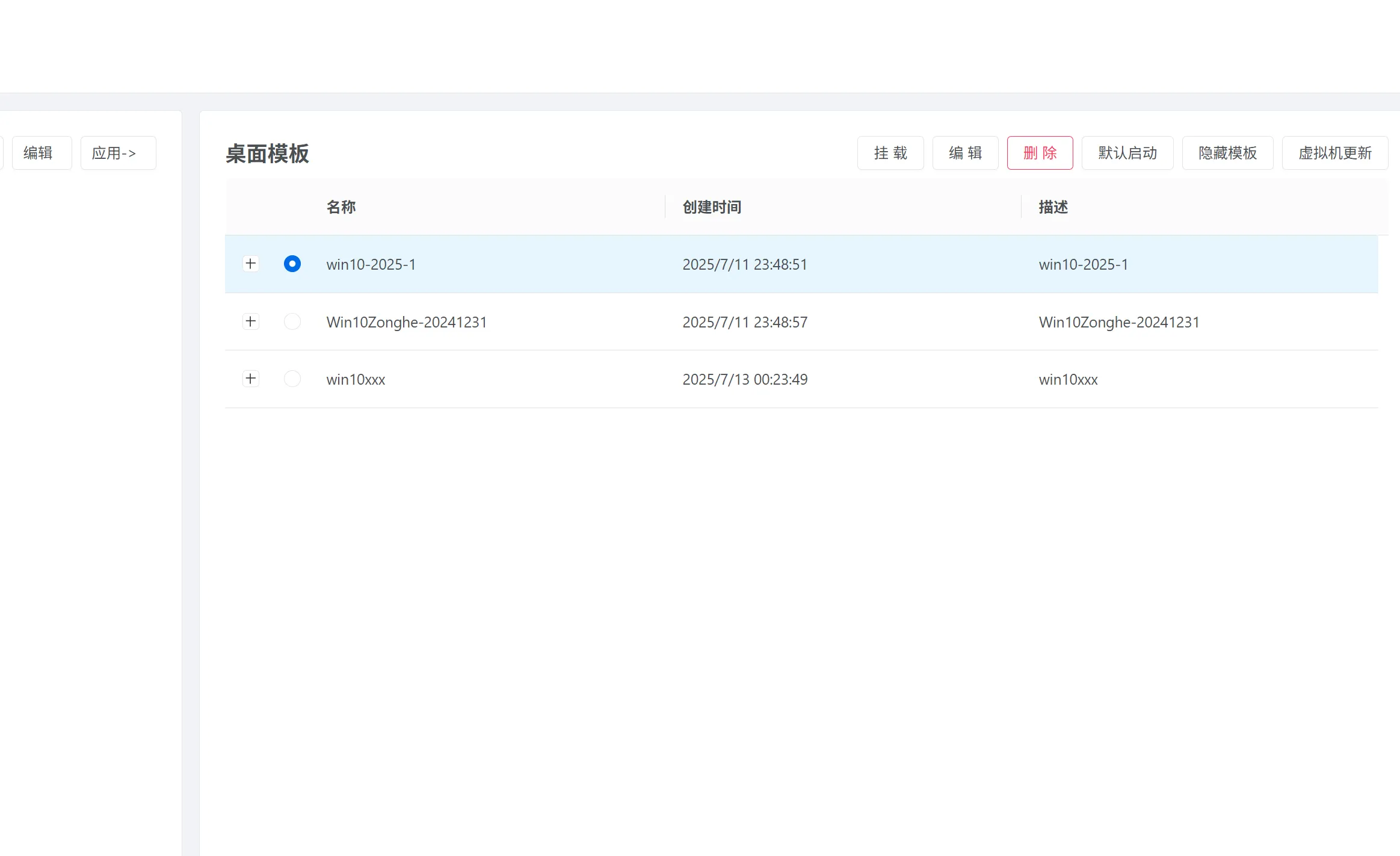
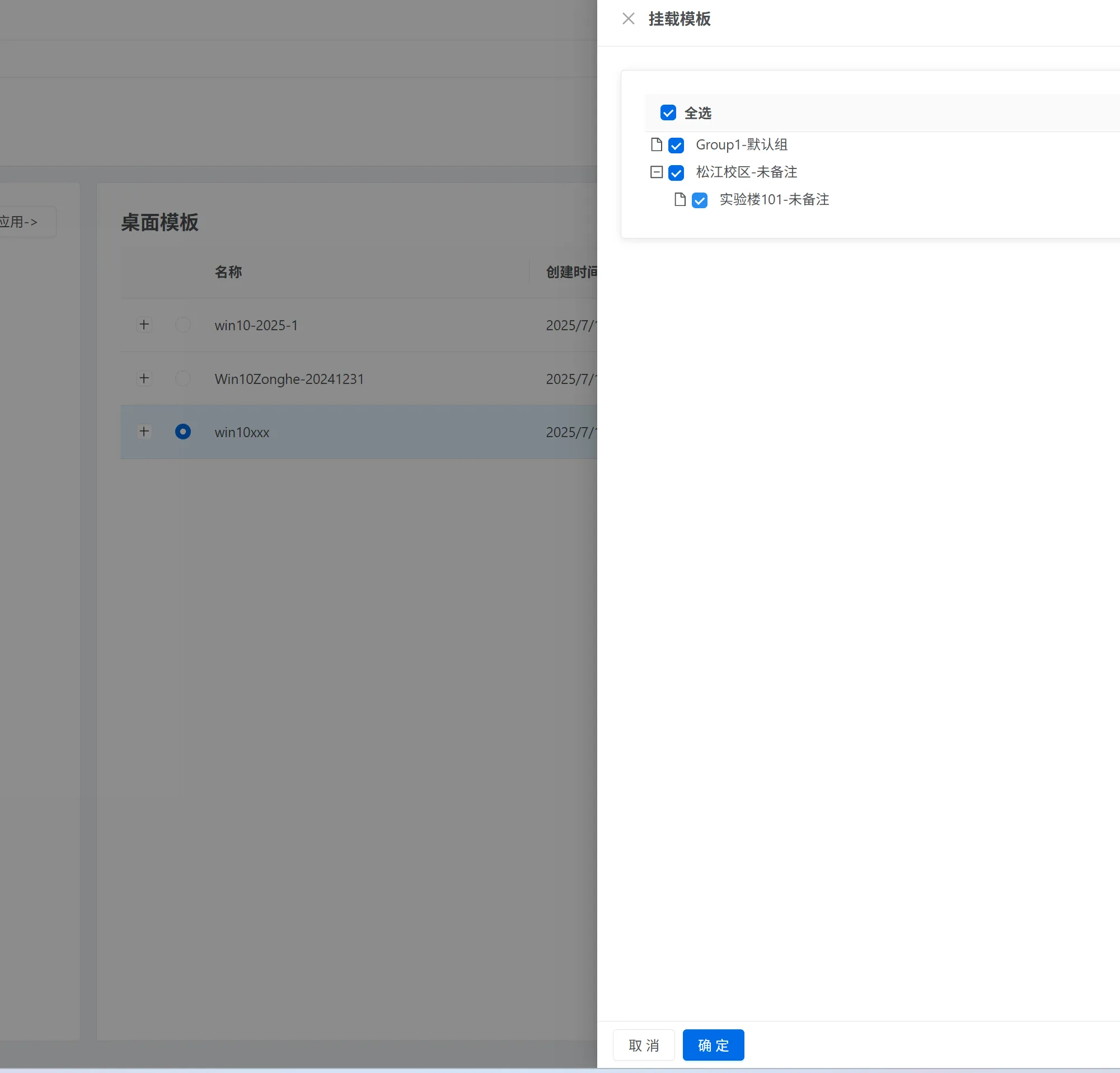
Добавить систему — смонтировать рабочий стол
Удалить систему — снять флажок в диалоговом окне монтирования рабочего стола
VI. Загрузка рабочего стола
Перейдите в раздел «Рабочий стол → Управление рабочими столами → Развернуть рабочий стол → Цепная доставка»
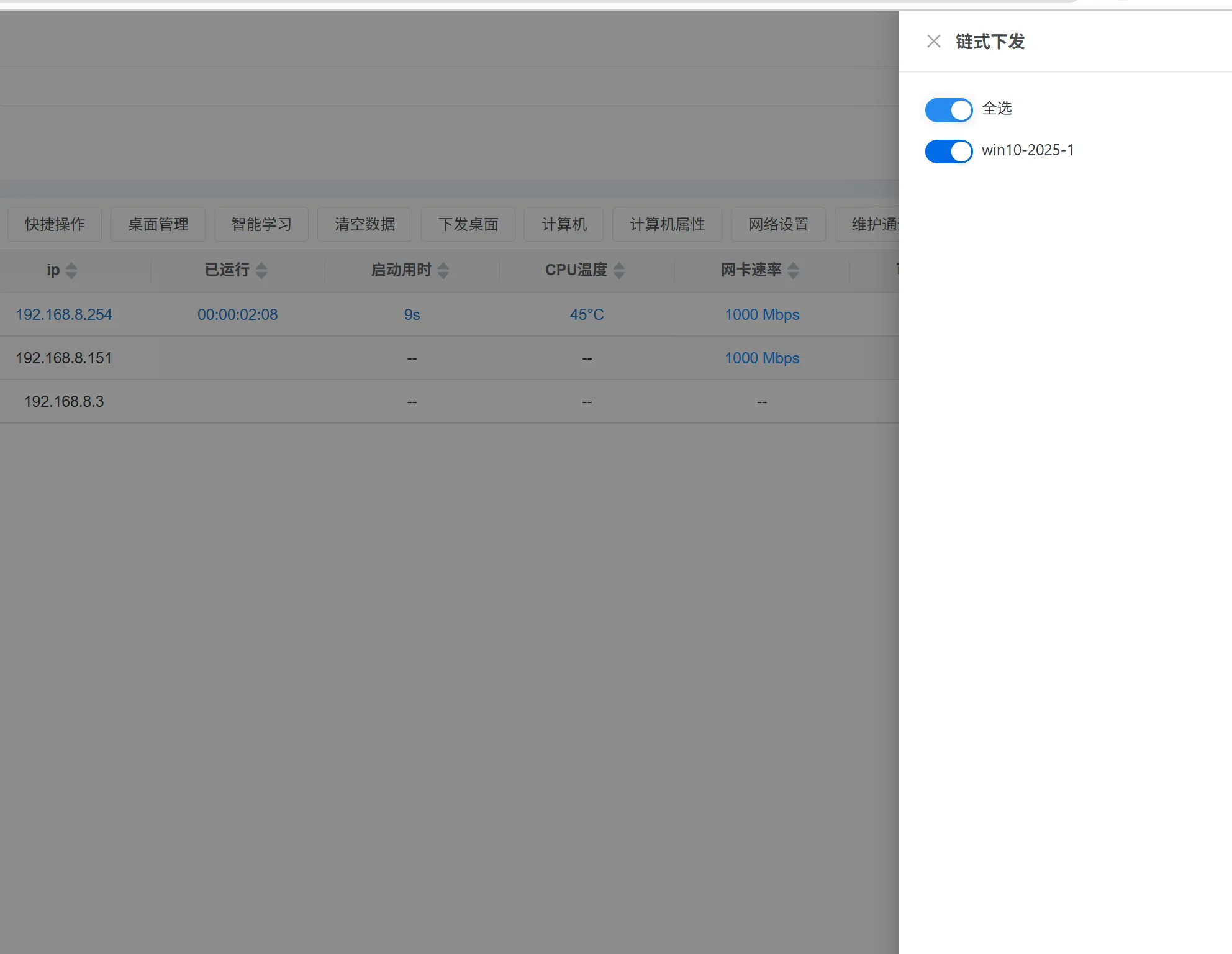
При загрузке компьютеры с разной скоростью сети будут автоматически разделены на группы
Если загружаемые данные превышают доступный локальный объём, загрузка завершится неудачей
Во время загрузки
VII. Сетевая загрузка (после начала загрузки на шаге VI и появления скорости — сразу перезагрузите компьютер)
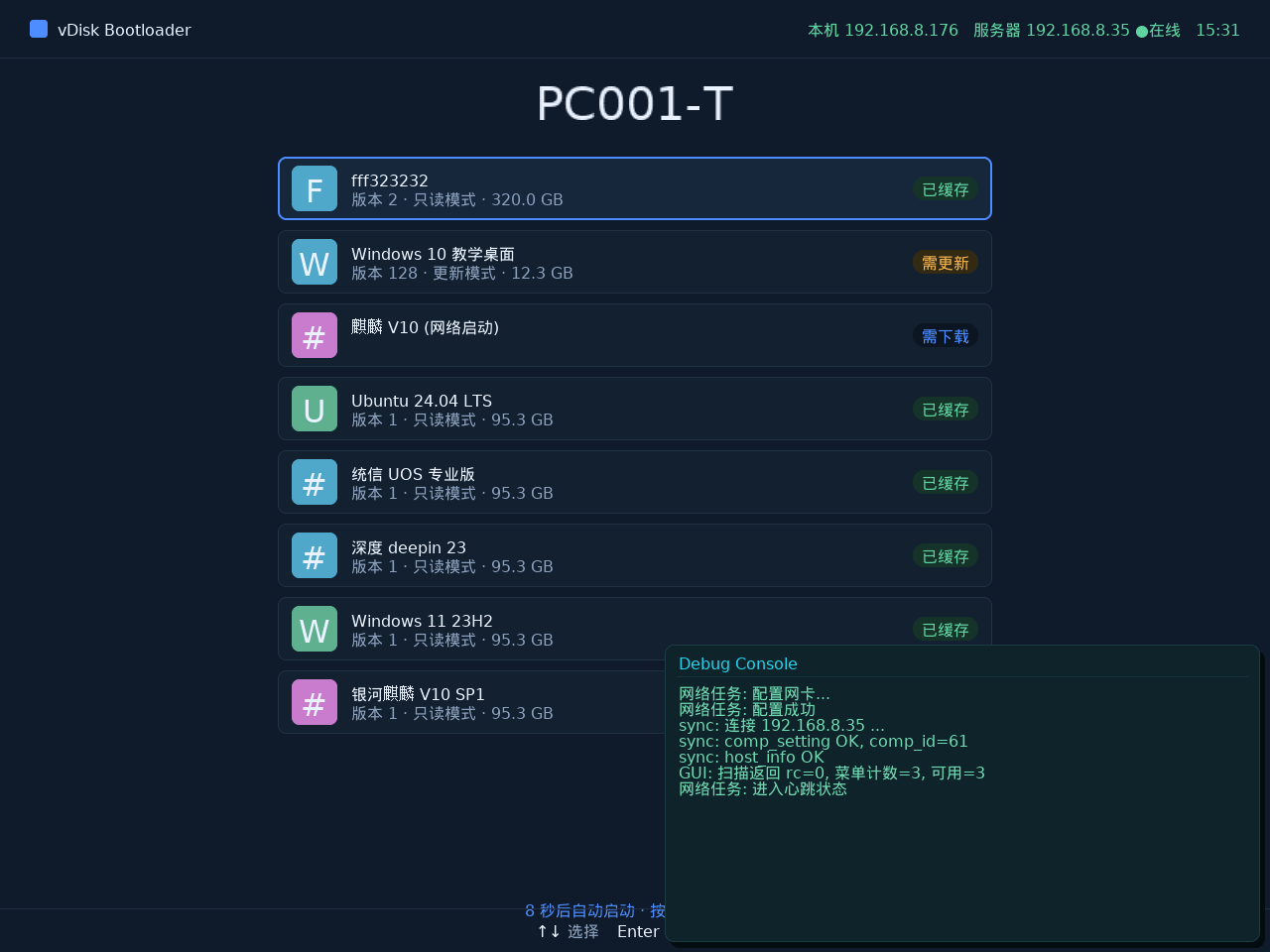
При сетевой загрузке система одновременно кэшируется и запускается; после завершения загрузки автоматически переключается на локальную загрузку
Сетевая загрузка предназначена главным образом для аварийного запуска (рабочий стол не загружен до конца), при недостатке места на диске и в особых сценариях безопасности. Поскольку она не обеспечивает автономный запуск, для обычного использования всё же рекомендуется выполнить загрузку
Если при запуске появляется запрос автозагрузки, его можно отменить в «Консоль → Управление рабочими столами → Развернуть рабочий стол → Очистить задачи загрузки». Из-за ограниченных сетевых ресурсов одновременная загрузка при сетевой загрузке значительно снижает производительность
Один компьютер поддерживает комбинацию кэшированной и сетевой загрузки. Для рабочих столов, используемых нерегулярно, можно рассмотреть только сетевую загрузку