Как с помощью сетевого контроля ограничить доступ в сеть
С помощью «Network Control (Сетевой контроль)» вы можете задать для указанной группы или терминала политику сетевого доступа, ограничив диапазон сетей, доступных терминалу.
I. Перейдите в Desktop (Рабочий стол) -> Desktop Management (Управление рабочими столами)
В левом меню откройте «Desktop (Рабочий стол)», выберите группу (Group) или конкретный терминал и перейдите на страницу списка «Network Control (Сетевой контроль)». В списке можно посмотреть текущую «Access Policy (Политику доступа)» каждого терминала.
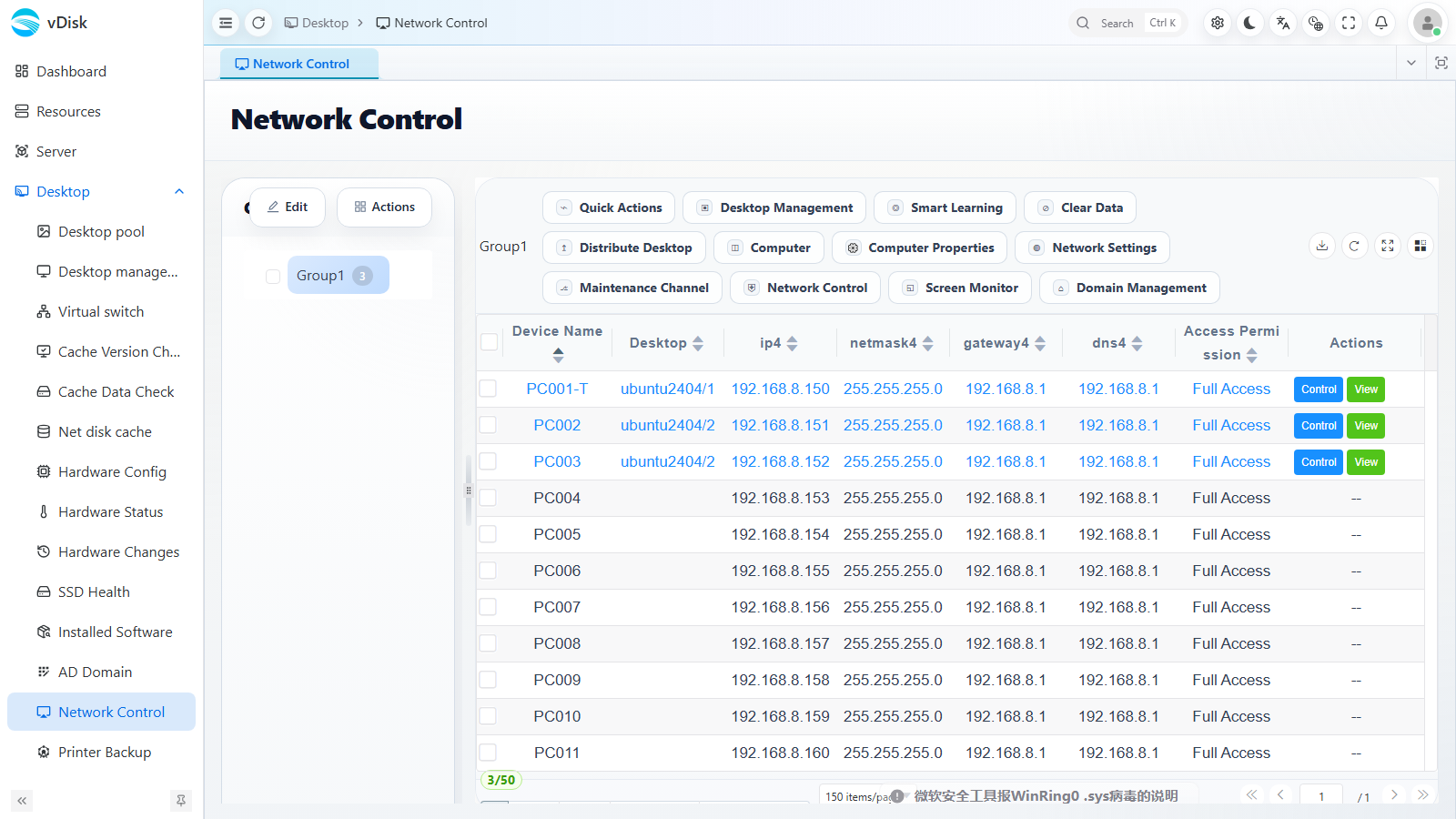
II. Нажмите Network Control (Сетевой контроль) в функциональной области
Отметив целевой терминал, в верхней функциональной области нажмите выпадающее меню «Desktop Management (Управление рабочими столами)» и выберите «Network Control (Сетевой контроль)».
Подсказка: если терминал не выбран заранее, система выдаст подсказку «Please select a computer (Сначала выберите компьютер)».
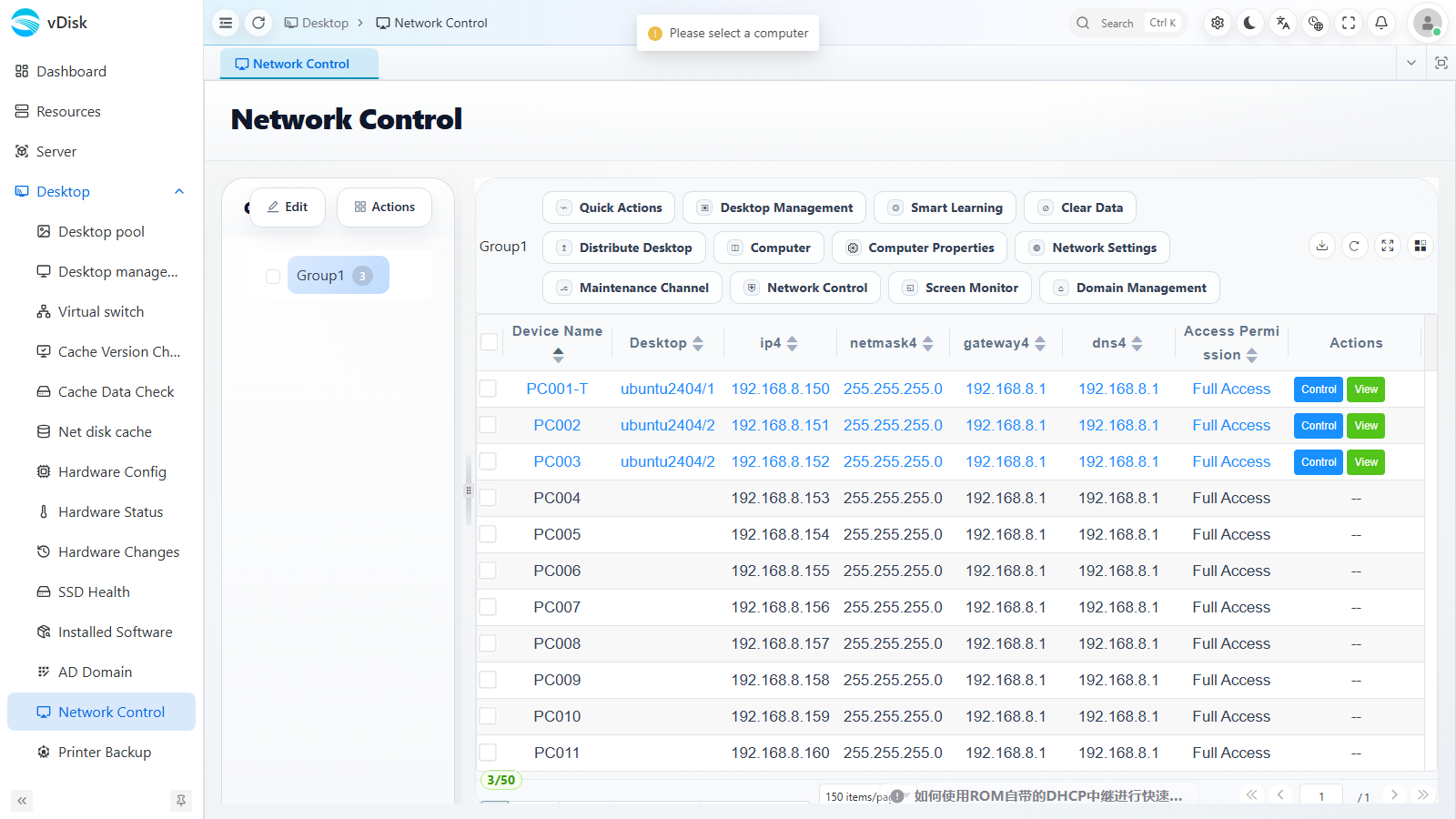
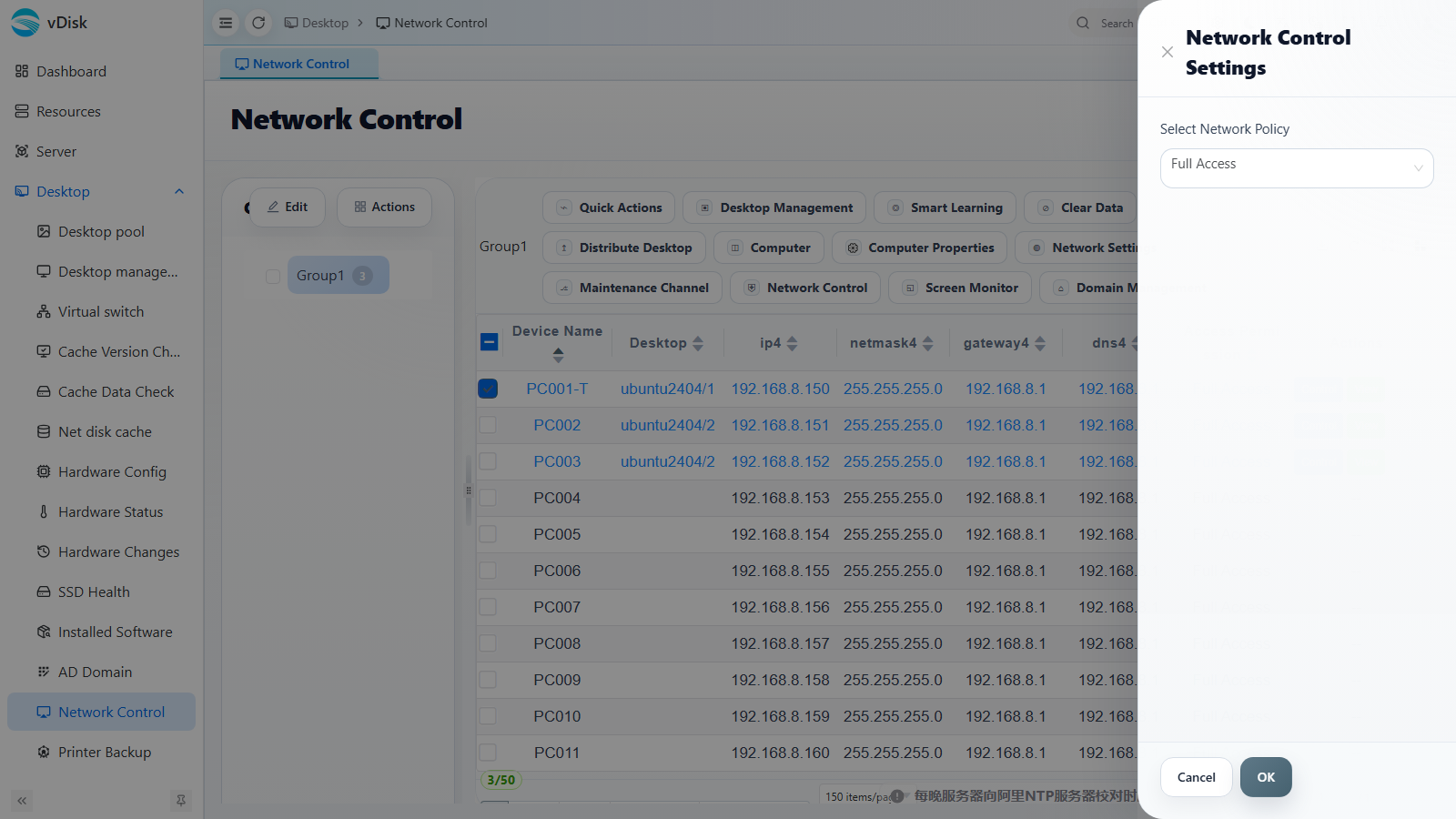
III. Откройте панель Network Control Settings (Настройки сетевого контроля)
Справа выдвинется панель «Network Control Settings (Настройки сетевого контроля)»; в выпадающем списке «Select Network Policy (Выбор сетевой политики)» выберите нужную политику.
IV. Выбор политики сетевых прав
Выпадающий список предлагает три сетевые политики: Full Access (Полный доступ), China Only (Только Китай), Lan Only (Только локальная сеть).
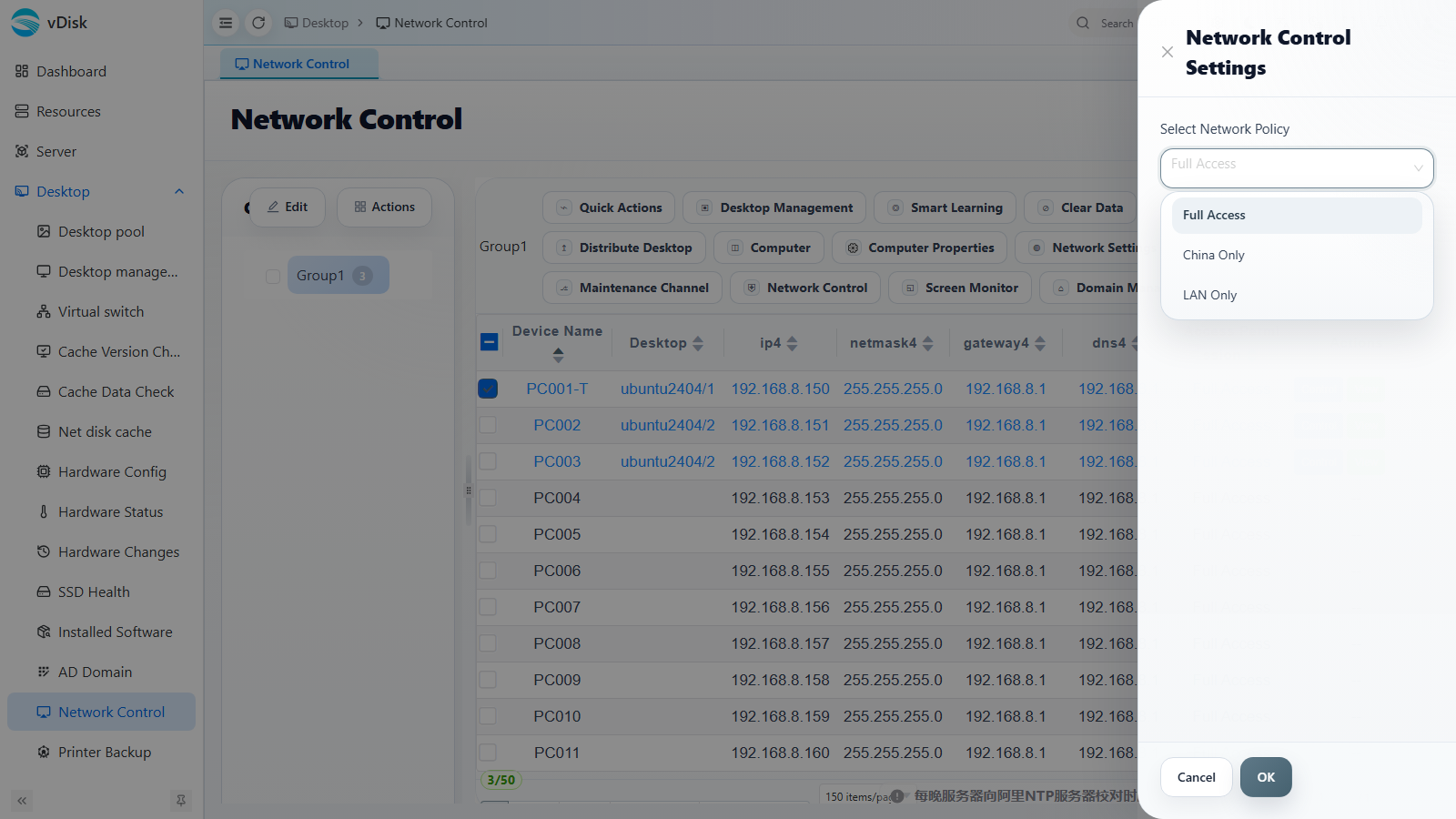
Full Access (Полный доступ): сеть без каких-либо ограничений, полностью открыта, терминал может обращаться ко всей сети.
Lan Only (Только локальная сеть): пропускаются только широковещательные пакеты и адреса внутренних сегментов 172, 168, 10 и т. п., все остальные внешние запросы блокируются.
China Only (Только Китай): пропускаются только китайские IP (включая IPv4 и IPv6), все остальные зарубежные IP блокируются.
После выбора политики нажмите «OK (ОК)» для сохранения.
После завершения настройки изменения вступают в силу после перезагрузки.