Как напрямую обновить образ при сетевой загрузке
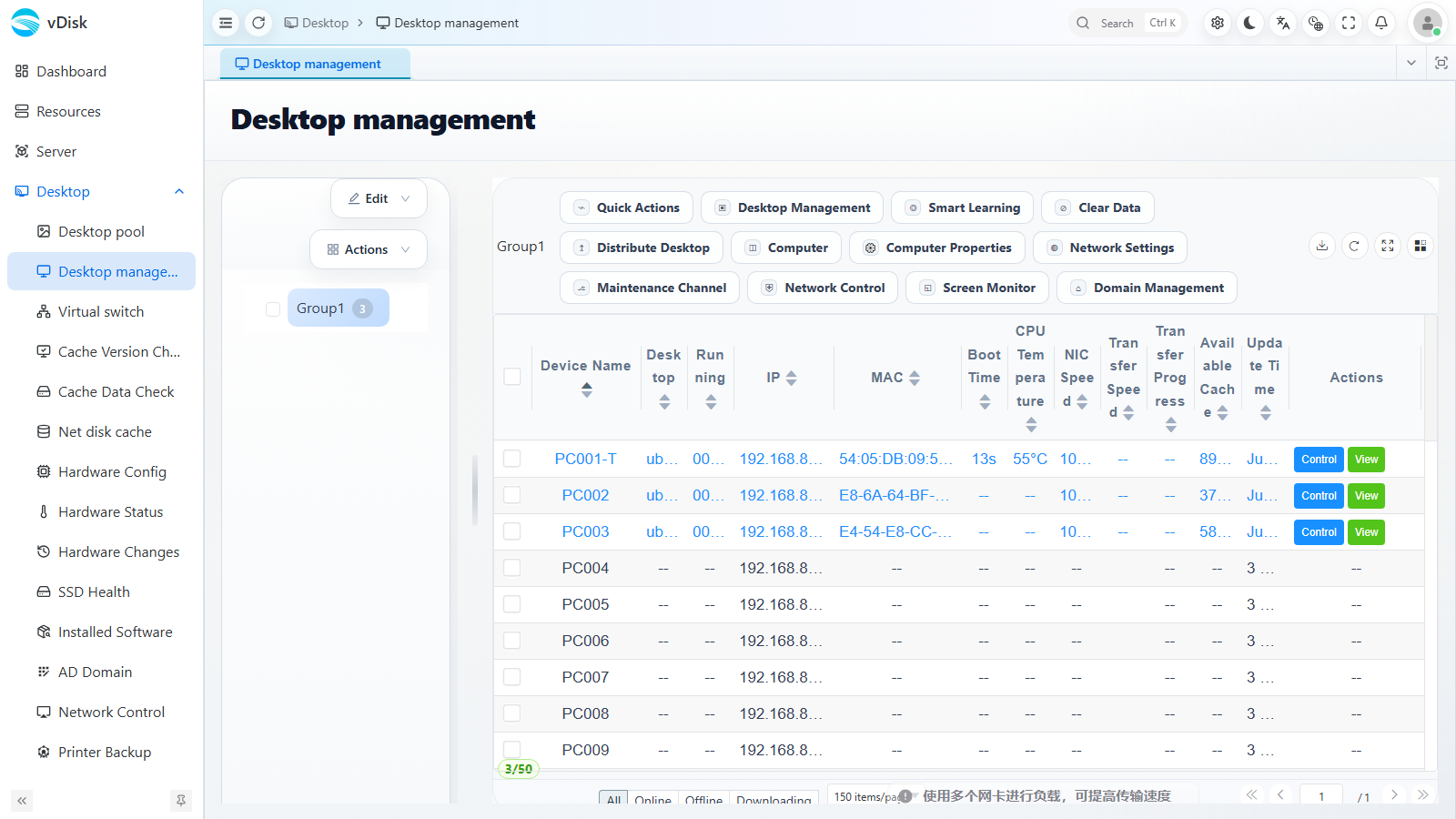
Когда в правом верхнем углу рабочего стола отображается netboot (сетевая загрузка), можно прямо в загрузочном меню с помощью горячих клавиш войти в режим обновления, избежав повторной упаковки и загрузки. Раздачу обновления и его статус можно посмотреть в WEB-консоли → Desktop → Desktop management.
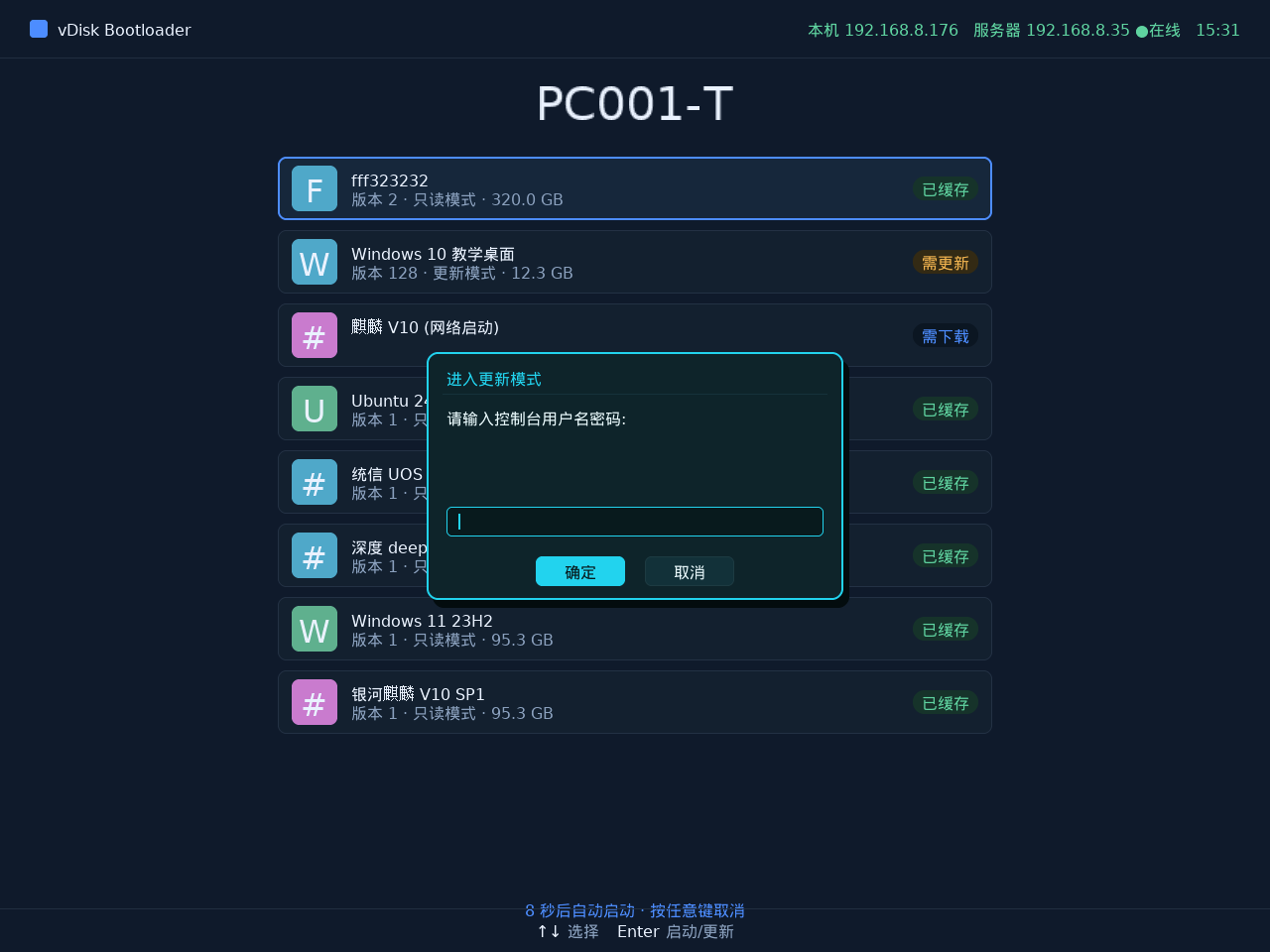
1. Вход в режим обновления
В загрузочном меню выберите систему для обновления (обязательно пункт с сетевой загрузкой) и нажмите Ctrl + U, чтобы войти в режим обновления.
2. Отправка обновления
После завершения обновления вернитесь в загрузочное меню, выберите ту же систему (не ошибитесь) и нажмите Ctrl + P для подтверждения обновления.
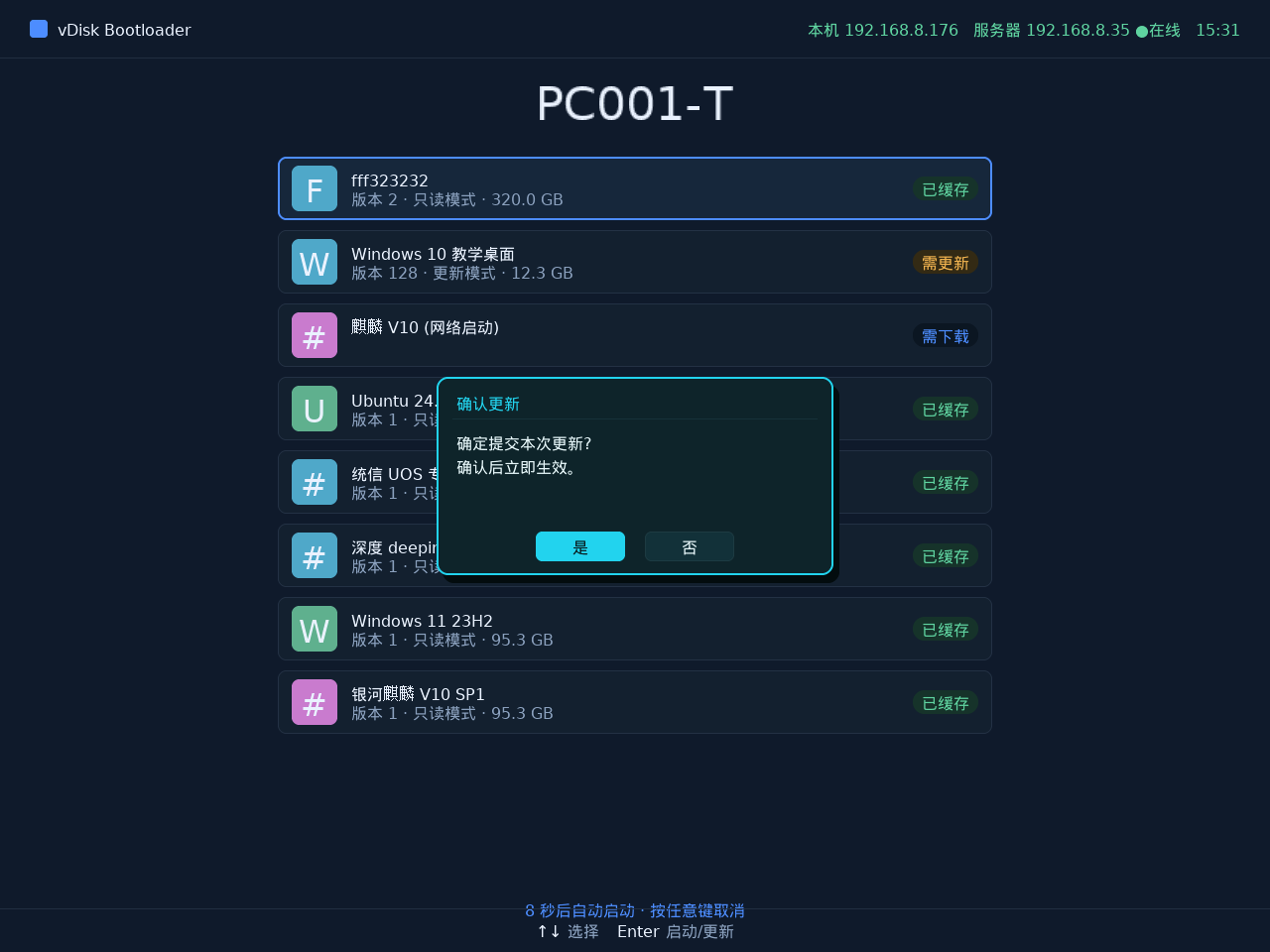
При отправке заполните журнал обновления и подтвердите. После подтверждения система запустится в обычном режиме.
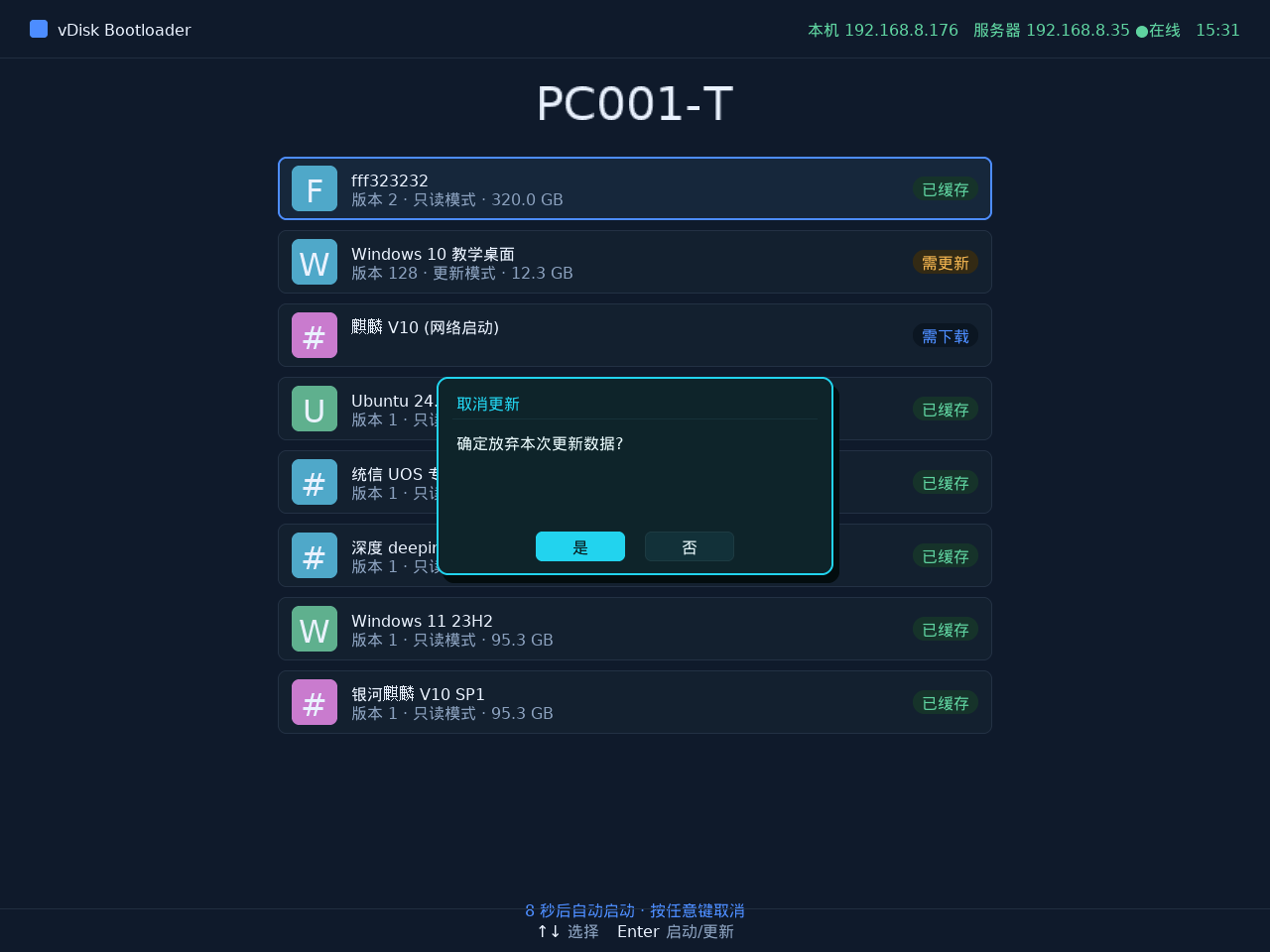
3. Отмена обновления
Если нужно отказаться от текущего обновления, выберите только что запущенную систему обновления и нажмите Ctrl + O — появится окно отмены.
Раздача и просмотр в консоли
После отправки обновления можно в Desktop → Desktop management через Distribute Desktop (Раздать рабочий стол) разослать новую версию на другие компьютеры и в списке посмотреть прогресс передачи и состояние кэша каждой машины.
Просмотр прогресса раздачи/запуска в реальном времени в сетевой топологии
После раздачи или сетевой загрузки можно в Desktop (Рабочий стол) -> Virtual switch (Виртуальный коммутатор) -> Network Topology (Сетевая топология) в виде топологической схемы в реальном времени наблюдать прогресс передачи IO каждого терминала.
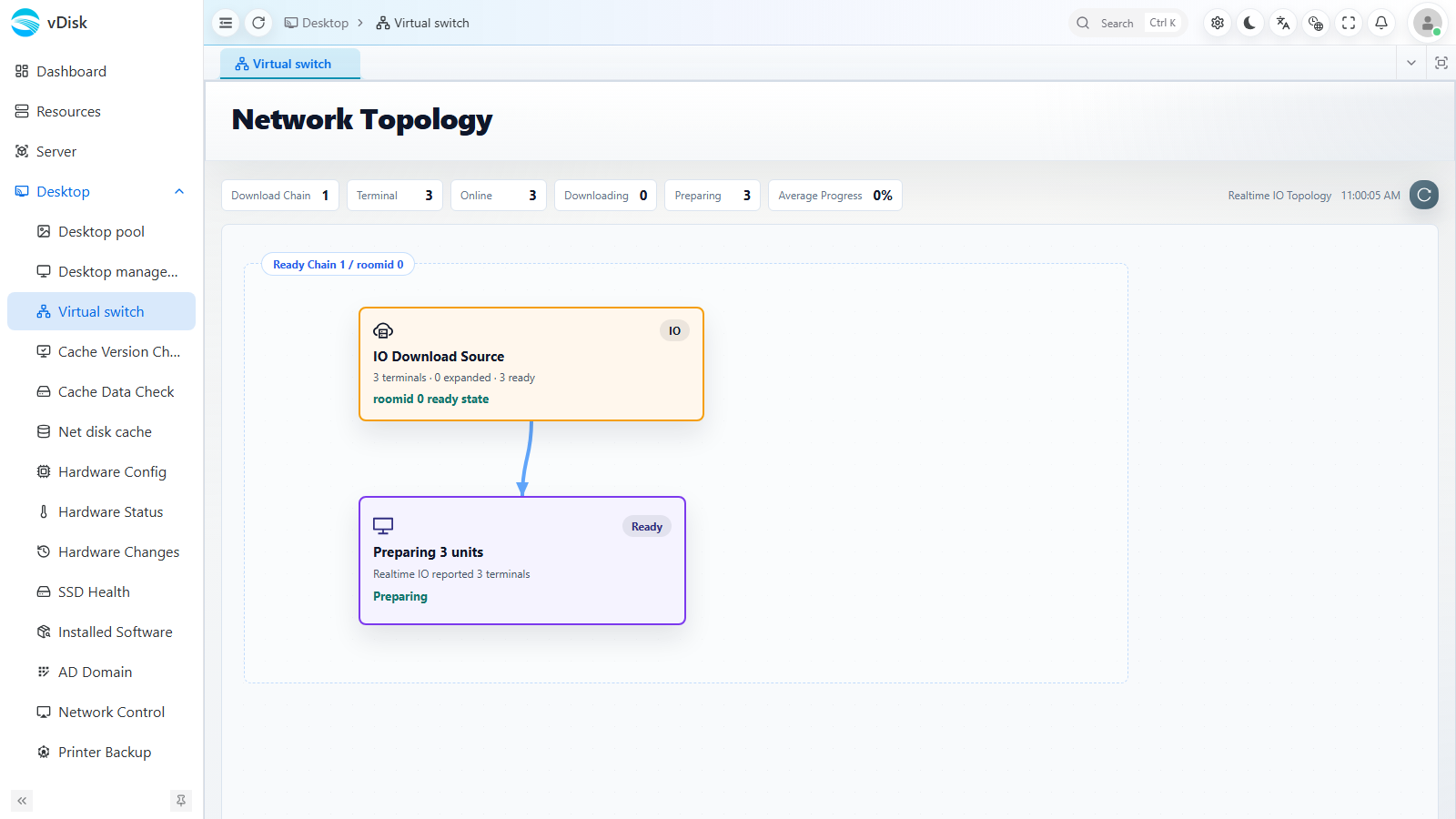
Топологическая схема показывает направление потоков данных по цепочке IO Download Source (Источник загрузки IO) -> Preparing units / Ready (Подготовка / Готово): вышестоящий источник загрузки передаёт данные образа нижестоящим терминалам, и терминалы поочерёдно переходят в состояние готовности.
Счётчики вверху позволяют быстро оценить общий прогресс:
| Счётчик | Описание |
|---|---|
| Download Chain (Цепочка загрузки) | Количество активных цепочек загрузки |
| Terminal (Терминалы) | Общее число терминалов, участвующих в данной передаче |
| Online (В сети) | Число терминалов, находящихся в сети |
| Downloading (Загружаются) | Число терминалов, скачивающих данные |
| Preparing (Подготавливаются) | Число терминалов в процессе подготовки |
| Average Progress (Средний прогресс) | Средний процент прогресса загрузки/подготовки по всем терминалам |
Realtime IO Topology (Топология IO в реальном времени) в правом верхнем углу постоянно обновляется — по ней можно судить, нормально ли идёт раздача/сетевая загрузка; если какая-то цепочка долго стоит, дополнительно разберитесь, используя прогресс передачи в Desktop management.