Как задать пароль терминала и для чего он нужен
Пароль терминала служит для проверки личности при локальных операциях на терминале: например, перед чувствительными операциями вроде принудительной повторной передачи через Ctrl+D в загрузочном меню или очистки данных требуется ввести пароль терминала, чтобы продолжить, — это защищает от произвольных действий.
Перейдите в Desktop (Рабочий стол) -> Terminal Password (Пароль терминала)
После входа на страницу пароль по умолчанию скрыт звёздочками (*). Нажмите «Click to show» (Нажмите, чтобы показать) под звёздочками, чтобы увидеть текущий пароль терминала.
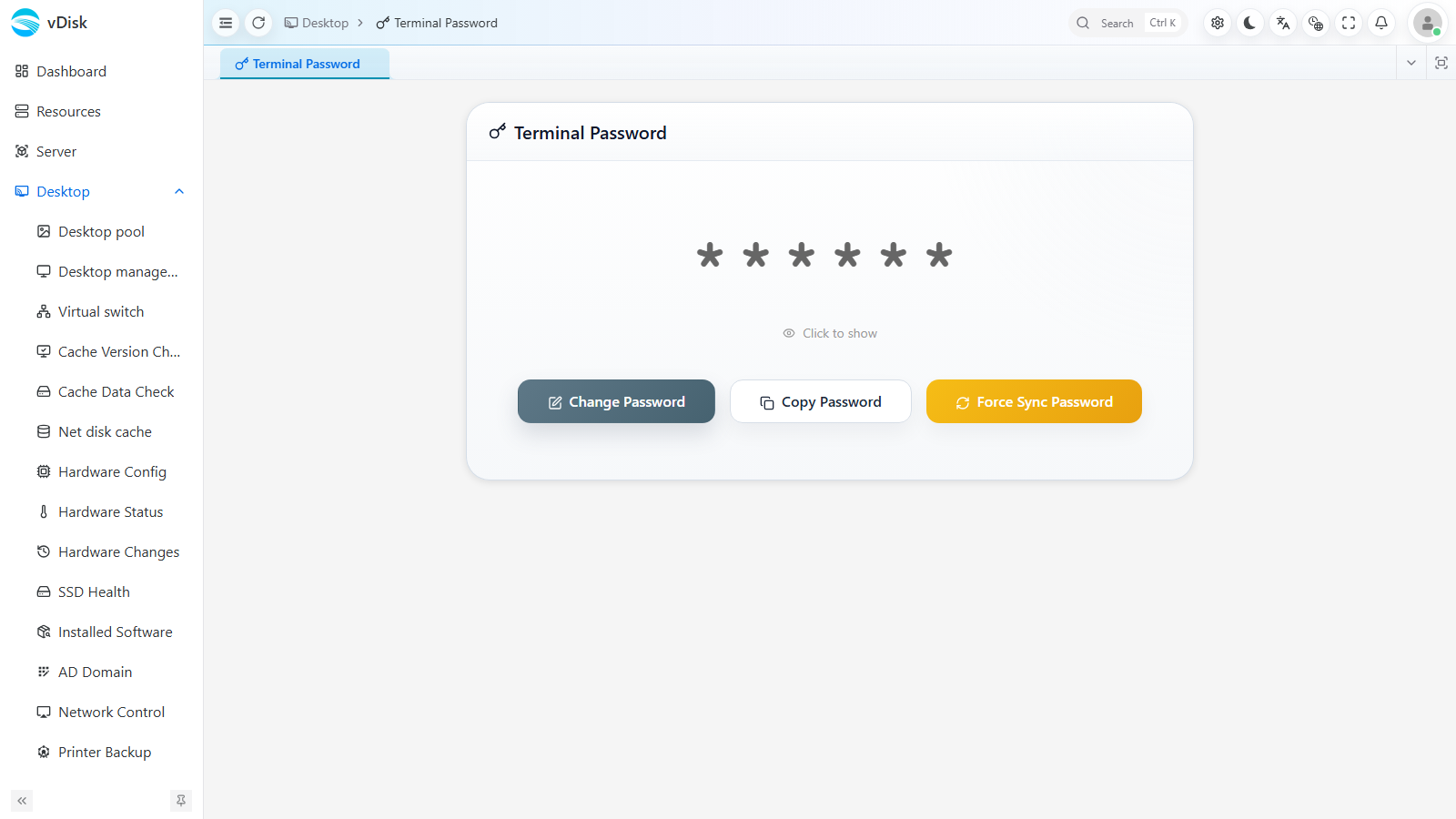
На странице есть три кнопки операций:
- Change Password (Изменить пароль): открывает диалог «Change Terminal Password», в котором нужно ввести новый 6-значный пароль (New Password) и повторно подтвердить его (Confirm Password), затем нажать OK для сохранения — используется для повторной установки пароля терминала.
- Copy Password (Копировать пароль): копирует текущий пароль терминала в буфер обмена для удобной вставки при необходимости.
- Force Sync Password (Принудительно синхронизировать пароль): принудительно отправляет текущий пароль терминала из консоли на терминал, обеспечивая совпадение локально сохранённого пароля с консолью.
Диалог Change Password (Изменить пароль)
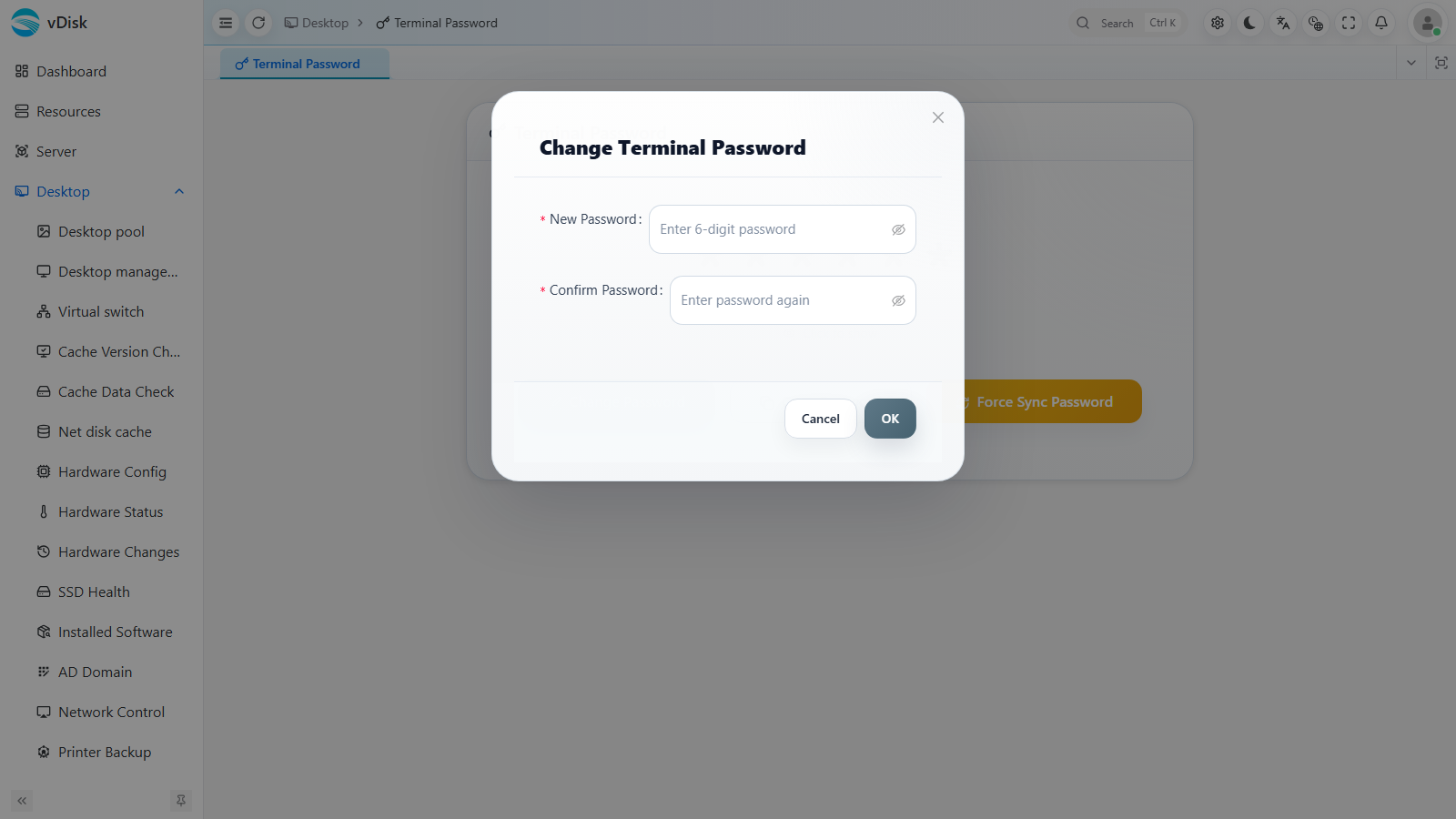
Новый пароль состоит из 6 символов, оба ввода должны совпадать; нажмите OK для применения.
Просмотр в мини-приложении
Помимо консоли, пароль соответствующего терминала можно посмотреть в Мини-приложение -> Terminal Password (Пароль терминала) — это удобно для оперативного использования персоналом обслуживания на месте.