Как развернуть систему в разнородной среде (BIOS/EFI и мультиархитектура)
Разнородное развёртывание означает, что в одном образе или одной группе одновременно присутствуют компьютеры с разным загрузочным firmware (BIOS / EFI) или с разной архитектурой CPU. В новой WEB-консоли тип firmware и архитектура CPU стали свойствами компьютера, поэтому больше не нужно вручную править базу данных.
I. Указание firmware и архитектуры для компьютера в консоли
Перейдите в Desktop → Desktop management, нажмите Computer (Компьютер) → Add (Добавить) и в выдвижной панели, помимо имени, IP и другой базовой информации, можно задать:
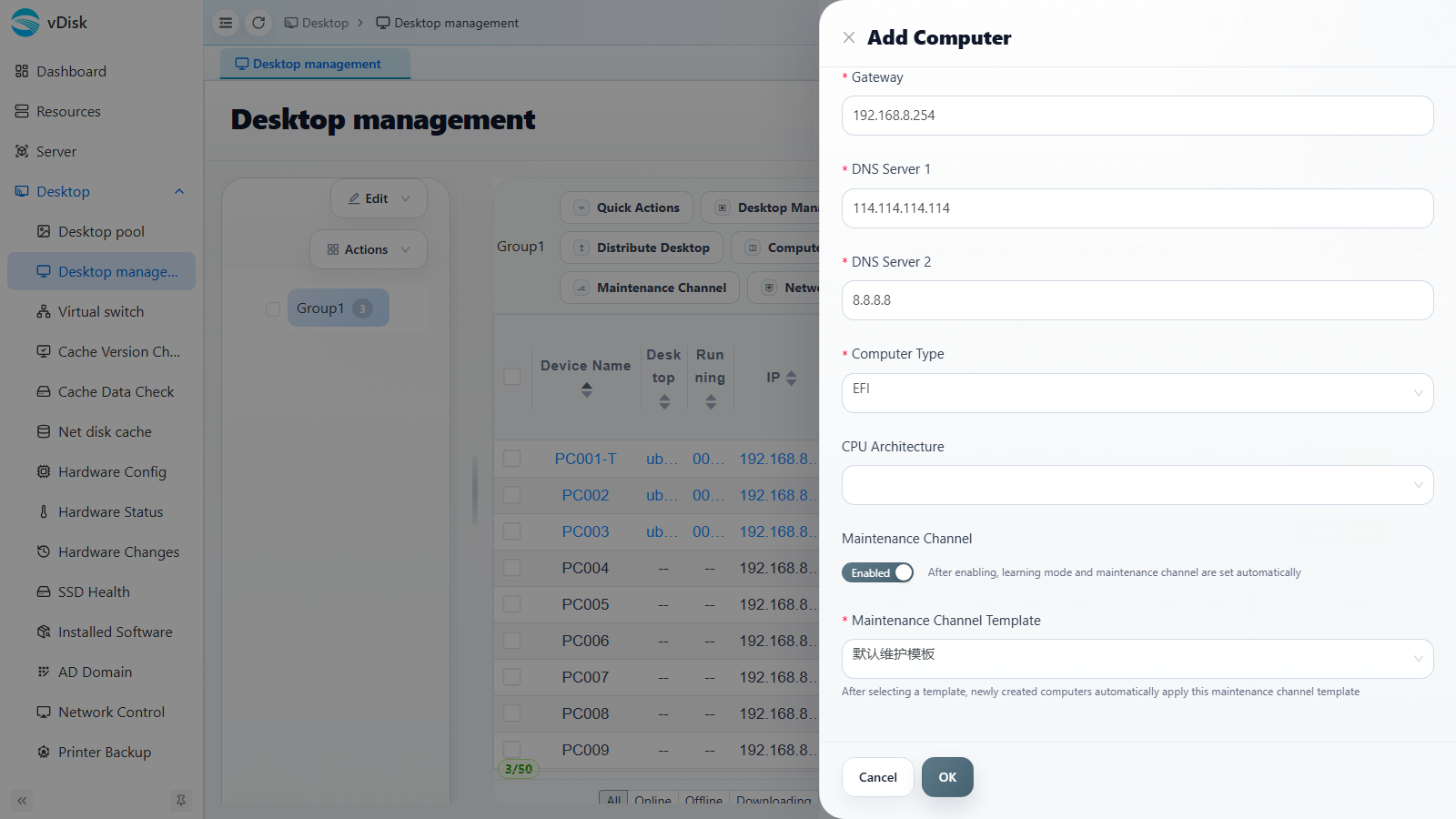
| Поле | Описание |
|---|---|
| Computer Type (Тип компьютера) | Тип загрузочного firmware, можно выбрать EFI или BIOS; должен совпадать с фактическим firmware данной машины |
| CPU Architecture (Архитектура CPU) | Архитектура CPU целевой машины (x86_64 / arm64 / loongarch64 и другие отечественные архитектуры) |
Консоль подбирает соответствующий образ и загрузочные файлы по «типу компьютера / архитектуре CPU» каждой машины, поэтому в одной группе можно смешивать BIOS и EFI, а также машины разной архитектуры, реализуя разнородное развёртывание.
Для уже существующих компьютеров можно выбрать их в списке и изменить указанные поля через Computer Properties (Свойства компьютера).
II. Создание образа с поддержкой двойной загрузки EFI/BIOS (для продвинутых, только для Win10 и выше)
Если нужно, чтобы один и тот же образ запускался и на машине с BIOS, и на машине с EFI, можно создать образ с двойной загрузкой:
1. Установите систему в режиме BIOS, режим загрузки диска — BIOS MBR
2. Установите клиент обычным образом и загрузите систему на сервер
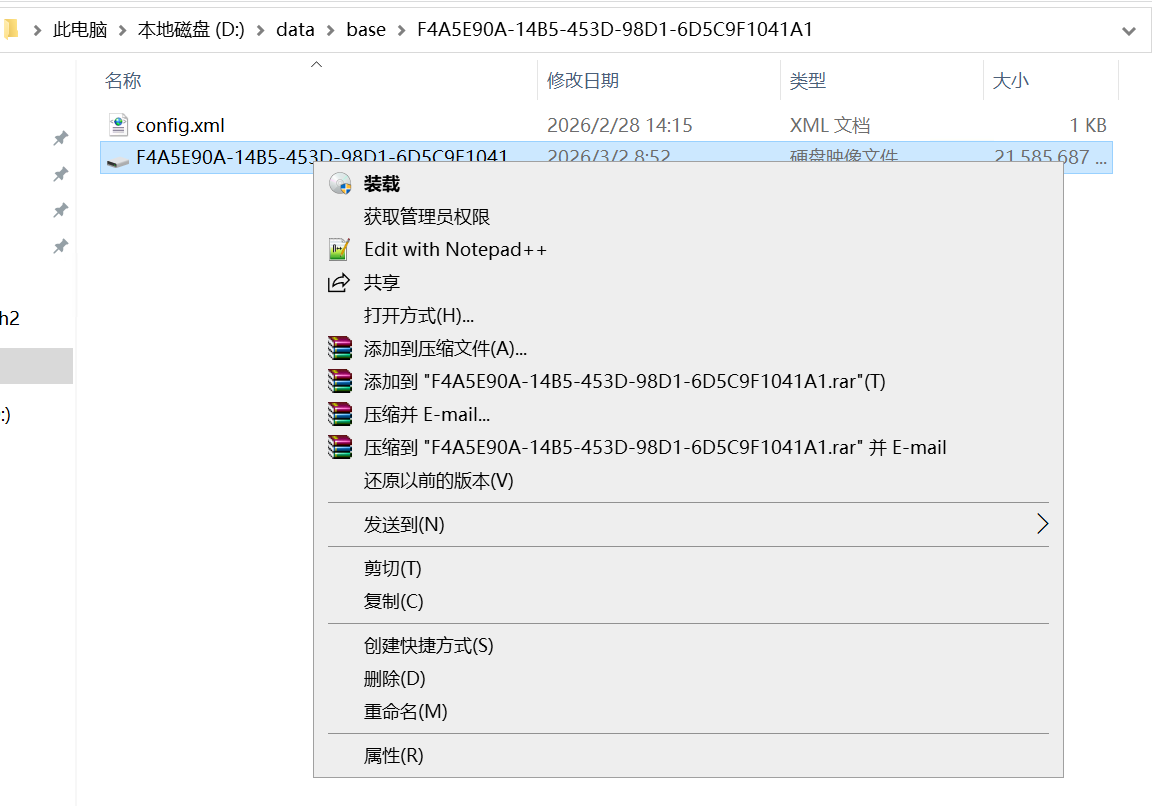
3. На сервере дважды щёлкните по только что загруженному VHD-файлу, чтобы смонтировать его
4. Откройте управление дисками diskmgmt.msc
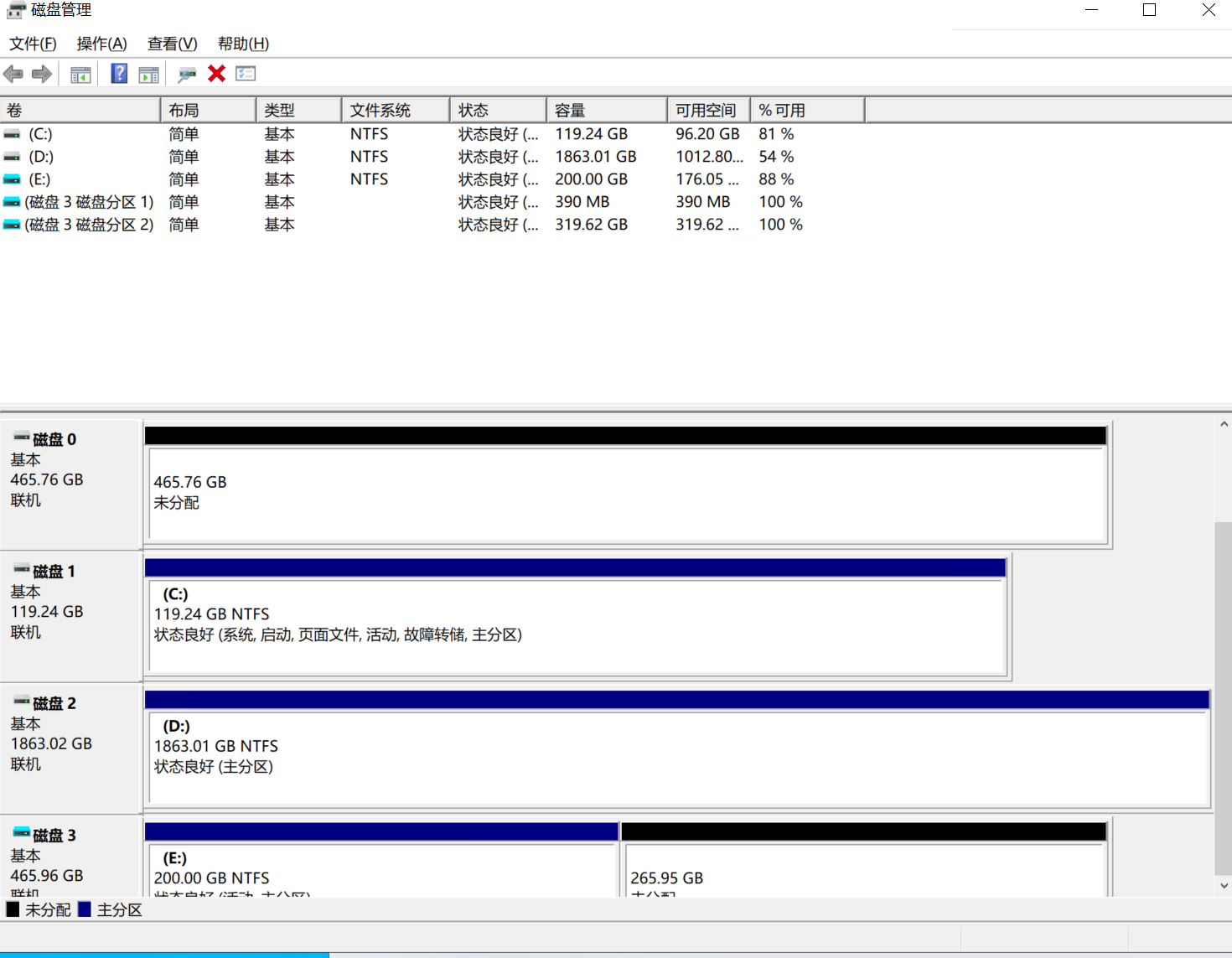
5. На виртуальном диске щёлкните правой кнопкой мыши и создайте новый раздел FAT32 размером 1 ГБ
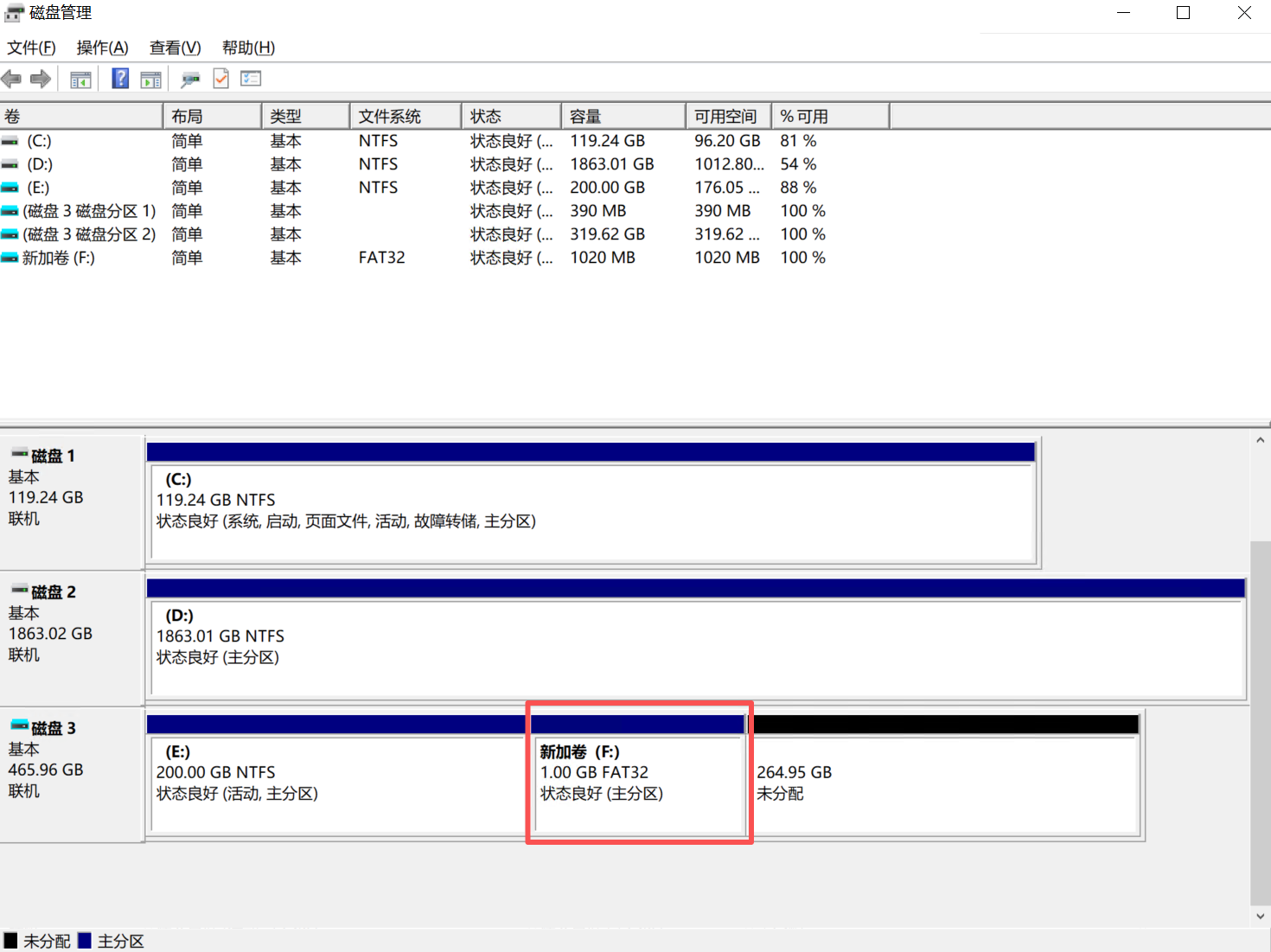
Раздел обязательно должен быть в формате FAT32.
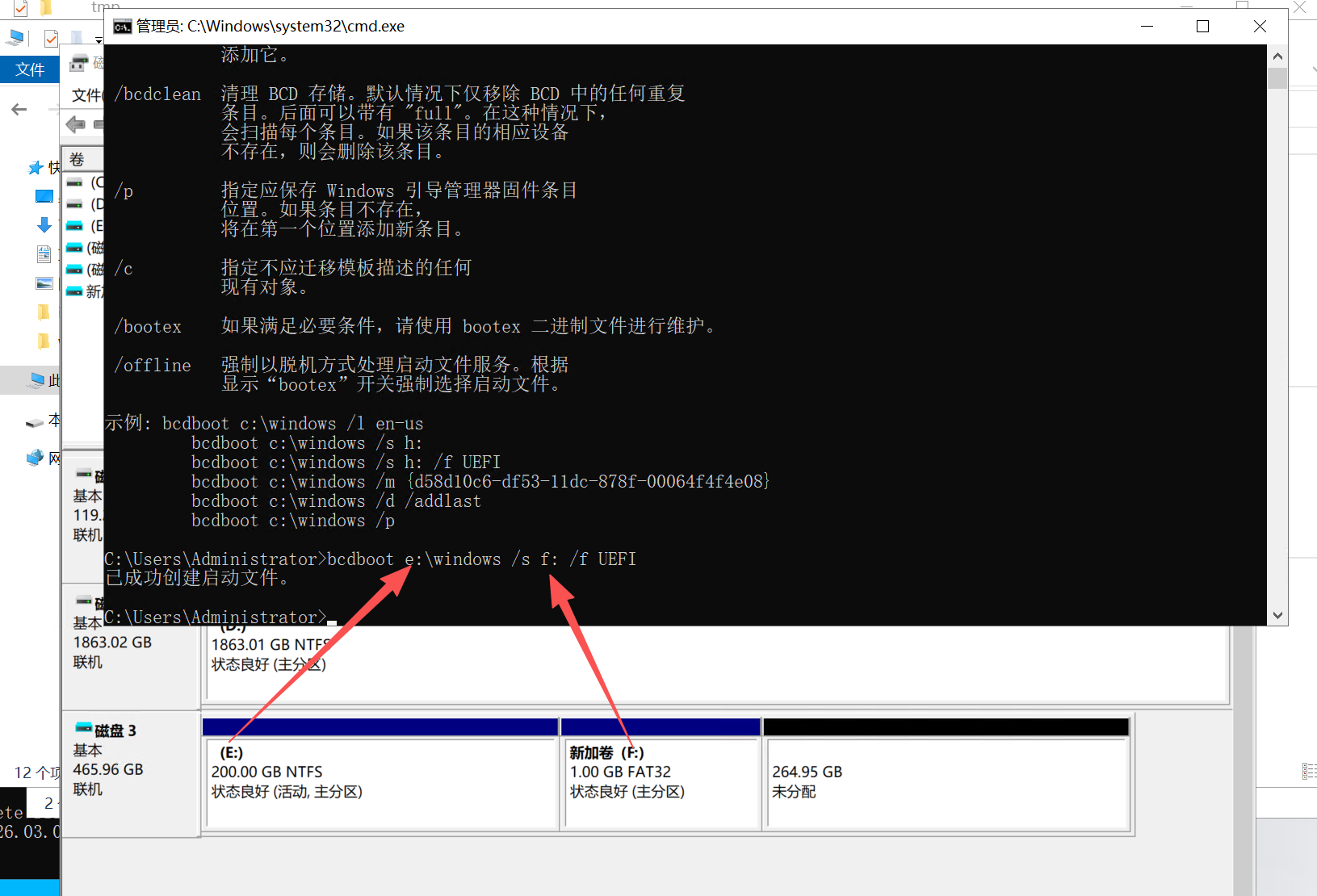
6. Запишите загрузочные файлы в новый раздел (командой bcdboot)
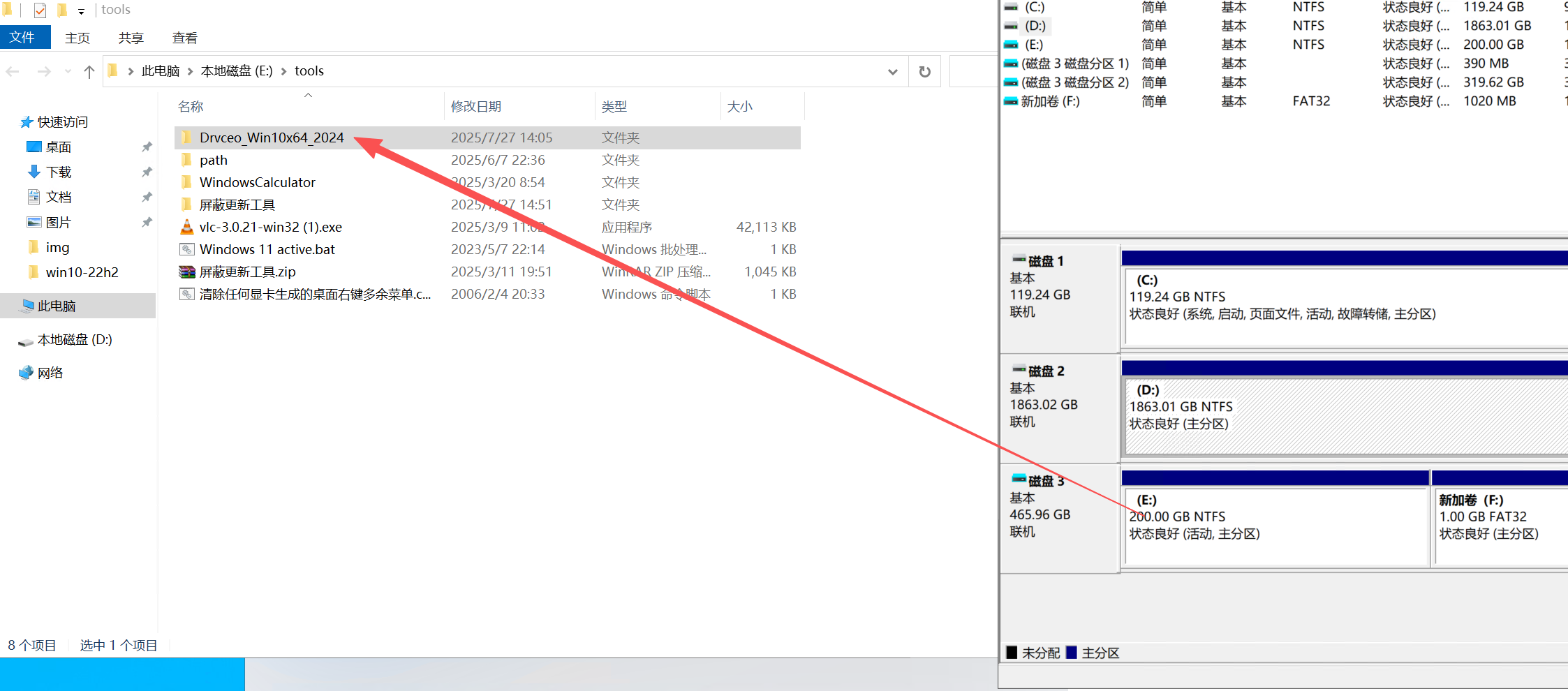
7. Скопируйте файлы драйверов в каталог tools
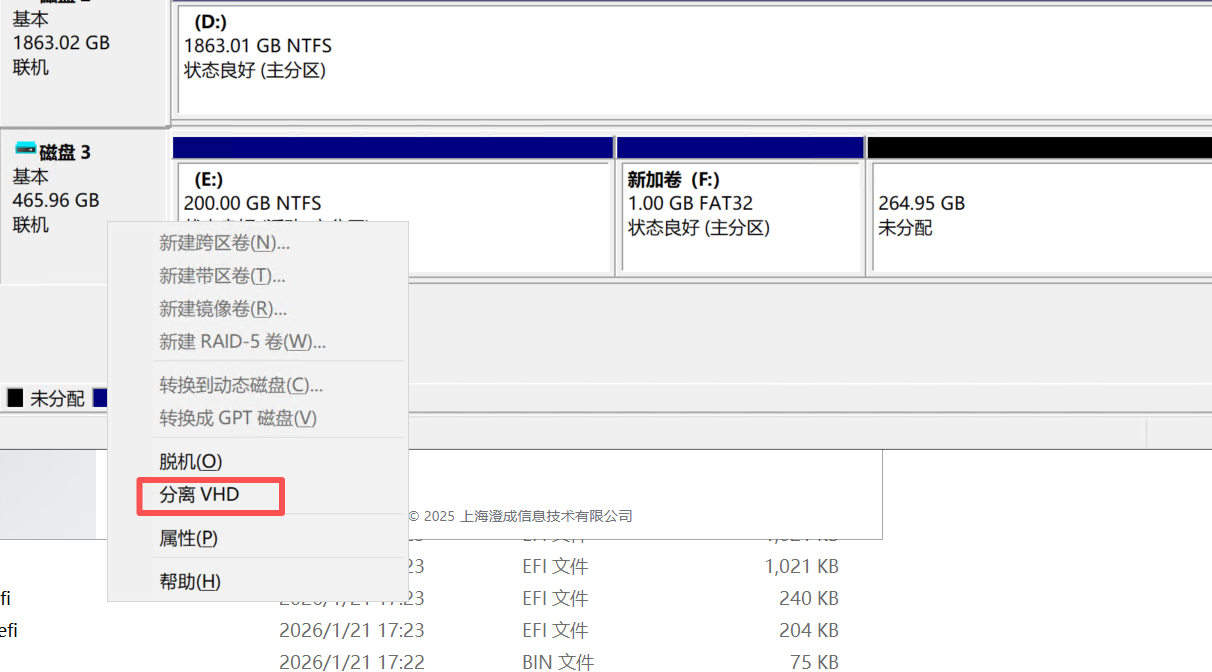
8. Отмонтируйте виртуальный диск
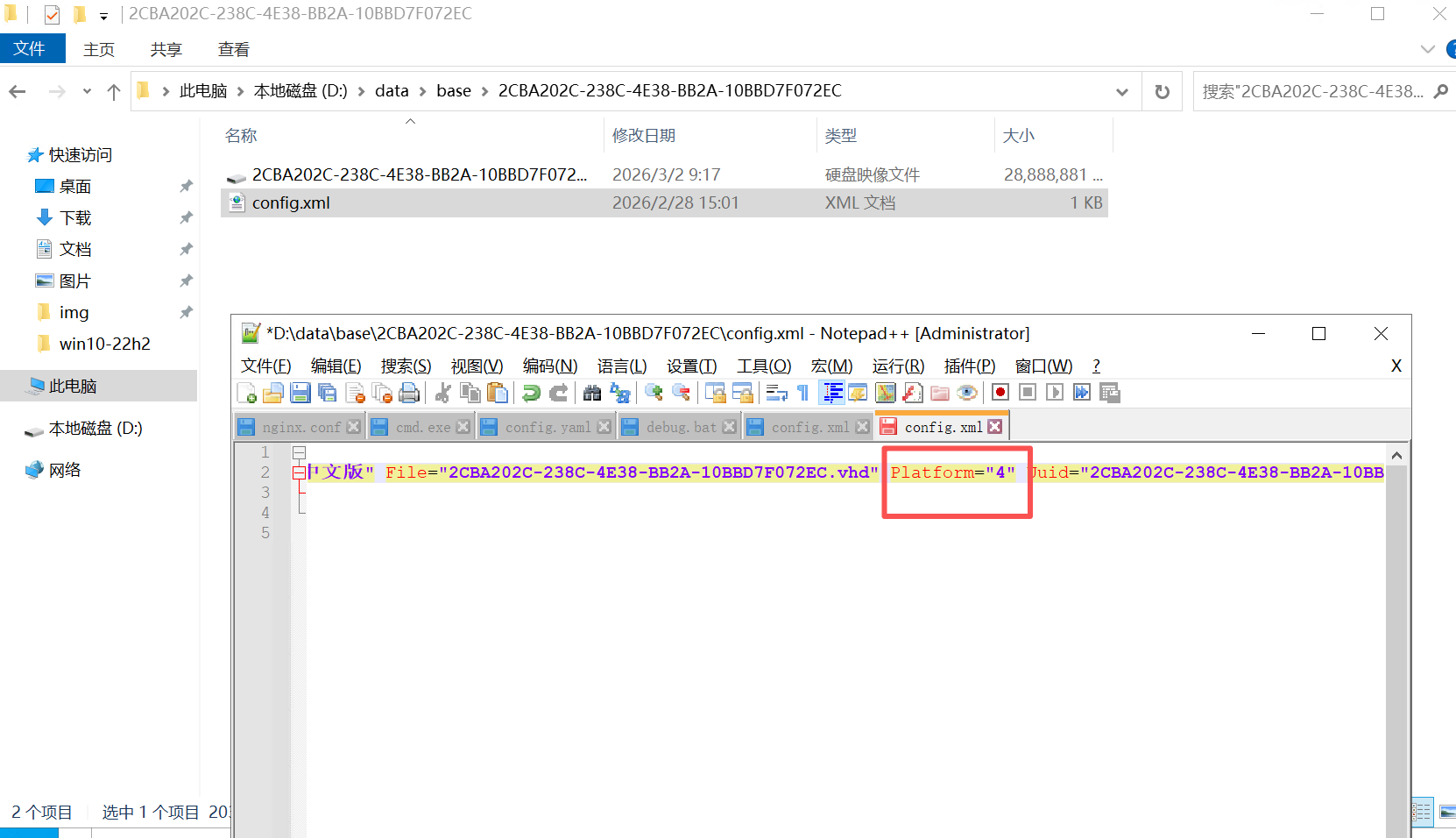
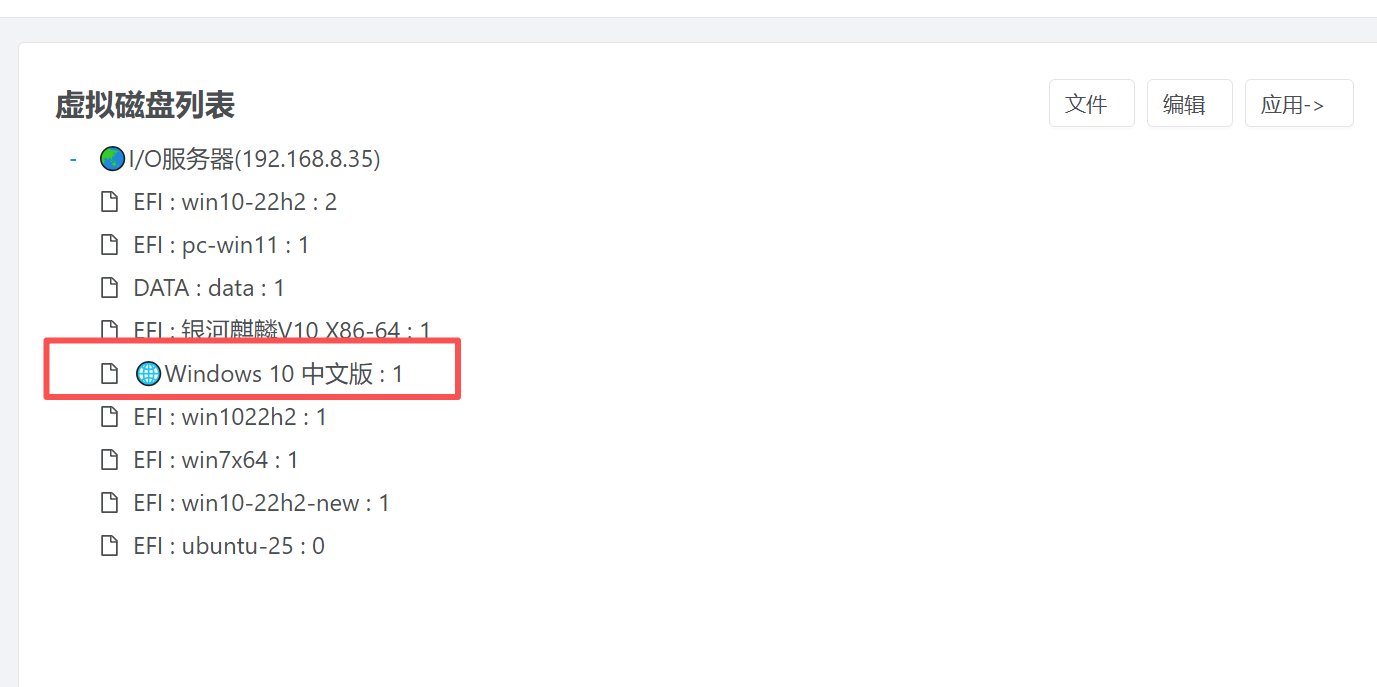
9. Установите тип платформы этого образа на «4 — совместимый диск двойной загрузки»
10. Удалите диск и снова добавьте его
В большинстве сценариев для разнородного развёртывания достаточно способа «I. Указание firmware и архитектуры для компьютера в консоли»; создание образа с двойной загрузкой выше нужно лишь тогда, когда требуется один образ для BIOS/EFI одновременно.