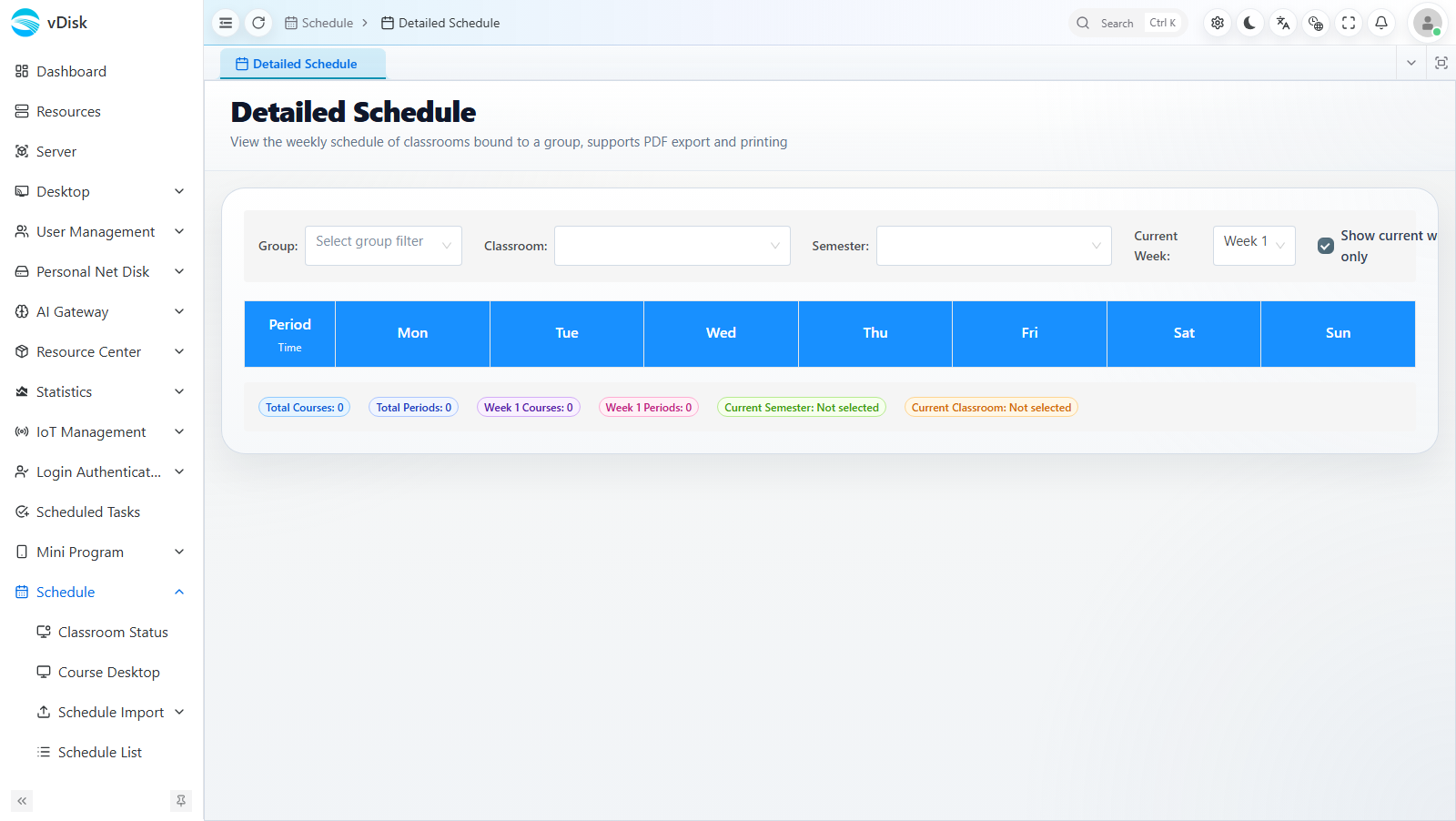
Импорт расписания
1 Перейдите в Консоль -> Schedule (Расписание) -> Импорт расписания -> Import
Откройте страницу Schedule (Расписание) -> Импорт расписания -> Import (Импорт). Рекомендуется сначала нажать Download Excel Template (Скачать шаблон Excel) и заполнить данные расписания по формату шаблона. На странице в разделе «Excel Format Description (Описание формата Excel)» перечислены все поля (учебный год и семестр, код курса, название курса, преподаватель, аудитория, недели, пары, кампус и т. д. — всего 22 пункта) и указано, какие из них обязательны.
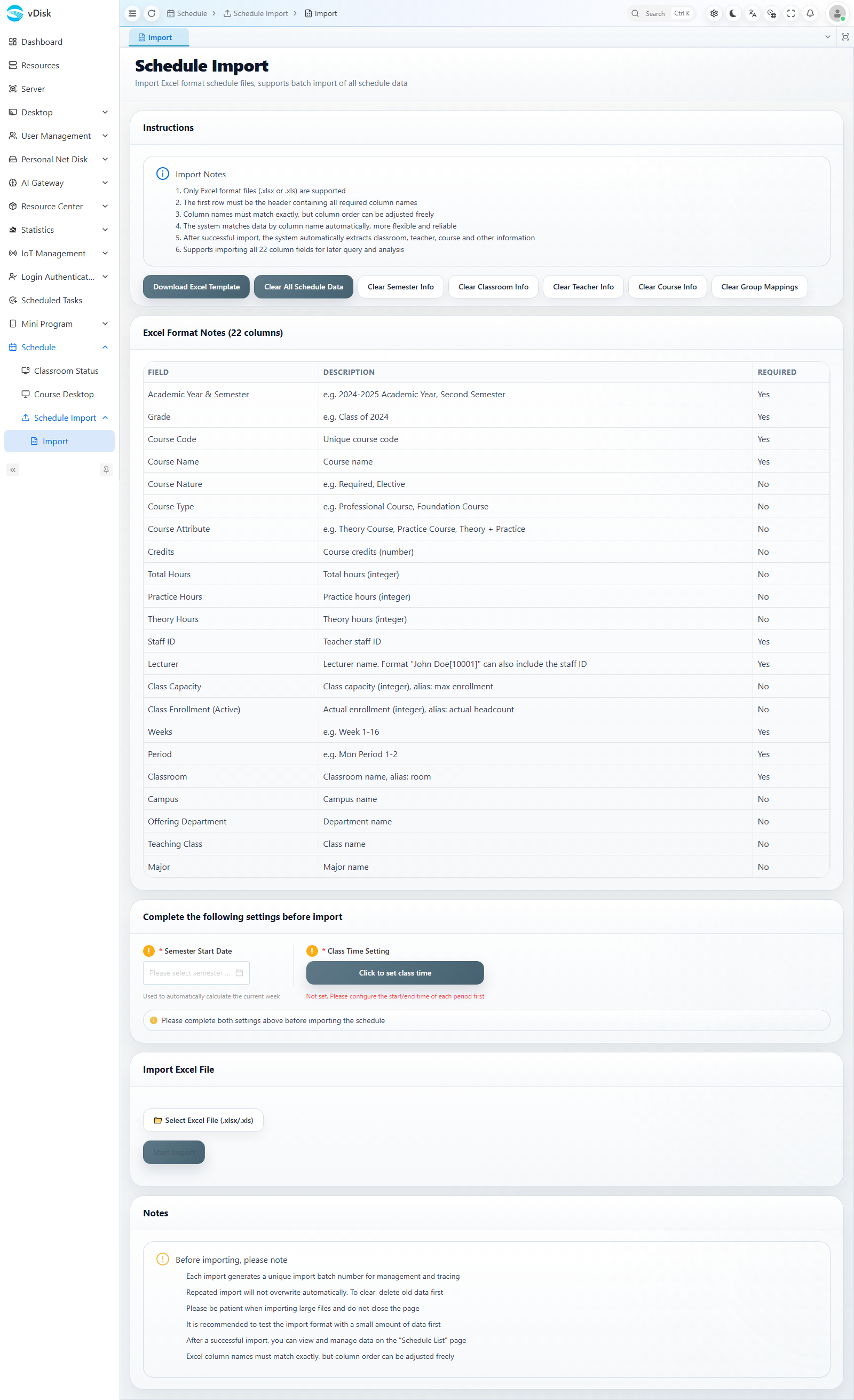
Перед импортом необходимо выполнить две настройки:
1, Semester Start Date (Дата начала семестра): все планы, выполняемые по расписанию, рассчитывают номера недель исходя из этой даты, поэтому её необходимо указать правильно.
2, Class Time Setting (Настройка времени занятий): нажмите «Click to set class time», чтобы задать время начала и окончания каждой пары.
Затем нажмите Select Excel File (Выбрать файл Excel), выберите заполненный файл шаблона и нажмите Start Import (Начать импорт), чтобы завершить импорт.
В верхней части страницы также есть кнопки для очистки разных типов данных (очистить всё расписание / семестры / аудитории / преподавателей / информацию о курсах / соответствие групп), что удобно для очистки старых данных перед повторным импортом.
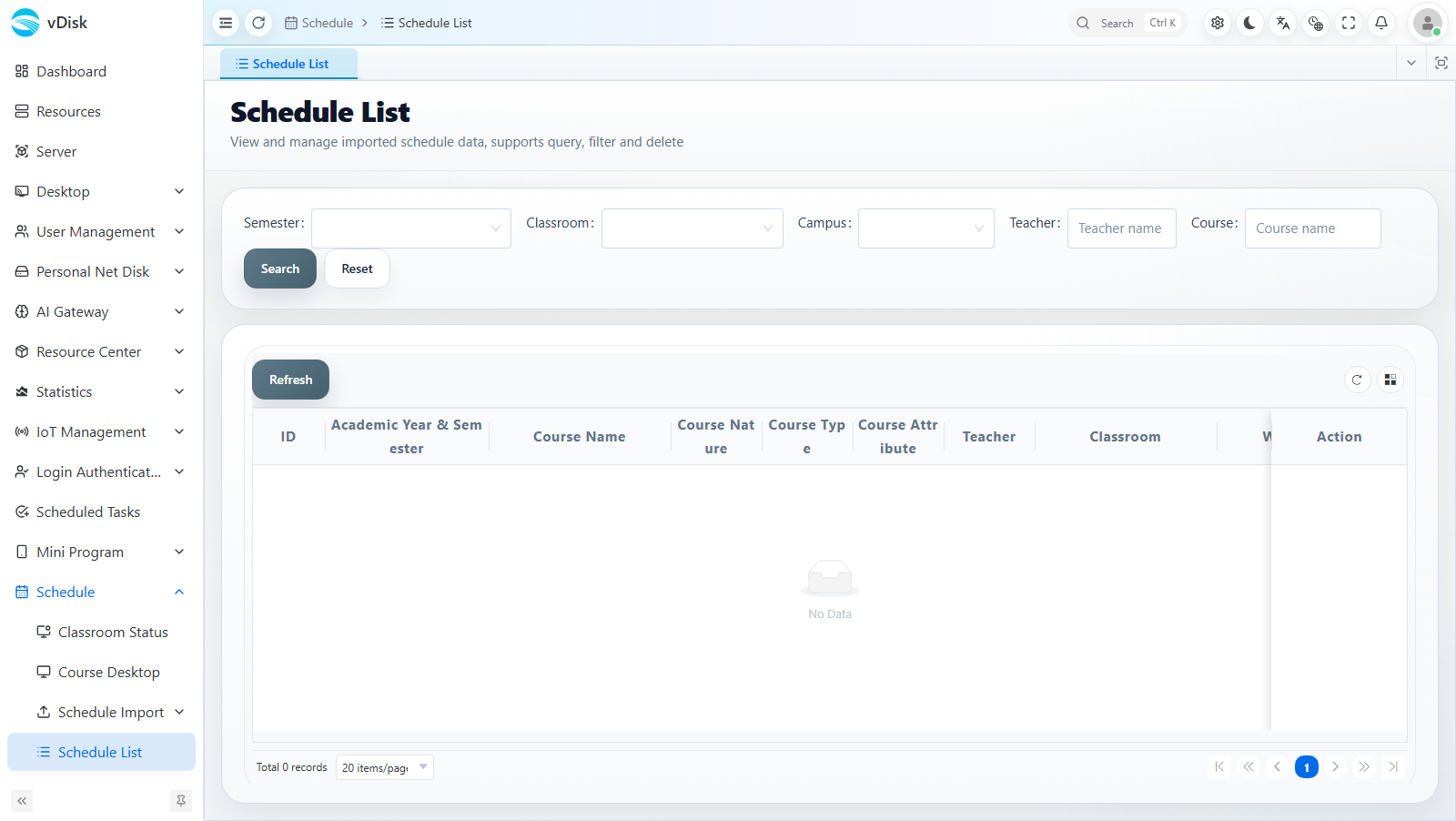
2 После успешного импорта расписание можно посмотреть в списке расписаний
Откройте Schedule (Расписание) -> Schedule List (Список расписаний), где можно искать, фильтровать и управлять всеми импортированными записями расписания по семестру, аудитории, кампусу, преподавателю, курсу и другим условиям.
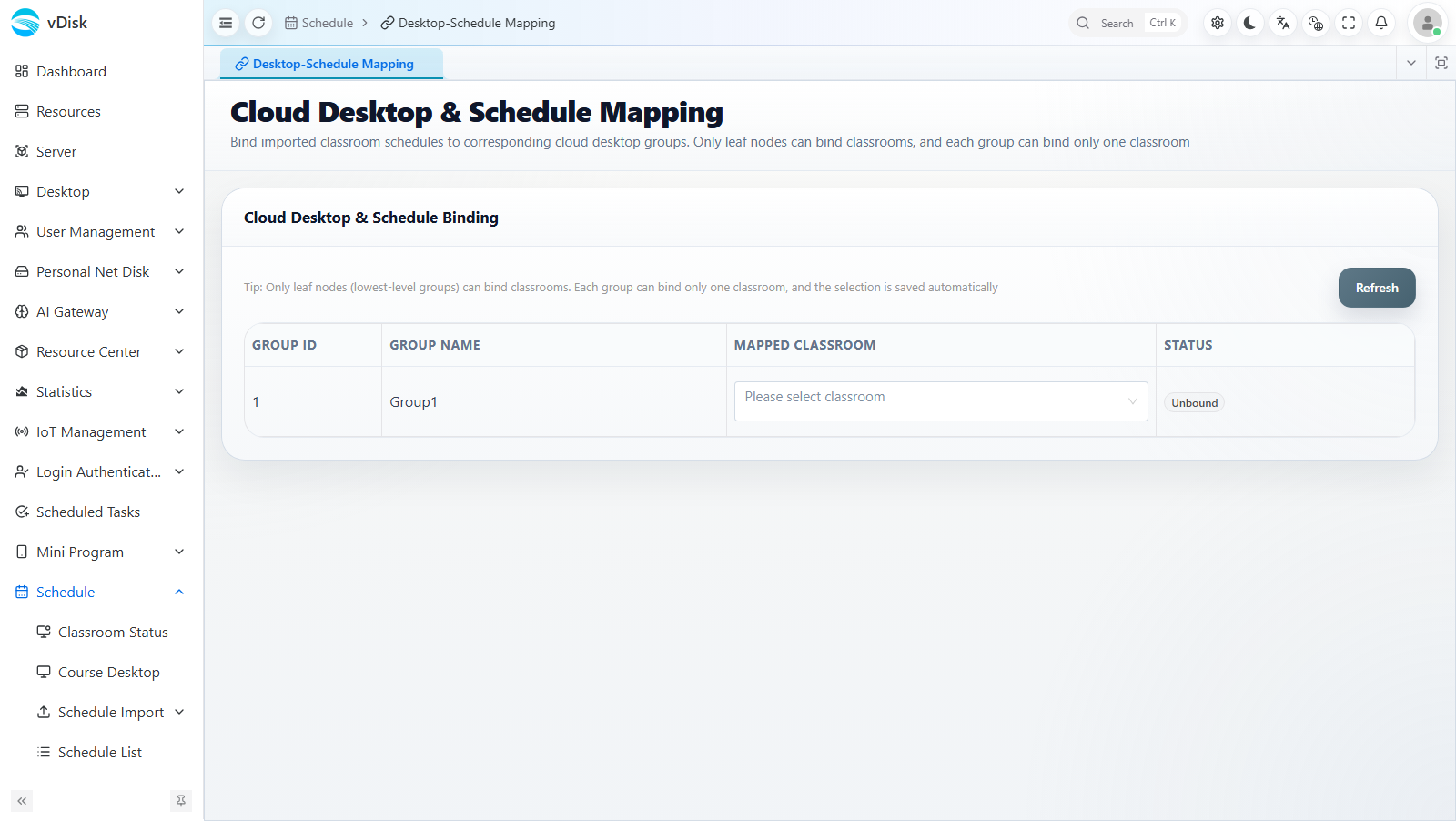
3 Настройка соответствия аудиторий облачных рабочих столов и учебного расписания
Откройте Schedule (Расписание) -> Desktop-Schedule Mapping (Соответствие рабочего стола и расписания) и привяжите для каждой группы облачных рабочих столов соответствующую аудиторию учебного расписания. Только после привязки группа сможет автоматически обслуживаться по расписанию этой аудитории.
4 Просмотр расписания аудитории
Откройте Schedule (Расписание) -> Detailed Schedule (Подробное расписание), выберите группу, аудиторию и семестр, чтобы в недельном режиме просмотреть полное расписание этой аудитории; поддерживается экспорт в PDF и печать.