Comment consulter l'état de santé des disques SSD au sein d'un groupe
Accéder à Console -> Desktop -> SSD Health (État de santé SSD)
Accédez à la page Desktop -> SSD Health (État de santé SSD), sélectionnez l'onglet de groupe en haut pour consulter l'état de santé du SSD local de chaque ordinateur de ce groupe. Les données proviennent des informations SMART du SSD.
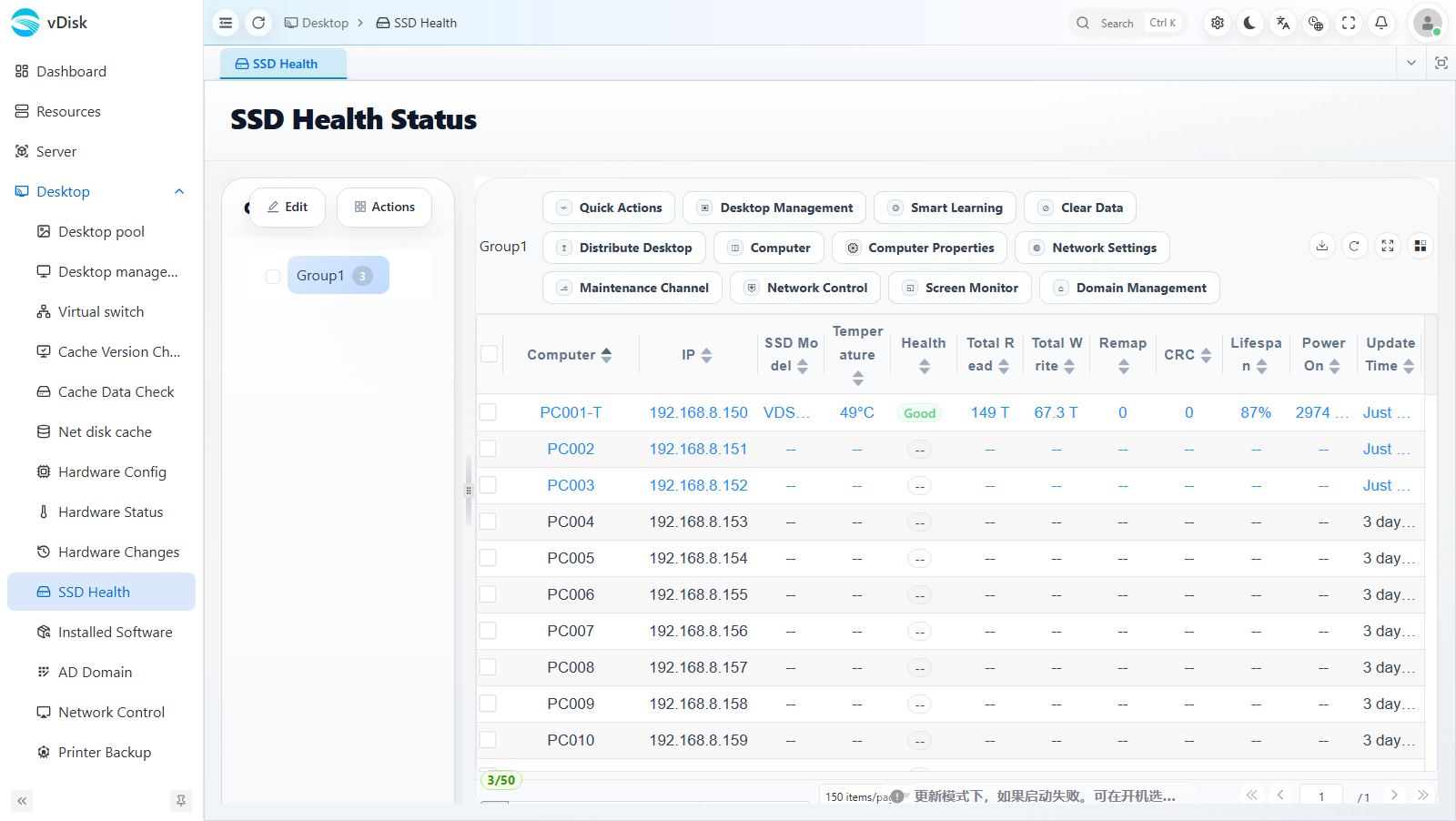
Description des champs de la liste
| Colonne | Description |
|---|---|
| Computer (Ordinateur) | Nom de l'ordinateur |
| IP | Adresse IP de l'ordinateur |
| SSD Model (Modèle SSD) | Modèle du disque ; le SMART étant transmis par le disque virtuel, le modèle peut s'afficher comme celui du disque virtuel |
| Temperature (Température) | Température actuelle du SSD |
| Health (Santé) | Pourcentage de santé global du SSD |
| Total Read / Write (Lecture / écriture cumulées) | Volume cumulé de données lues et écrites sur le disque |
| Remap (Réaffectation) | Nombre de secteurs réaffectés |
| CRC | Nombre d'erreurs CRC |
| Lifespan (Durée de vie) | Estimation de la durée de vie restante |
| Power On (Durée sous tension) | Temps cumulé sous tension |
| Update Time (Heure de mise à jour) | Heure de collecte de cette donnée |
À l'exception du nom du modèle, toutes les autres valeurs sont des données SMART réelles provenant du disque.
Les informations SMART étant transmises par le disque virtuel, le modèle peut s'afficher comme celui du disque virtuel.
Toutes les informations proviennent des données SMART du disque SSD.
Les mêmes informations peuvent aussi être consultées localement à l'aide d'un outil de surveillance de disque.
Le cache disque doit être activé pour obtenir ces données ; en démarrage réseau pur (sans disque cache local), ces informations ne peuvent pas être lues.
De même, les données de santé SSD peuvent être exportées via le bouton d'export situé en haut à droite de la liste.