Как обновить данные: клиент Linux (вкл. Xinchuang)
Новый способ обновления: используйте веб-консоль 10888 на самом клиенте для «входа в обновление → внесения изменений → подтверждения обновления». Старые команды
enterUpdate/leaveupdateбольше не нужны. Весь процесс графический, с журналом изменений, и одинаков на клиентах Xinchuang.
1) Откройте веб-консоль управления клиентом
В браузере на самой клиентской машине откройте:
http://localhost:10888Консоль слушает только адрес обратной петли (127.0.0.1). Её можно открыть только на самом клиенте; внешние сети подключиться не могут — это безопасно.
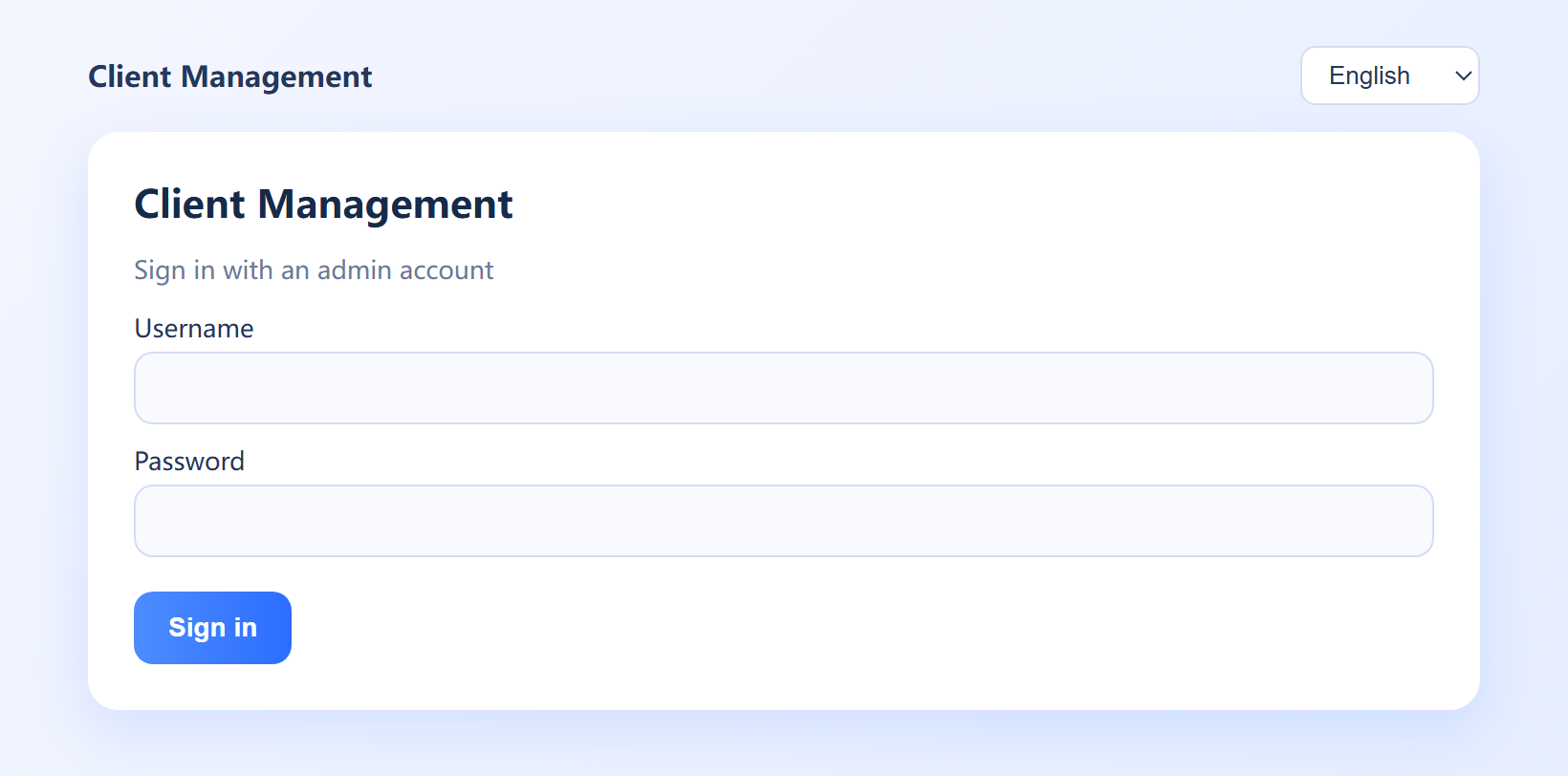
Войдите с учётной записью администратора (по умолчанию admin / 123456):
2) Войдите в режим обновления (Update desktop)
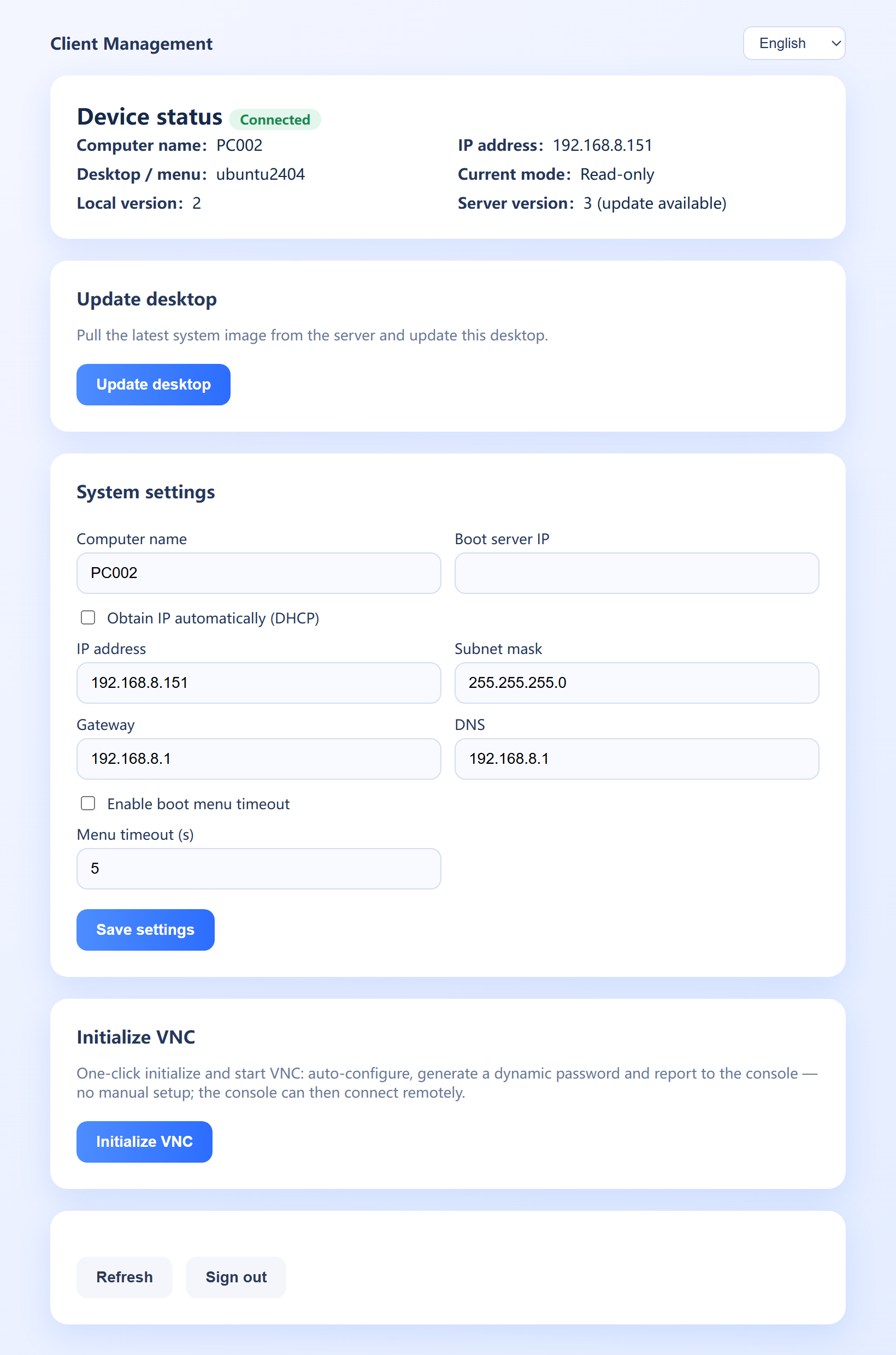
После входа в разделе «Состояние устройства» отображаются имя компьютера, IP, текущий режим, локальная версия и версия на сервере.
Нажмите «Update desktop» (Обновить рабочий стол), подтвердите в диалоге — и система перейдёт в режим обновления и автоматически перезагрузится (это «вход в обновление»).
3) Внесите изменения в режиме обновления
После перезагрузки система находится в режиме обновления. Все изменения, сделанные сейчас (установка / удаление / обновление ПО, изменение настроек и т. д.), записываются.
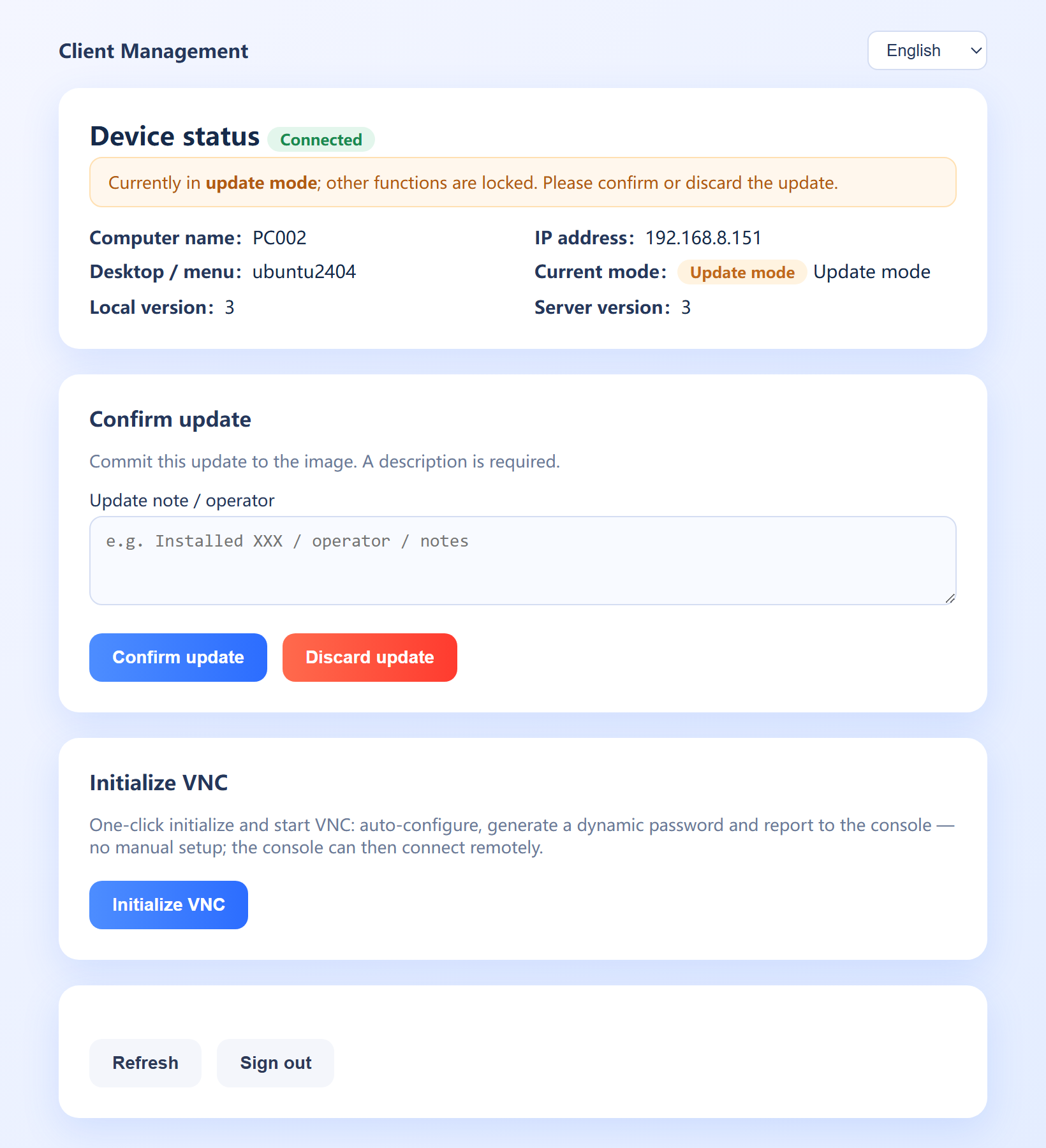
По завершении снова откройте http://localhost:10888. В верхней части страницы появится уведомление о блокировке режима обновления с кнопками «Confirm update / Discard update»:
4) Подтвердите или отмените обновление
- Confirm update: введите примечание к этому изменению в поле «Update note / operator» (обязательно), затем нажмите «Confirm update». Система применит изменения к образу, автоматически перезагрузится и разошлёт данные обновления.
- Discard update: нажмите «Discard update», чтобы отбросить все изменения; система автоматически перезагрузится в состояние до обновления.
Примечания
Консоль доступна только на самом клиенте (
http://localhost:10888); вход — по учётной записи администратора сервера (по умолчанию admin / 123456).Для «Confirm update» требуется примечание, которое сохраняет запись о каждом изменении образа.
После подтверждения или отмены система автоматически перезагружается — сначала сохраните работу. На клиентах Xinchuang процесс обновления идентичен.