Использование загрузочного меню
Перейдите в Desktop -> Desktop management (Управление рабочими столами) -> Distribute Desktop (Раздать рабочий стол) -> Boot Menu Settings (Настройки загрузочного меню)
На странице Desktop management (Управление рабочими столами) выберите целевую группу / терминал, затем в выпадающем меню панели инструментов Distribute Desktop (Раздать рабочий стол) выберите Boot Menu Settings (Настройки загрузочного меню) — справа выдвинется панель настроек.
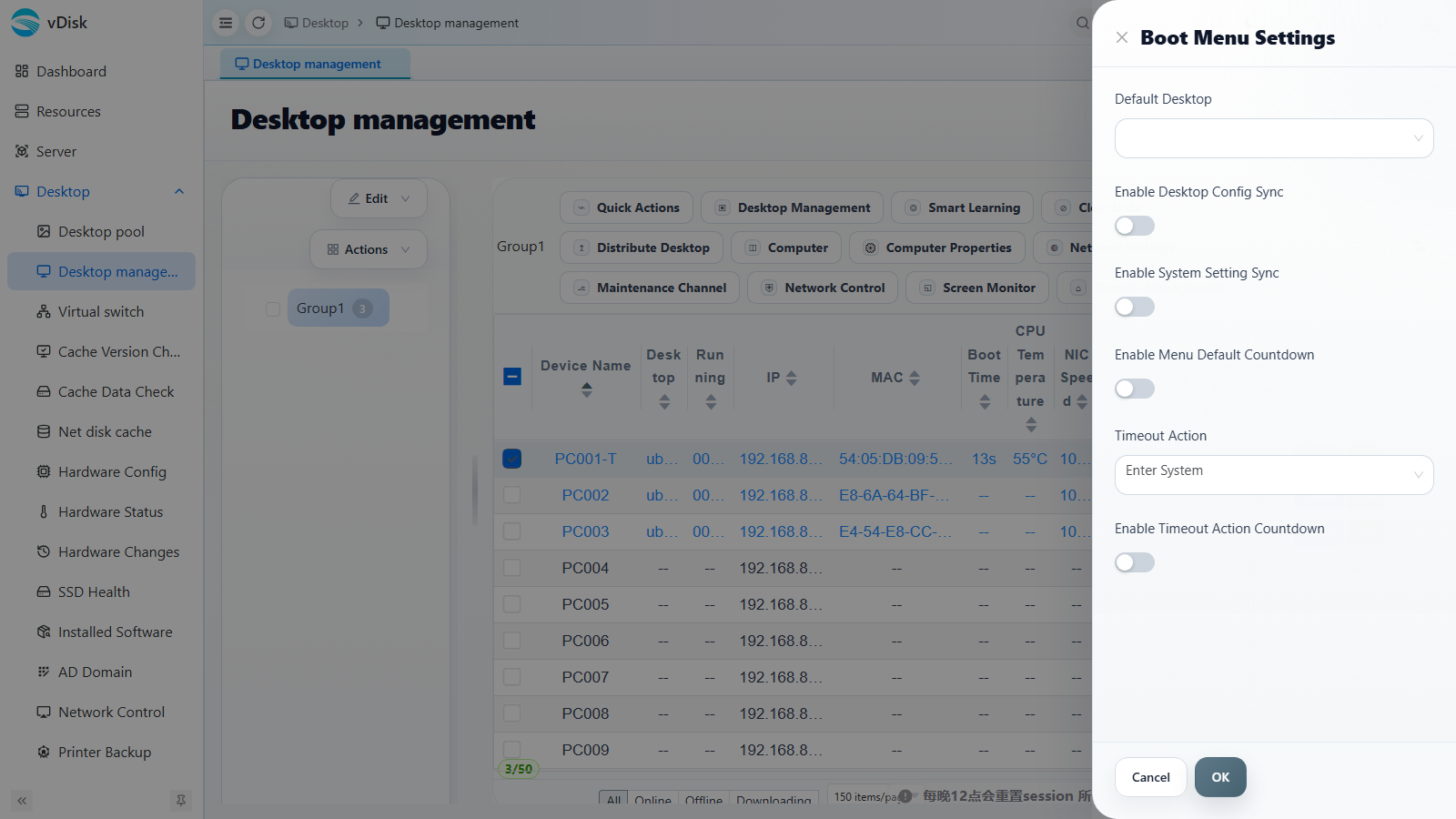
Default Desktop (Рабочий стол по умолчанию): система, в которую по умолчанию выполняется вход из загрузочного меню.
Enable Desktop Config Sync (Включить синхронизацию конфигурации рабочего стола): в загрузочном меню выполняется подключение к серверу и синхронизация связанных настроек рабочего стола — IP, режима доступа, настроек компьютера и т. д. .
Enable System Settings Sync (Включить синхронизацию системных настроек): синхронизация системных настроек на терминал.
Enable Menu Default Countdown (Включить обратный отсчёт меню по умолчанию): при включении меню появляется только при запуске клиента; при отключении — прямой запуск без показа меню.
Timeout Action (Действие по тайм-ауту): действие по умолчанию по окончании обратного отсчёта — можно задать вход в систему, переход в ROM, выключение и т. д. При установке «выключение», если после запуска компьютера никто не сделает выбор, он автоматически выключится.
Enable Timeout Action Countdown (Включить обратный отсчёт действия по тайм-ауту): отдельно включить обратный отсчёт для действия по тайм-ауту.
Экран загрузки клиента (на терминале)
После включения бездискового терминала отображается экран загрузчика vDisk Bootloader со списком систем, которые этот компьютер может загрузить:
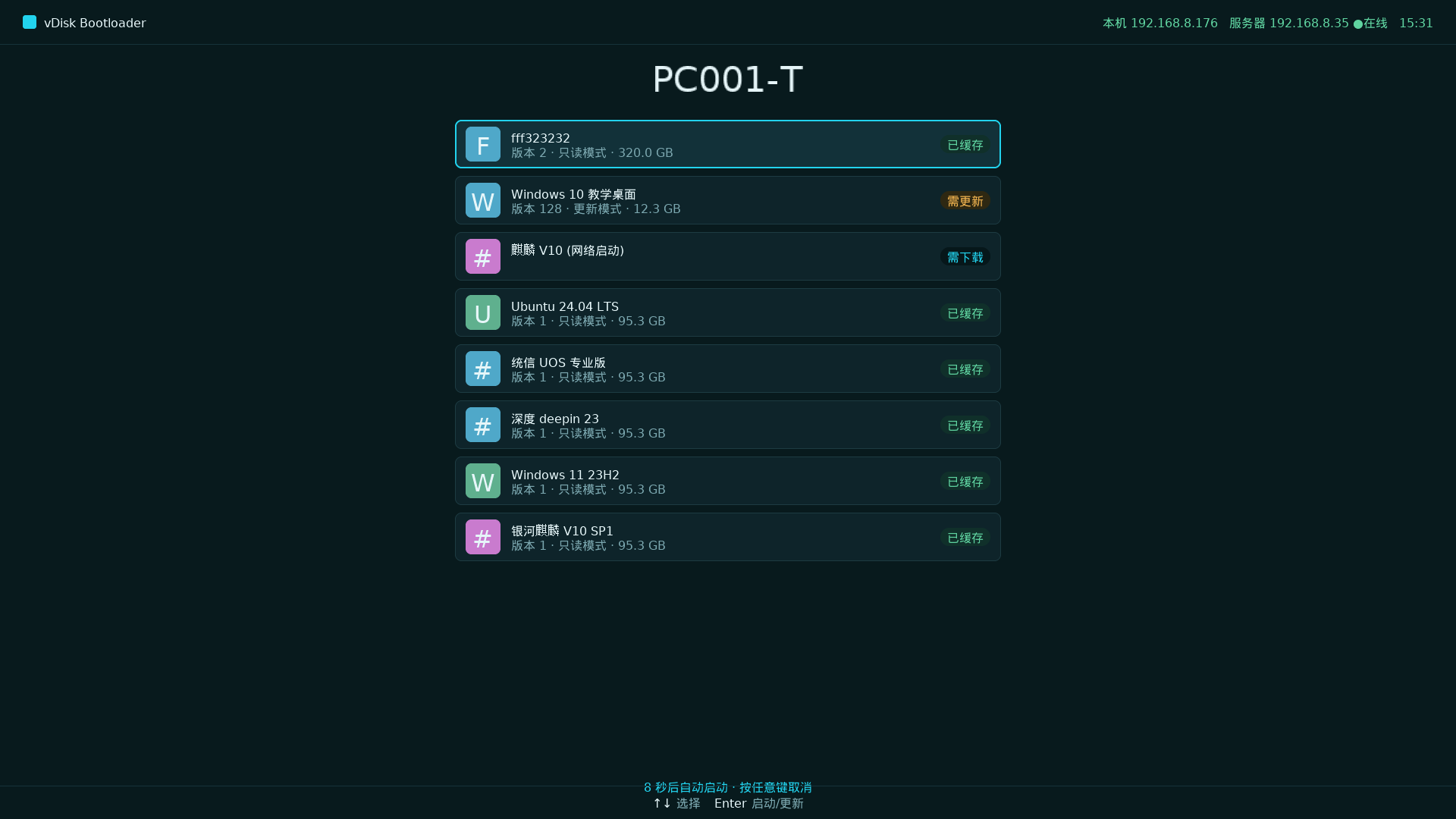
Элементы экрана:
- Верхняя панель: слева логотип продукта; справа локальный IP, IP сервера, состояние подключения (●В сети) и текущее время.
- Имя компьютера: показано крупно по центру.
- Карточки систем: по одной карточке на каждую загружаемую систему — значок, имя системы,
версия · режим доступа · размери значок состояния справа (В кэше / Обновить / Загрузить). Выбранная карточка имеет подсвеченную рамку. - Подсказка внизу: перечисляет доступные клавиши.
Управление клавишами
| Клавиша | Функция |
|---|---|
| ↑ / ↓ | Перемещение выбора |
| Enter | Загрузить выбранную систему (применяет обновление, если есть) |
| F2 | Открыть настройку сети (см. ниже) |
Когда включён обратный отсчёт, внизу показывается «Автозагрузка через N с · нажмите любую клавишу для отмены»; по истечении времени автоматически загружается система по умолчанию; нажмите любую клавишу, чтобы отменить и выбрать вручную.
F2 — Настройка сети (важно)
Нажмите F2 на экране загрузки, чтобы открыть форму настройки сети и изменить сетевые параметры этой машины прямо на терминале, не входя в ОС:
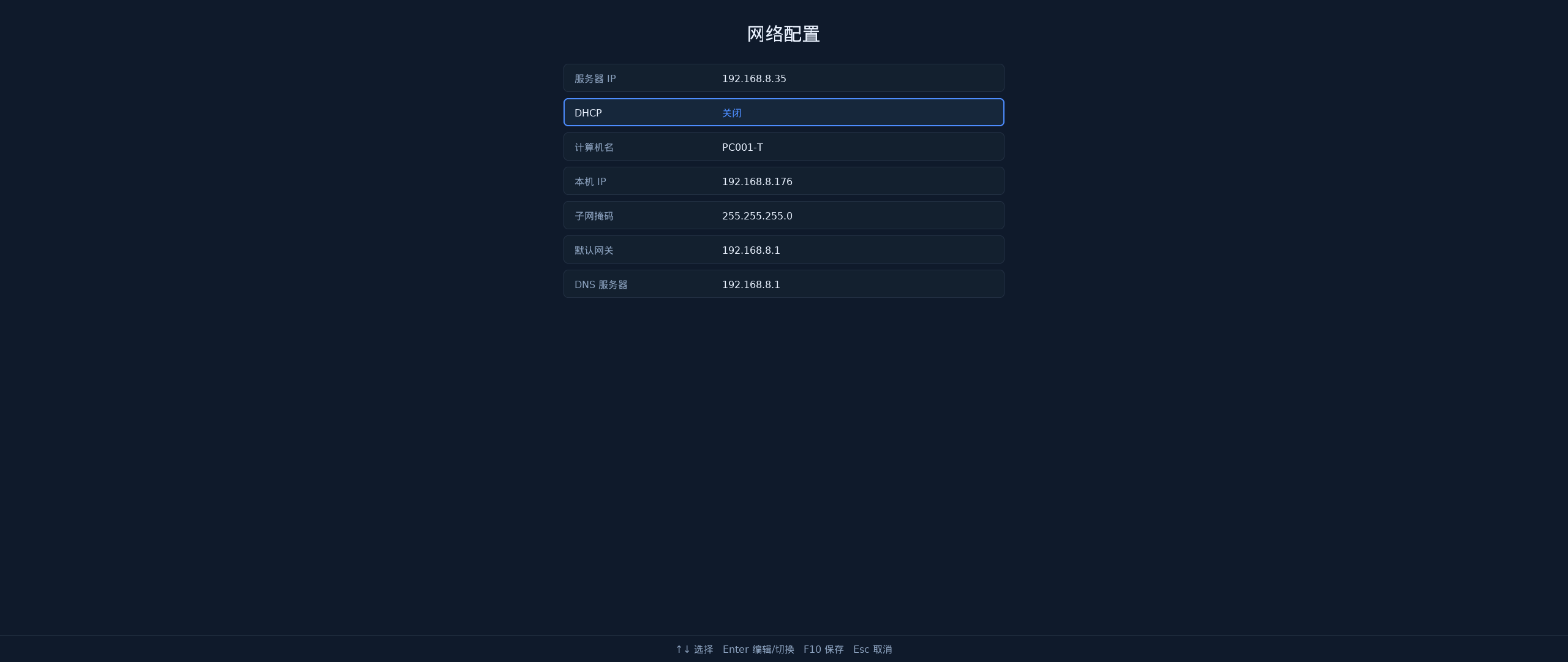
Поля формы (IP сервера — первое, его чаще всего меняют на месте):
- IP сервера — адрес сервера vDisk
- DHCP — при включении локальный IP / маска подсети / шлюз / DNS получаются автоматически от сервера (показано «Авто», заполнять не нужно); при выключении заполните пункты ниже вручную
- Имя компьютера
- Локальный IP
- Маска подсети
- Шлюз по умолчанию
- DNS-сервер
Управление:
| Клавиша | Функция |
|---|---|
| ↑ / ↓ | Выбрать поле для редактирования |
| Enter | Войти / выйти из редактирования поля (курсор в конце при редактировании) |
| Backspace | Удалить символ |
| F10 | Сохранить все изменения |
| Esc | Отменить изменения и вернуться |
- Каждое поле предзаполнено текущим значением; просто редактируйте на месте.
- Если на компьютере задан пароль администратора, F2 сначала запросит его; редактирование возможно только после проверки.
- Сохранённые настройки записываются в локальное постоянное хранилище и сохраняются после перезагрузки; изменение IP сервера / локального IP позволяет терминалу подключиться к нужному серверу.
- F2 — скрытая комбинация, не отображается в нижней подсказке, чтобы избежать случайного использования.