Cómo ver el estado de salud de los discos SSD dentro de un grupo
Ubíquese en Consola -> Desktop -> SSD Health (Salud del SSD)
Entre en la página Desktop -> SSD Health (Salud del SSD), seleccione la pestaña de grupo en la parte superior y podrá ver el estado de salud del SSD local de cada equipo de ese grupo. Los datos provienen de la información SMART del SSD.
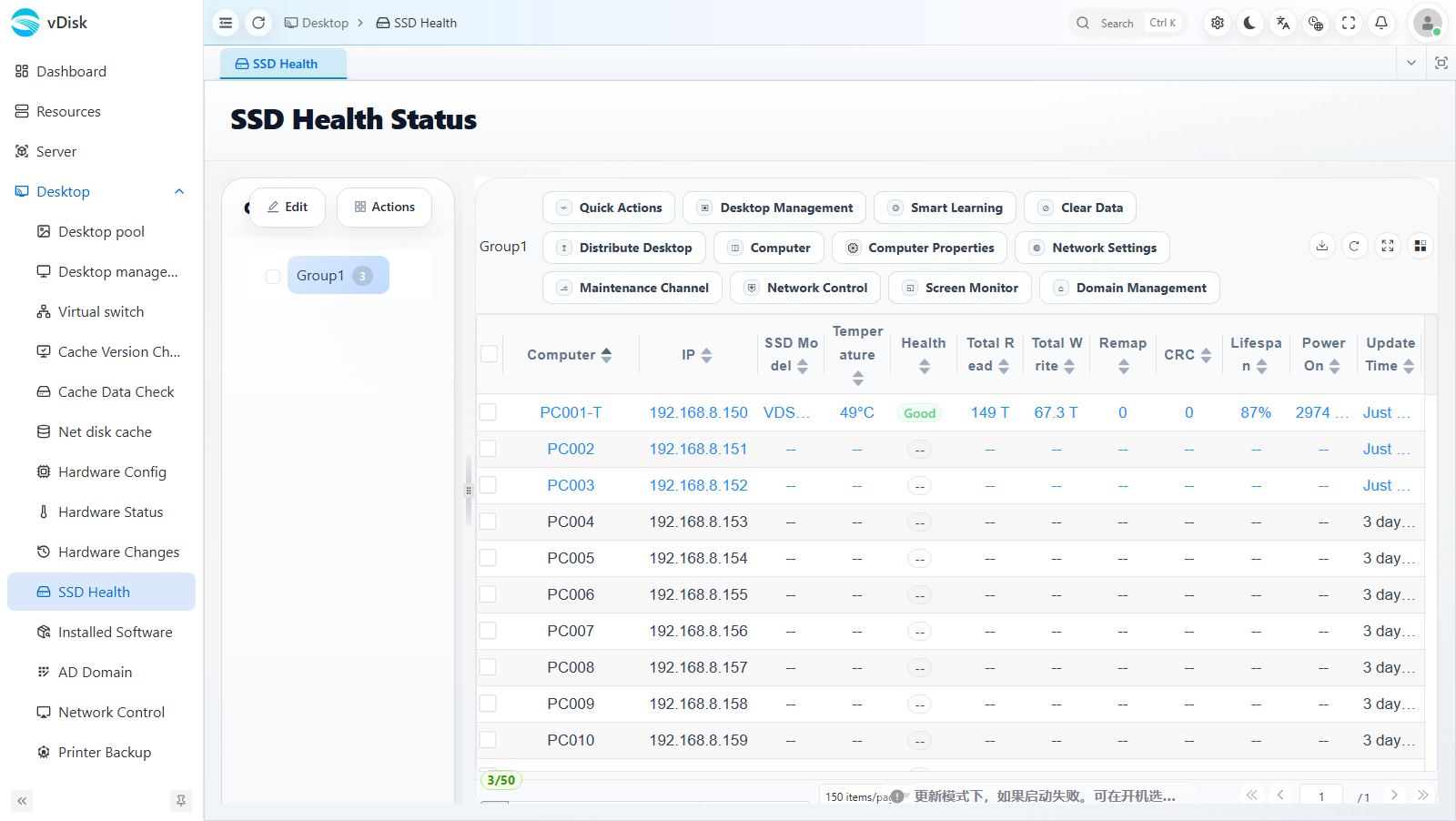
Descripción de los campos de la lista
| Columna | Descripción |
|---|---|
| Computer (Equipo) | Nombre del equipo |
| IP | Dirección IP del equipo |
| SSD Model (Modelo de SSD) | Modelo del disco; como el SMART se transmite a través del disco virtual, el modelo puede mostrarse como el del disco virtual |
| Temperature (Temperatura) | Temperatura actual del SSD |
| Health (Salud) | Porcentaje de salud global del SSD |
| Total Read / Write (Lectura / escritura acumuladas) | Volumen total de datos leídos y escritos en el disco |
| Remap (Reasignación) | Recuento de sectores reasignados |
| CRC | Recuento de errores CRC |
| Lifespan (Vida útil) | Estimación de la vida útil restante |
| Power On (Tiempo encendido) | Tiempo de encendido acumulado |
| Update Time (Hora de actualización) | Hora de recopilación de este registro |
1, salvo el nombre del modelo, todos los demás son datos SMART reales procedentes del disco.
2, la información SMART se transmite a través del disco virtual, por lo que el modelo puede mostrarse como el del disco virtual.
3, toda la información proviene de los datos SMART del disco SSD.
4, también puede usar localmente una herramienta de supervisión de discos para ver la misma información.
5, debe activarse la caché en disco para poder obtener estos datos; con arranque puramente por red (sin disco de caché local) no se puede leer esta información.
Asimismo, los datos de salud del SSD se pueden exportar mediante el botón de exportación situado en la esquina superior derecha de la lista.