如何查看分组内,SSD硬盘健康状态
定位到 控制台 -> 桌面 -> SSD 健康状态
进入 桌面 -> SSD 健康状态(SSD Health) 页面,选择上方的分组标签,即可查看该分组内每台计算机本地 SSD 的健康状况。数据来源于 SSD 的 SMART 信息。
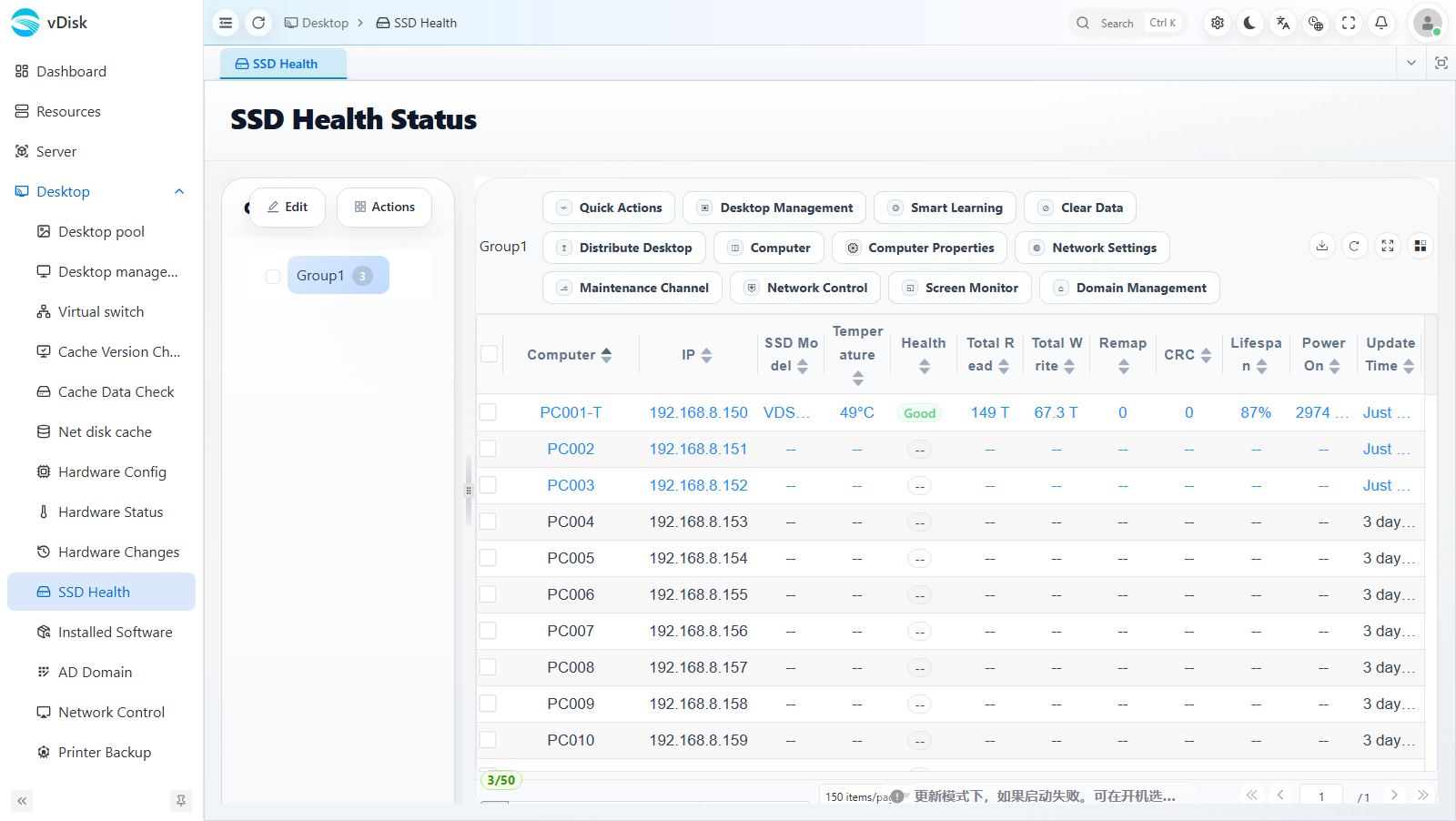
列表字段说明
| 列 | 说明 |
|---|---|
| 计算机(Computer) | 计算机名 |
| IP | 计算机 IP 地址 |
| SSD 型号(SSD Model) | 硬盘型号;SMART 由虚拟磁盘透传,型号可能显示为虚拟磁盘型号 |
| 温度(Temperature) | SSD 当前温度;没读到显示 -- |
| 健康(Health) | 良好 / 警告 / 严重 / 未知 四档,见下方「健康这一栏怎么读」 |
| 累计读取 / 写入(Total Read / Write) | 磁盘累计读写数据量;采不到显示 -- |
| 重映射(Remap) | 重映射扇区计数 |
| CRC | CRC 错误计数 |
| 寿命(Lifespan) | 剩余寿命估算 |
| 通电时长(Power On) | 累计通电时间 |
| 更新时间(Update Time) | 该条数据的采集时间 |
健康这一栏怎么读
| 档位 | 含义 |
|---|---|
| 良好 | 各项指标都在正常范围内 |
| 警告 | 有指标接近阈值,建议排期更换或重点观察 |
| 严重 | 指标已越线,尽快换盘并确认这台机器上的数据 |
| 未知 | 没采到数据——不是"没问题",见下 |
判定综合了剩余寿命、温度、重映射扇区、待处理扇区、无法纠正的扇区、备用块余量,以及固态盘自身上报的关键告警位;盘能报出剩余寿命时会一并显示百分比,形如「良好 94%」。这就是通常说的"健康度",与旁边的「寿命」栏是同一个数,不会互相矛盾;机械盘报不出这个数就只显示等级,不会编一个百分比出来。
早期版本这一栏是不可信的(已修)
2026-08-14 之前:健康只看重映射扇区一项——寿命只剩 1%、温度 80℃、有待处理扇区,只要重映射是 0 就一律显示"良好";完全没采到数据(全 0)也给出同一个结果。同期还有 NVMe 固态盘一条数据都采不到(温度 / 寿命 / 通电 / 累计读写全是 0)、「累计读 / 写」取错计数器(出现"累计读 4184T"这种数字)等问题。 升级后这一页的数值会明显变化,属预期:原先一片绿会出现"未知"与"警告 / 严重"。控制台一发上去,那片虚假的绿色和假数字就消失,不必等终端全部升级;换上新版终端探测器后,NVMe 机器的温度 / 寿命 / 通电 / 累计读写会从全 0 变成真实值。
"未知"该怎么处理
先确认这台终端的探测器是不是新版;再看它是不是 USB 外接硬盘(这类盘拿不到健康信息,会如实显示"未知")。物理缓存盘被驱动接管后若不再直接响应健康查询,数据会来自驱动虚拟盘透出的那一条。
1,除型号名外,其余均为来自磁盘的真实 SMART 数据。
2,SMART 信息由虚拟磁盘透传而来,因此型号可能显示为虚拟磁盘型号。
3,所有信息均来自 SSD 磁盘的 SMART 数据。
4,在本地也可使用磁盘监控工具查看相同信息。
5,必须开启磁盘缓存后才能获取此数据;纯网络启动(无本地缓存盘)时无法读取该信息。
同样,SSD 健康数据可通过列表右上角的导出按钮导出。