كيفية مسح البيانات
الانتقال إلى Desktop -> Desktop management -> Clear Data
بعد تحديد المجموعة / الجهاز الطرفي المستهدف في صفحة Desktop management، انقر على Clear Data في شريط الأدوات، حيث توفّر القائمة المنسدلة أربع طرق للمسح.
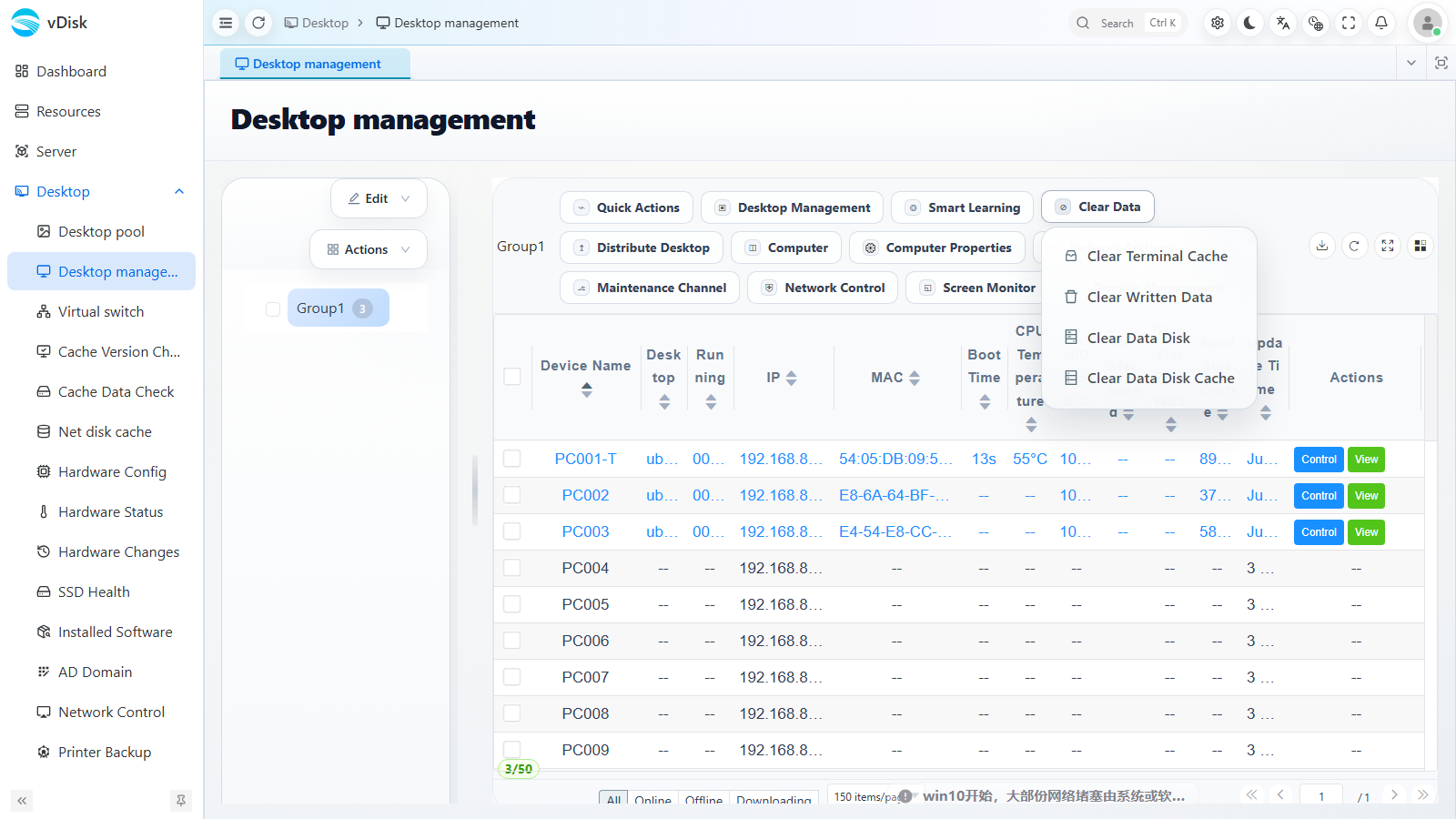
1) مسح ذاكرة التخزين المؤقت للجهاز الطرفي (Clear Terminal Cache)
يمسح ذاكرة التخزين المؤقت المحلية لنظام محدد على الجهاز الطرفي. بعد المسح يحتاج هذا النظام إلى إعادة التنزيل أو الإقلاع الشبكي.
يستعيد النظام تلقائيًا كتل البيانات غير المستخدمة.
2) مسح البيانات المكتوبة (Clear Written Data)
يمسح فقط البيانات الناتجة عن قرص النظام الحالي في وضع الكتابة. يُستخدم عادةً في : بعد انتهاء امتحان، تُمسح بيانات سطح المكتب، ثم يُجرى الامتحان التالي.
3) مسح قرص البيانات (Clear Data Disk)
يمسح البيانات الناتجة على قرص البيانات. غالبًا ما يكون قرص البيانات أقراصًا مثل D وE المرفقة بقرص النظام.
4) مسح ذاكرة التخزين المؤقت لقرص البيانات (Clear Data Disk Cache)
مخصص لقرص البيانات الشبكي، ويستعيد فقط ذاكرته المؤقتة الديناميكية المحلية. يتطلب أن يكون الجهاز الطرفي متصلًا، ويُستخدم عادةً لإصلاح مشكلات خلل ذاكرة التخزين المؤقت لقرص البيانات.