أولاً: متطلبات البيئة
الخادم
| عدد الطرفيات | عدد الخوادم | عدد المنافذ | السعة | نوع التحميل | ملاحظات |
|---|---|---|---|---|---|
| 200-800 | 1 | 2 | 4T | تحميل أحادي | يمكن اختيار موازنة الحمل ببطاقتَي شبكة |
| 800-2000 | 2 | 2 | 4T+ | تحميل ثنائي | يُوصى بموازنة حمل الخادمَين |
| 2000+ | 2+ | 2 | 4T+ | تحميل متعدد | يُوصى بموازنة حمل متعددة الخوادم |
العميل
| نوع الطرفية | CPU | الذاكرة | القرص | ملاحظات |
|---|---|---|---|---|
| X86/X64 | 2G+ | 1G+ | 32G+ | قد لا يعمل البرنامج بشكل صحيح إذا كانت ذاكرة الطرفية أقل من 1 جيجابايت |
2. البيئة البرمجية
متطلبات بيئة برنامج الخادم
| البند | المتطلب | ملاحظات |
|---|---|---|
| نظام تشغيل الخادم | Windows Server 2008R2 وما فوق | لا يوجد |
متطلبات بيئة برنامج الطرفية
| اسم النظام | درجة الدعم | ملاحظات |
|---|---|---|
| windows 98/ME | X | لا يوجد |
| windows 2000 | X | لا يوجد |
| windows XP/2003-X86 | X | لا يوجد |
| windows XP/2003-X64 | X | لا يوجد |
| windows Vista/Server 2008 | X | الأنظمة أعلاه غير مدعومة |
| windows 7/Server 2008R2 | √ | لا يوجد |
| windows 8/Server 2012 | √ | لا يوجد |
| windows 8.1/Server 2012R2 | √ | لا يوجد |
| windows 10+ | √ | لا يوجد |
| Ubuntu | √ | لا يوجد |
| Centos | √ | لا يوجد |
| Fedora | √ | لا يوجد |
| OpenSUSE | √ | لا يوجد |
| Debian | √ | لا يوجد |
| Mandriva | √ | لا يوجد |
| CentOS | √ | لا يوجد |
| RedHat | √ | لا يوجد |
| 中标麒麟 | √ | لا يوجد |
| StartOS | √ | لا يوجد |
| أنظمة Linux أخرى | √ | لا يوجد |
ثانياً: تثبيت الخادم
1) تثبيت الخادم
| النوع | طريقة التثبيت | ملاحظات |
|---|---|---|
| خادم Windows | التثبيت الافتراضي المباشر دون تهيئة خاصة | لا يوجد |
| خادم Linux | انسخ ملف التثبيت إلى مجلد /switc على الخادم، ثم نفّذ chmod 777 /switch ثم شغّل install.sh (يتطلب اتصالاً بالإنترنت) | لا يوجد |
ثالثاً: تهيئة الخادم
1) فتح لوحة التحكم
افتح المتصفح وأدخل لفتح لوحة التحكم وتهيئة الخادم
2) معالج التهيئة
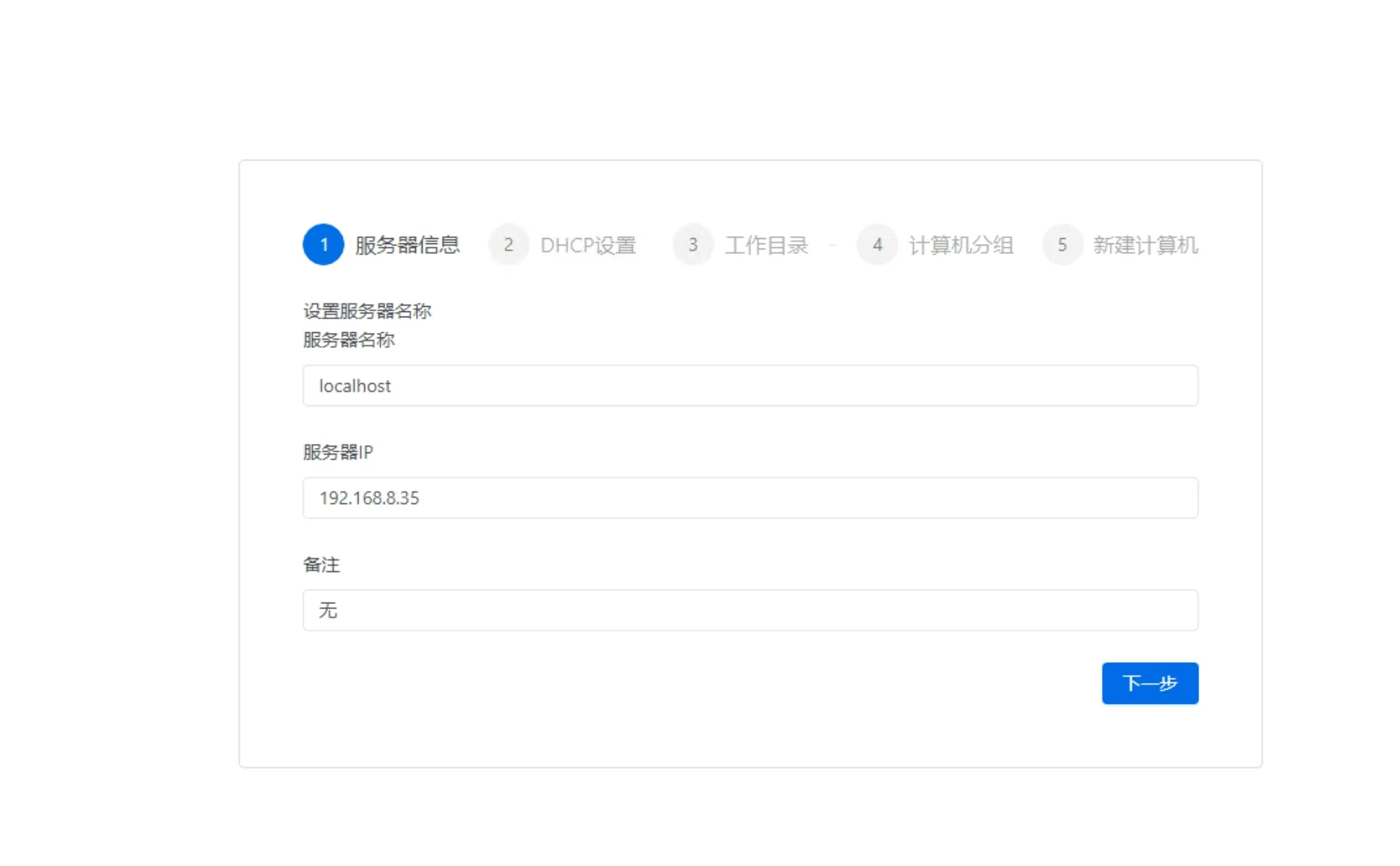
- اسم الخادم: يُستخدم للتعرف على الخادم؛ في حال استخدام خوادم متعددة، اختر اسماً سهل التذكر
- عنوان IP للخادم: يتعرف النظام عليه تلقائياً؛ تأكد أولاً من ضبط IP ثابت للخادم وتطابقه مع IP المُهيَّأ. إذا كان التعرف خاطئاً، يمكن التعديل يدوياً
- ملاحظات: معلومات ملاحظات اختيارية
3) معلومات DHCP للخدمة
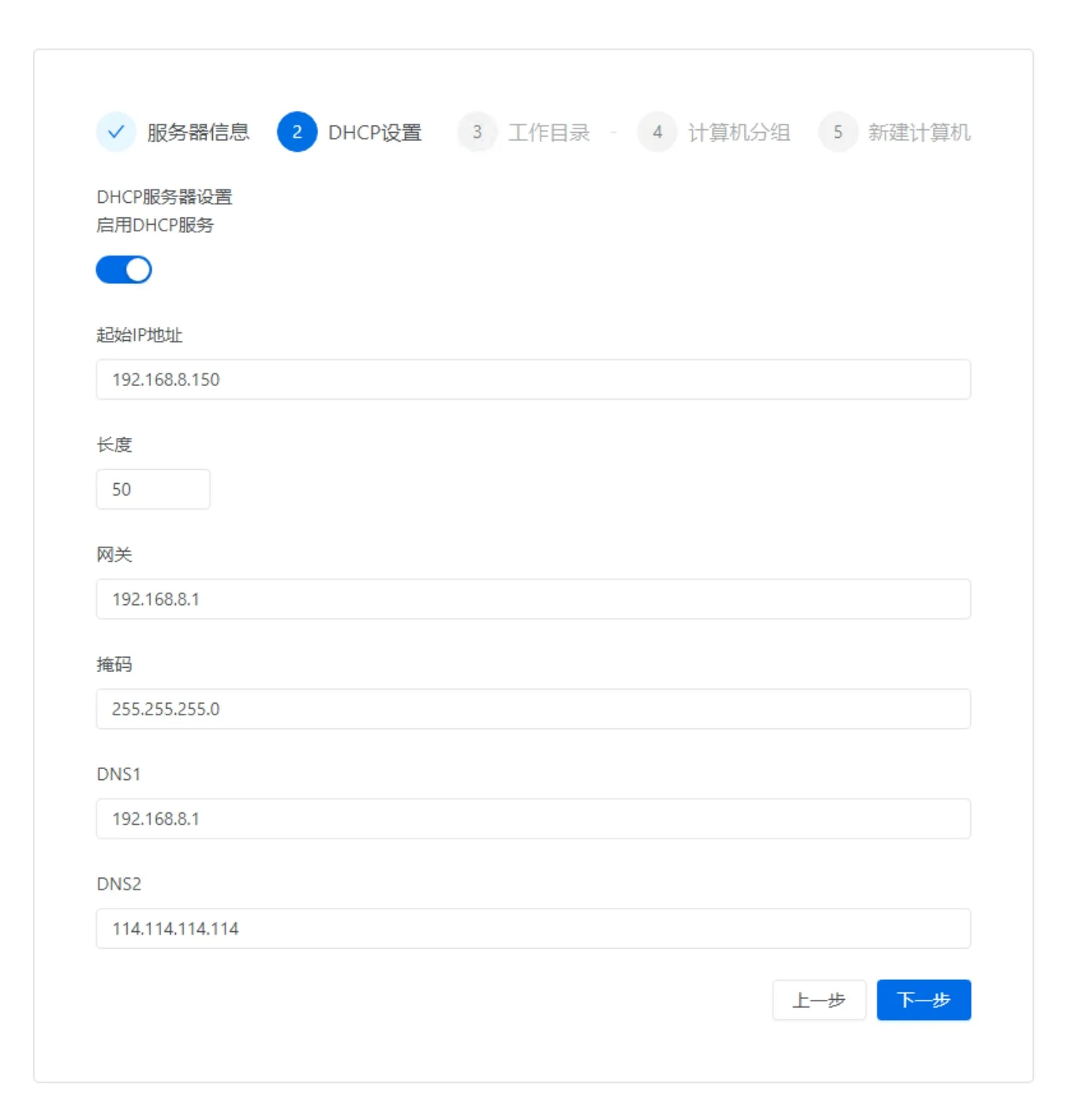
- إذا كان الخادم والعميل في نفس الشبكة المحلية، يكون هذا الإعداد ذا معنى؛ إذا لم يكونا في نفسها، أغلق هذا الإعداد مباشرة
4) ضبط دليل العمل
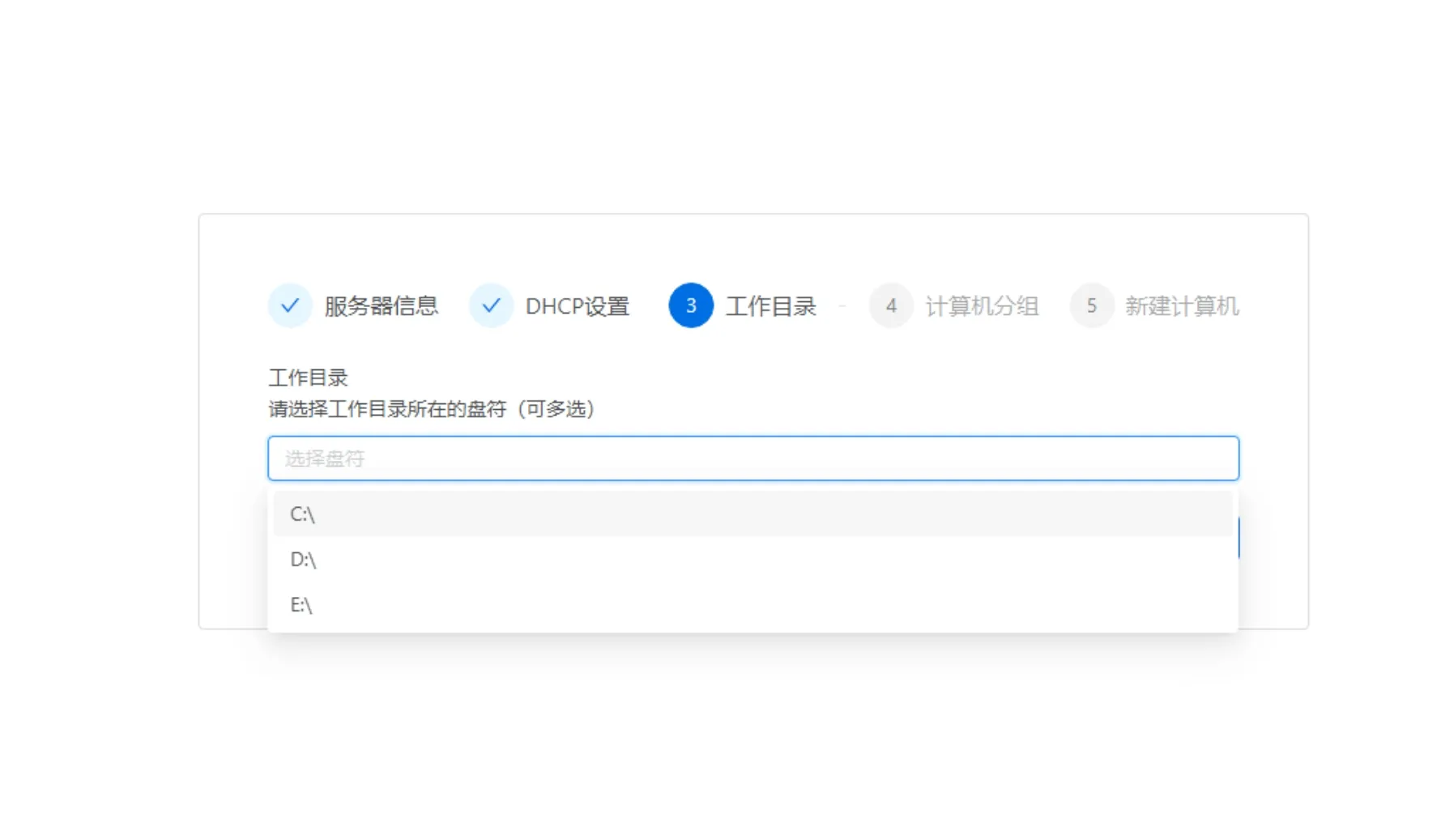
- ضبط دليل العمل للخادم؛ يمثل مجلد تخزين صور العميل ويمكن تحديد أكثر من مجلد. يُنصح ببناء RAID لمجلد العمل
5) ضبط مجموعات الحاسوب
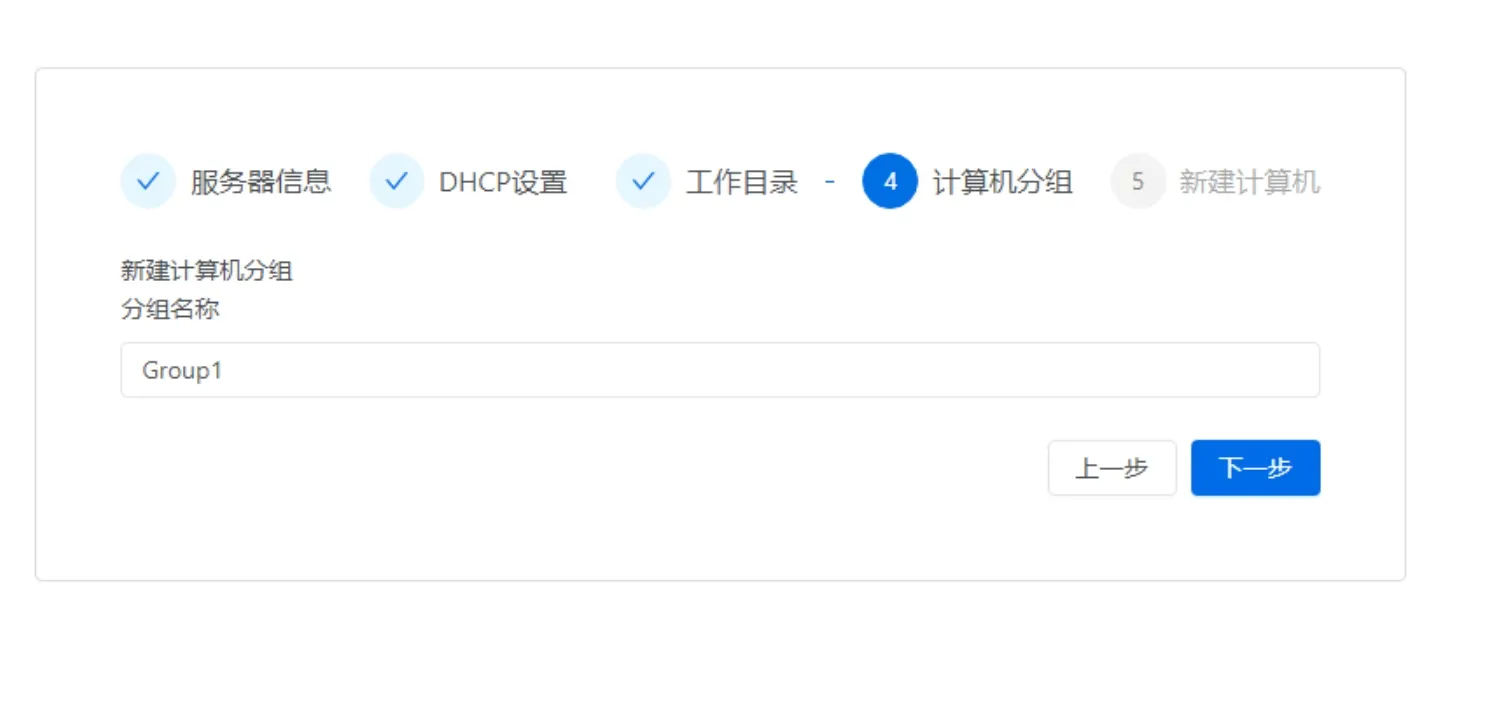
- مجموعة الحاسوب الافتراضية وهي أيضاً أول مجموعة
6) إنشاء حاسوب جديد
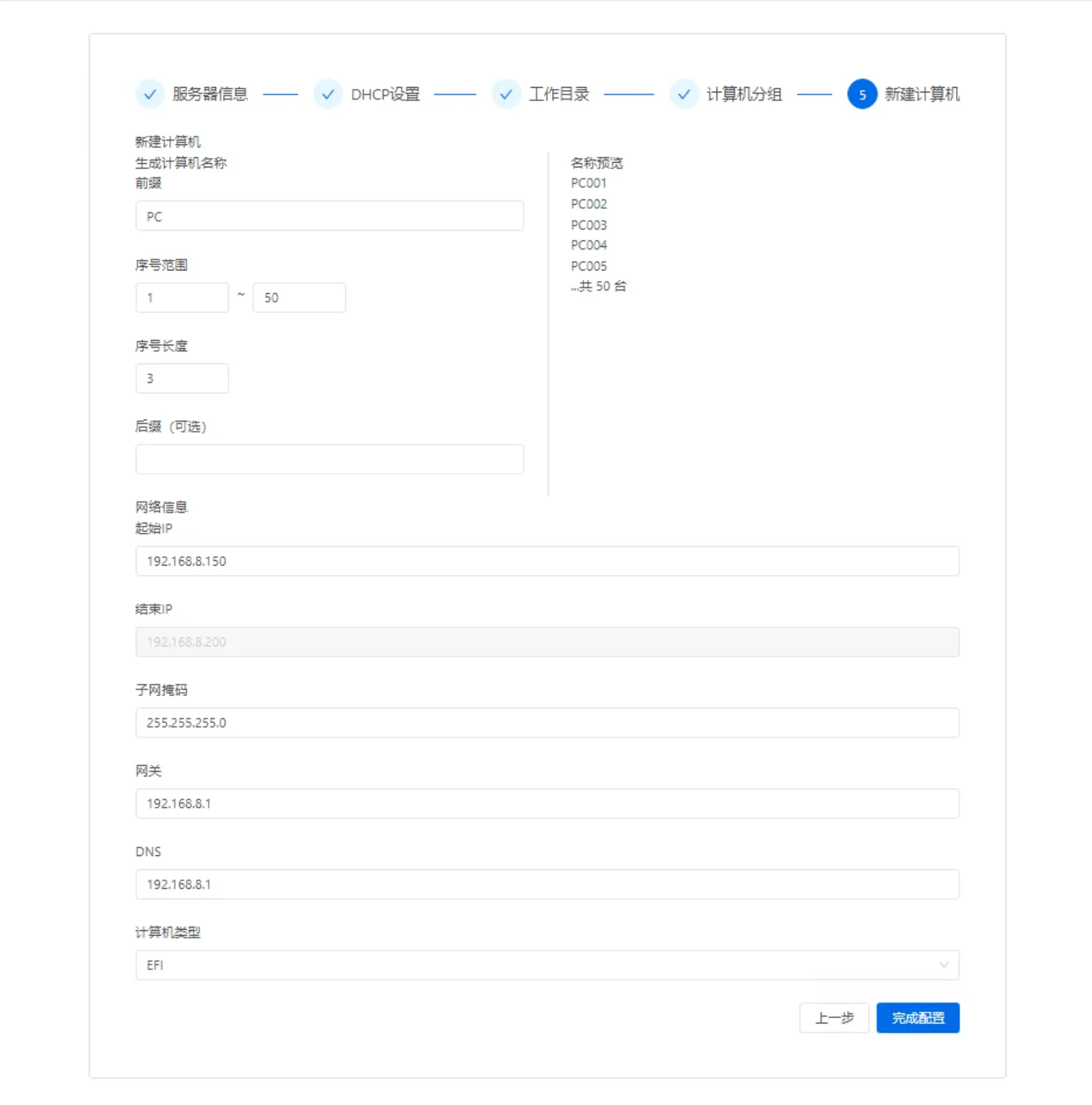
- ملاحظة: نوع الحاسوب EFI/BIOS؛ اختر BIOS للأجهزة القديمة جداً، وEFI للأجهزة الحديثة
7) الاكتمال
رابعاً: تثبيت العميل
1) تثبيت العميل على الجهاز النموذجي المُثبَّت عليه النظام
| النوع | طريقة التثبيت | ملاحظات |
|---|---|---|
| عميل Windows | التثبيت الافتراضي المباشر دون تهيئة خاصة | لا يوجد |
| عميل Linux | استخدم أداة متخصصة للتعبئة والإنشاء؛ راجع قسم تعبئة ورفع نظام Linux | لا يوجد |
التعديلات التي يُجريها تثبيت العميل على النظام
| التعديلات التي يُجريها عميل Windows على النظام | التأثير المحتمل | سبب التعديل |
|---|---|---|
| تعطيل تلقائي لتحديث تعريفات الأجهزة عبر التحديث التلقائي | عدم إمكانية تحديث تعريفات الأجهزة المحلية عبر التحديث التلقائي | 1. في الإقلاع الشبكي، إذا حدّث النظام تعريف بطاقة الشبكة تلقائياً قد يتسبب في توقف النظام. 2. منع التحديثات التلقائية للتعريفات التي قد تسبب أعطالاً متنوعة |
| تعديل بدء تشغيل خدمة بطاقة الشبكة start = 0 | لا تأثير | التوافق مع الإقلاع الشبكي؛ حتى عند غياب التوزيع أو فشله يمكن الإقلاع الشبكي والاستخدام مع التخزين المؤقت التدريجي |
| تعديل ترتيب تحميل الخدمات | لا تأثير | التوافق مع الإقلاع الشبكي |
| اعتراض قراءة القرص المادي | يؤثر على الحصول على معلومات SMART للقرص المادي | للحصول على معلومات SMART للقرص المادي، راجع معلومات قرص X؛ يُمرَّر قرص X معلومات SMART للقرص المادي. وفي إحصائيات البرنامج - حالة صحة SSD تجد التفاصيل |
| تعطيل اكتشاف الشبكة | لا يوجد | منع ظهور نافذة اكتشاف الشبكة في Windows 10 عند تغيير IP بين الفصول مما يحجب منطقة اليمين |
| التعديلات التي يُجريها عميل Linux على النظام | التأثير المحتمل | ملاحظات |
|---|---|---|
| التعطيل الكامل لـ NetworkManager | عدم إمكانية تهيئة الشبكة في النظام وعدم فتح أدوات الشبكة ذات الصلة | السماح للطلاب بتهيئة الشبكة قد يسبب انقطاع الاتصال؛ هذا الإجراء يمنع المستخدمين من تهيئة IP أثناء الاستخدام تفادياً للفوضى |
2) بعد اكتمال تثبيت عميل Windows، ستفتح أداة رفع الصورة تلقائياً
أدخل IP الخادم واسم المستخدم وكلمة المرور؛ الافتراضي: اسم المستخدم admin، كلمة المرور 123456
في حالة الخادم الأحادي، احتفظ بالاختيار الافتراضي للخدمة
اسم الصورة: أدخل اسماً سهل التذكر مثل win1022h2
اختر القسم: اختر قرص C افتراضياً؛ سيُرفع قسم EFI تلقائياً معه دون إعداد خاص
جارٍ الرفع؛ لا تُجرِ أي عملية على النظام أثناء الرفع
اكتمل الرفع؛ بعد الاكتمال تتحول زر الرفع من رمادي إلى قابل للنقر. تجاهل التحذيرات؛ وهي رسائل متعددة لإغلاق القرص الشبكي بعد الرفع. البيانات سليمة ولا تأثير على الاستخدام
3) تطبيق الصورة: لوحة التحكم → الأسطح المكتبية → مجمع الأسطح المكتبية
حدد الصورة المرفوعة للتو؛ الرقم 1 بجانبها يعني نجاح الرفع ويمثل رقم إصدار السطح المكتبي
بعد تحديد الصورة انقر تطبيق لفتح نافذة اختيار التطبيق
اسم السطح المكتبي: الاسم المعروض لاختيار السطح المكتبي عند إقلاع العميل
ملاحظة النموذج: معلومات ملاحظات السطح المكتبي
- حدد نموذج السطح المكتبي الذي تم إنشاؤه للتو، ثم انقر تركيب لفتح نافذة تركيب السطح المكتبي
- اختر المجموعة المراد التركيب عليها ثم انقر موافق
خامساً: انضمام الحاسوب
1) إنشاء مجموعة حاسوب جديدة
انتقل إلى: الأسطح المكتبية → إدارة الأسطح المكتبية
إنشاء مجموعة حاسوب جديدة
عند إنشاء مجموعة جديدة أي فصل، اتبع الصور أعلاه.
2) إنشاء حاسوب جديد
انتقل إلى: الأسطح المكتبية → إدارة الأسطح المكتبية → الحاسوب → إضافة جديد
المجموعة المنتمية: اختر العقدة الفرعية، ولا تضع الحاسوب في العقدة الجذرية أو الوسيطة
بادئة الاسم: بادئة اسم الحاسوب؛ يُفضَّل أن تكون اسم الفصل مثل 202- لتمييز الحواسيب بسهولة
معلومات الشبكة الأخرى: أدخلها وفق المعلومات الفعلية للفصل
نوع الحاسوب: الإقلاع الافتراضي الآن EFI؛ إذا كان BIOS اختر BIOS
قناة الصيانة: احتفظ بها مفعلة افتراضياً؛ بعد اكتمال التنزيل ستُشغَّل صيانة تلقائية لتحسين النظام. إذا وضعت التعريفات في c:\tools سيُشغَّل تثبيت التعريفات تلقائياً. رابط تنزيل التعريفات: https://pan.baidu.com/s/1bnDhiyUN24HDZfYXgKin1w رمز الاستخراج: j7bb
3) تغيير المجموعة الافتراضية للانضمام
انتقل إلى: الأسطح المكتبية → إدارة الأسطح المكتبية → الحاسوب → تهيئة الانضمام
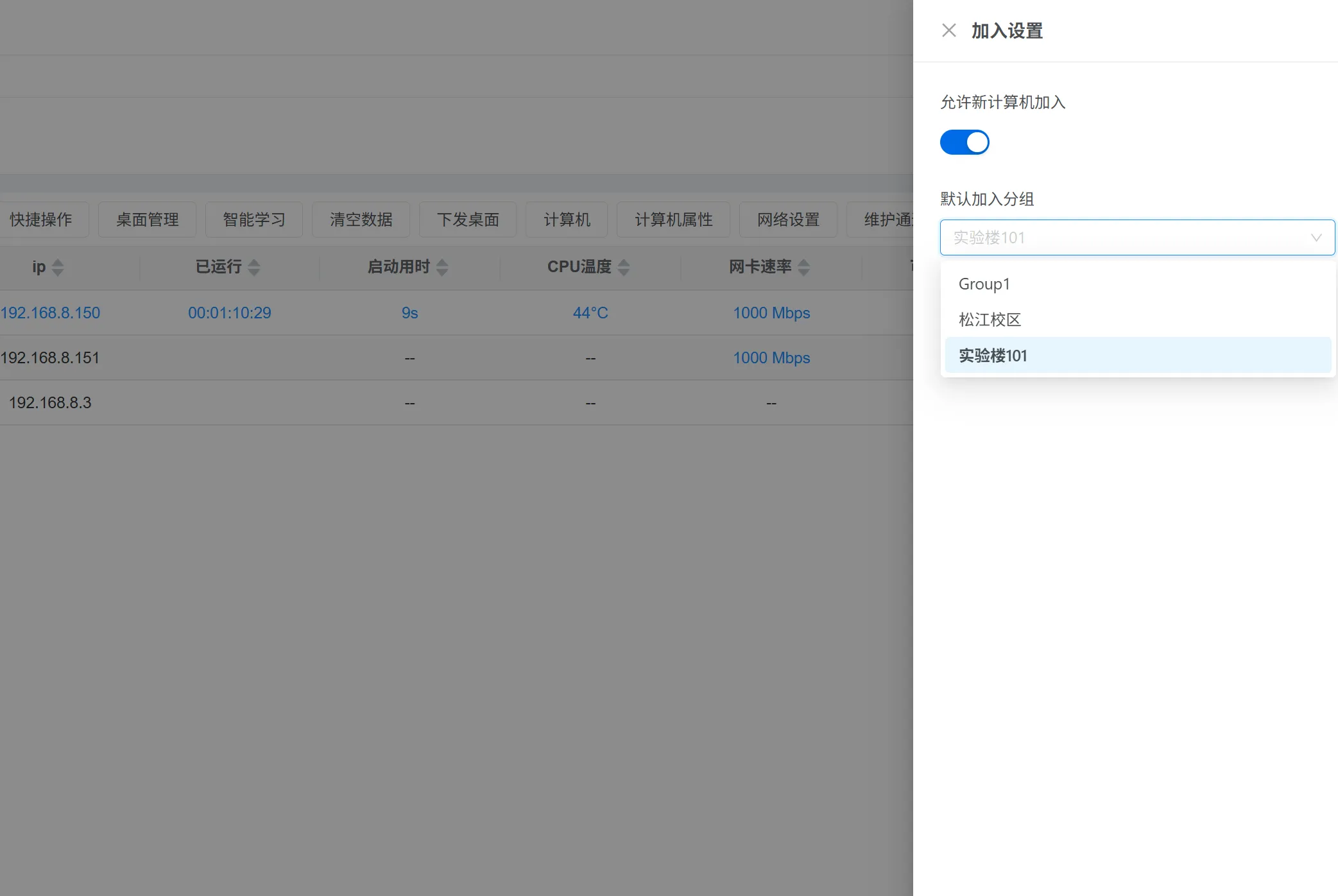
المجموعة الافتراضية للانضمام: اختر المجموعة التي أنشأتها للتو
4-1) إقلاع PXE (الخادم والعميل في نفس الشبكة المحلية)
طريقة الاستدعاء السريع للإقلاع الشبكي لأشهر الحواسيب
| العلامة التجارية/النوع | المفتاح (اضغط باستمرار عند الإقلاع) | ملاحظات |
|---|---|---|
| Lenovo (联想) | F12 أو Fn+F12 | بعض الطرازات F12 لاختيار قائمة الإقلاع |
| Dell (戴尔) | F12 | اضغط عند ظهور شعار Dell |
| HP (惠普) | F12 أو F9 | التجاري غالباً F12، وبعضه F9 |
| ASUS (华硕) | F8 أو Esc | اضغط Esc لدخول قائمة الإقلاع ثم اختر PXE |
| Acer (宏碁) | F12 | اضغط باستمرار عند الإقلاع |
| Huawei (华为) | F12 | سطحي/محمول غالباً F12 |
| Xiaomi (小米) | F12 | محمول غالباً F12 |
| Tsinghua Tongfang (清华同方) | F12 | غالباً F12 لقائمة الإقلاع |
| Hasee (神州) | F7 أو F12 | يتفاوت حسب الطراز |
| Intel NUC | F10 | بعض الطرازات F10 |
| عام/غيرها | F12، F11، F8، Esc | معظم اللوحات الأم F12 أو Esc |
تعطيل Secure Boot لأشهر الحواسيب
| العلامة التجارية/النوع | مفتاح الدخول لـ BIOS | مسار تعطيل الإقلاع الآمن (تقريبي) | ملاحظات |
|---|---|---|---|
| Lenovo (联想) | F1 أو F2 | Security → Secure Boot → Disabled | بعضها ضمن Boot، قد يتطلب ضبط كلمة مرور أولاً |
| Dell (戴尔) | F2 | Boot → Secure Boot → Disabled | أو Security → Secure Boot Enable إيقاف |
| HP (惠普) | F10 أو Esc | System Configuration → Boot Options → Secure Boot → Disabled | بعضها ضمن قائمة Security |
| ASUS (华硕) | Del أو F2 | Boot → Secure Boot → OS Type إلى Other OS أو إيقاف Secure Boot | بعضها ضمن Advanced → Boot |
| Acer (宏碁) | F2 | Security → Secure Boot → Disabled | بعض الطرازات ضمن Main أو Boot |
| Huawei (华为) | F2 أو F12 | Security → Secure Boot → Disabled | عند ظهوره في نفس واجهة قائمة الإقلاع اختر Security |
| Xiaomi (小米) | F2 | Security → Secure Boot → Disabled | بعضها ضمن خيارات Boot |
| Tsinghua Tongfang (清华同方) | Del أو F2 | Security / Boot → Secure Boot → Disabled | يتفاوت حسب إصدار BIOS |
| Hasee (神州) | Del أو F2 | Security → Secure Boot → Disabled | أو ضمن قائمة Boot |
| Intel NUC | F2 | Boot → Secure Boot → Disabled | بعضها ضمن صفحة Security |
| عام/غيرها | Del، F2، F1، Esc | Security أو Boot → Secure Boot → Disabled | قد يُسمى Secure Boot Enable فأوقفه |
استخدم الإقلاع الشبكي لتشغيل الحاسوب
بعد انتهاء المهلة سيدخل تلقائياً لـ ROM؛ يمكن أيضاً الضغط على F7 مباشرة للدخول
اختر الحاسوب المراد ربطه
بعد الاختيار ستدخل مباشرة إلى الواجهة الرئيسية
كرر الخطوات أعلاه لإضافة جميع الحواسيب في الفصل؛ أضفها بالترتيب الصحيح لمقاعد الحاسوب
إذا كانت قائمة الحواسيب طويلة، اضغط F5 لتحديث القائمة قبل الاختيار
4-2) استخدام USB للإقلاع إلى ROM (الخادم وقاعة الحاسوب في شبكات مختلفة، عبر VLAN أو حرم متعدد أو الإنترنت)
رابط تنزيل الأداة:
https://pan.baidu.com/s/1bnDhiyUN24HDZfYXgKin1w رمز الاستخراج: j7bb
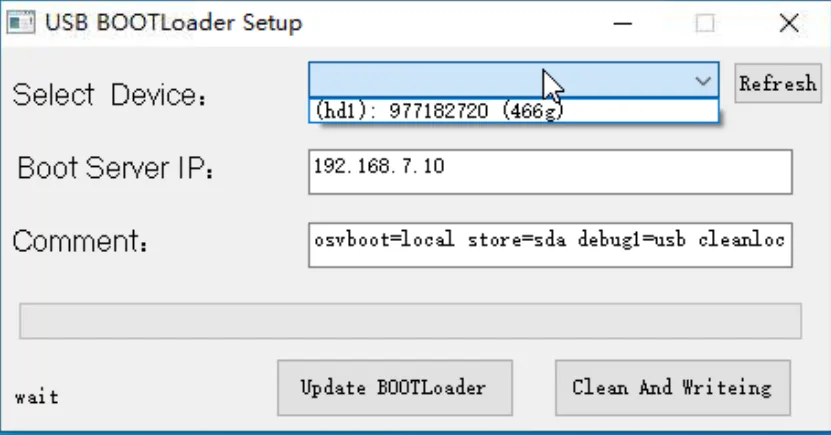
إنشاء USB للإقلاع سيمسح بيانات USB
عند select device تأكد من اختيار USB
في boot server ip أدخل IP الخادم
4-2-1) إقلاع أول حاسوب من USB
طريقة الاستدعاء السريع لقائمة الإقلاع لأشهر الحواسيب
| العلامة التجارية/النوع | المفتاح (اضغط باستمرار عند الإقلاع) | ملاحظات |
|---|---|---|
| Lenovo (联想) | F12 أو Fn+F12 | بعض الطرازات F12 لاختيار قائمة الإقلاع ثم USB |
| Dell (戴尔) | F12 | عند ظهور شعار Dell، اختر USB أو UEFI USB |
| HP (惠普) | F9 أو F12 | غالباً F9 لقائمة الإقلاع، وبعضه F12 |
| ASUS (华硕) | F8 أو Esc | اضغط Esc لدخول قائمة الإقلاع ثم اختر USB |
| Acer (宏碁) | F12 | اضغط باستمرار ثم اختر USB من القائمة |
| Huawei (华为) | F12 أو F7 | سطحي/محمول غالباً F12 |
| Xiaomi (小米) | F12 | ادخل قائمة الإقلاع ثم اختر جهاز USB |
| Tsinghua Tongfang (清华同方) | F12 | غالباً F12 لإظهار قائمة الإقلاع |
| Hasee (神州) | F7 أو F12 | يتفاوت حسب الطراز، اختر إقلاع USB |
| Intel NUC | F10 | بعض الطرازات F10 لقائمة الإقلاع |
| عام/غيرها | F12، F11، F8، Esc | معظمها F12 أو Esc لقائمة الإقلاع ثم USB |
تعطيل Secure Boot لأشهر الحواسيب
| العلامة التجارية/النوع | مفتاح الدخول لـ BIOS | مسار تعطيل الإقلاع الآمن (تقريبي) | ملاحظات |
|---|---|---|---|
| Lenovo (联想) | F1 أو F2 | Security → Secure Boot → Disabled | بعضها ضمن Boot |
| Dell (戴尔) | F2 | Boot → Secure Boot → Disabled | أو Security → Secure Boot Enable إيقاف |
| HP (惠普) | F10 أو Esc | System Configuration → Boot Options → Secure Boot → Disabled | بعضها ضمن Security |
| ASUS (华硕) | Del أو F2 | Boot → Secure Boot → OS Type إلى Other OS | بعضها ضمن Advanced → Boot |
| Acer (宏碁) | F2 | Security → Secure Boot → Disabled | بعض الطرازات ضمن Main أو Boot |
| Huawei (华为) | F2 أو F12 | Security → Secure Boot → Disabled | اختر Security |
| Xiaomi (小米) | F2 | Security → Secure Boot → Disabled | بعضها ضمن Boot |
| Tsinghua Tongfang (清华同方) | Del أو F2 | Security / Boot → Secure Boot → Disabled | يتفاوت |
| Hasee (神州) | Del أو F2 | Security → Secure Boot → Disabled | أو ضمن Boot |
| Intel NUC | F2 | Boot → Secure Boot → Disabled | بعضها ضمن Security |
| عام/غيرها | Del، F2، F1، Esc | Security أو Boot → Secure Boot → Disabled | قد يُسمى Secure Boot Enable |
في أول إقلاع من USB ستُطلب منك IP الخادم وIP العميل وغيرها؛ إذا اتصل بالخادم بنجاح ستدخل لعملية اختيار الحاسوب ثم تنتقل للواجهة الرئيسية
عند اختيار الحاسوب، انتبه إلى رقم الترتيب؛ الأرقام مرجع مهم لتحديد مواقع الحواسيب في الإدارة اليومية
إذا فشل الإقلاع، تأكد أولاً من تعطيل
4-2-2) استخدام أول حاسوب مُشغَّل لتمكين DHCP Relay
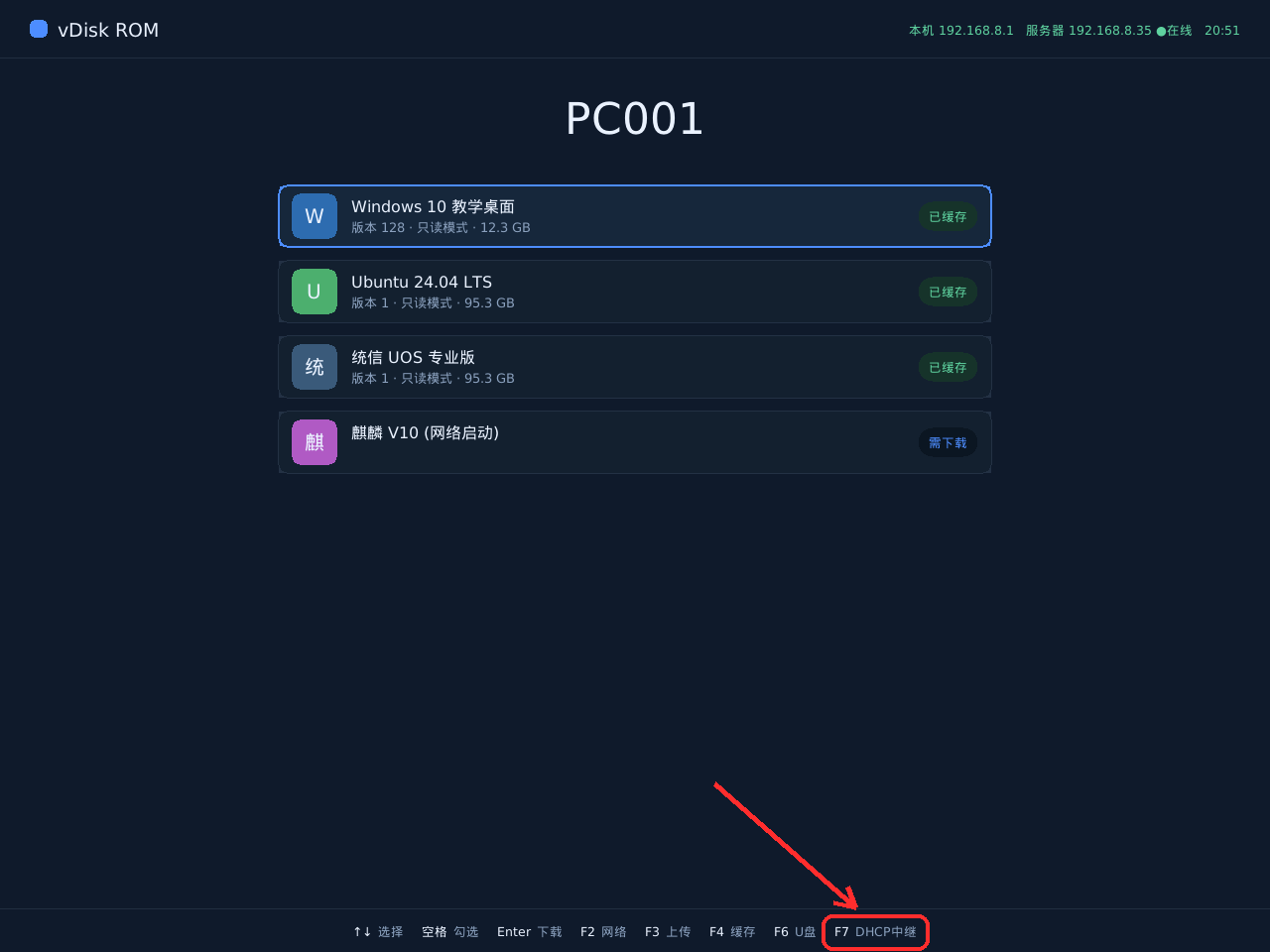
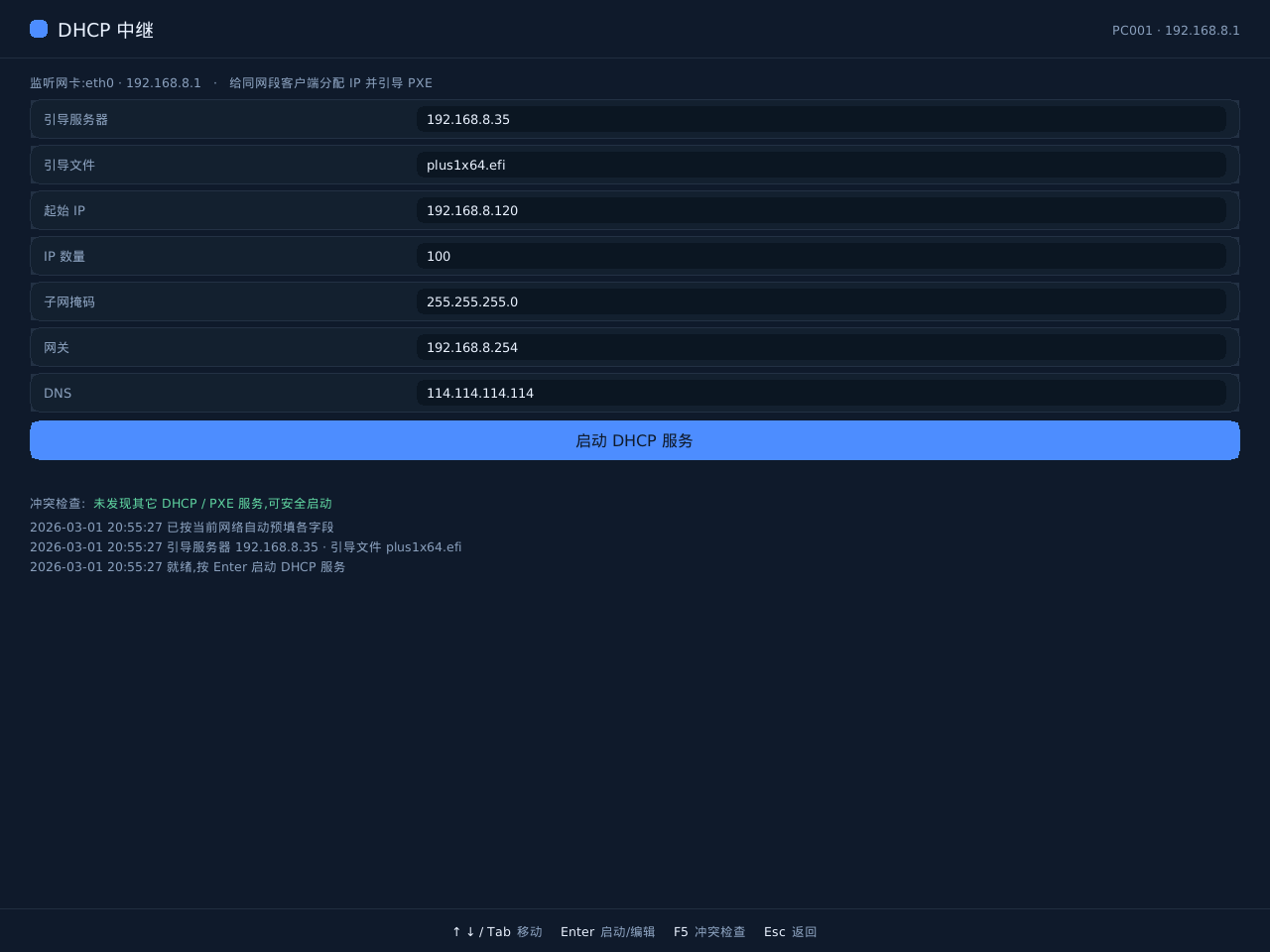
في أول دخول استخدم F2 لضبط معلومات IP الشبكة المحلية وIP الخادم، ثم انقر موافق لبدء الاتصال بالخادم والانتقال لصفحة ربط الحاسوب
بعد الربط الناجح، اضغط F7 أو انقر قائمة DHCP Relay
سيملأ DHCP Relay المعلومات تلقائياً بحسب بيئة الشبكة؛ إذا لم تكن بحاجة لتعديل انقر مباشرة تشغيل DHCP Relay
4-2-3) الحواسيب الأخرى: اختر الإقلاع الشبكي للانضمام
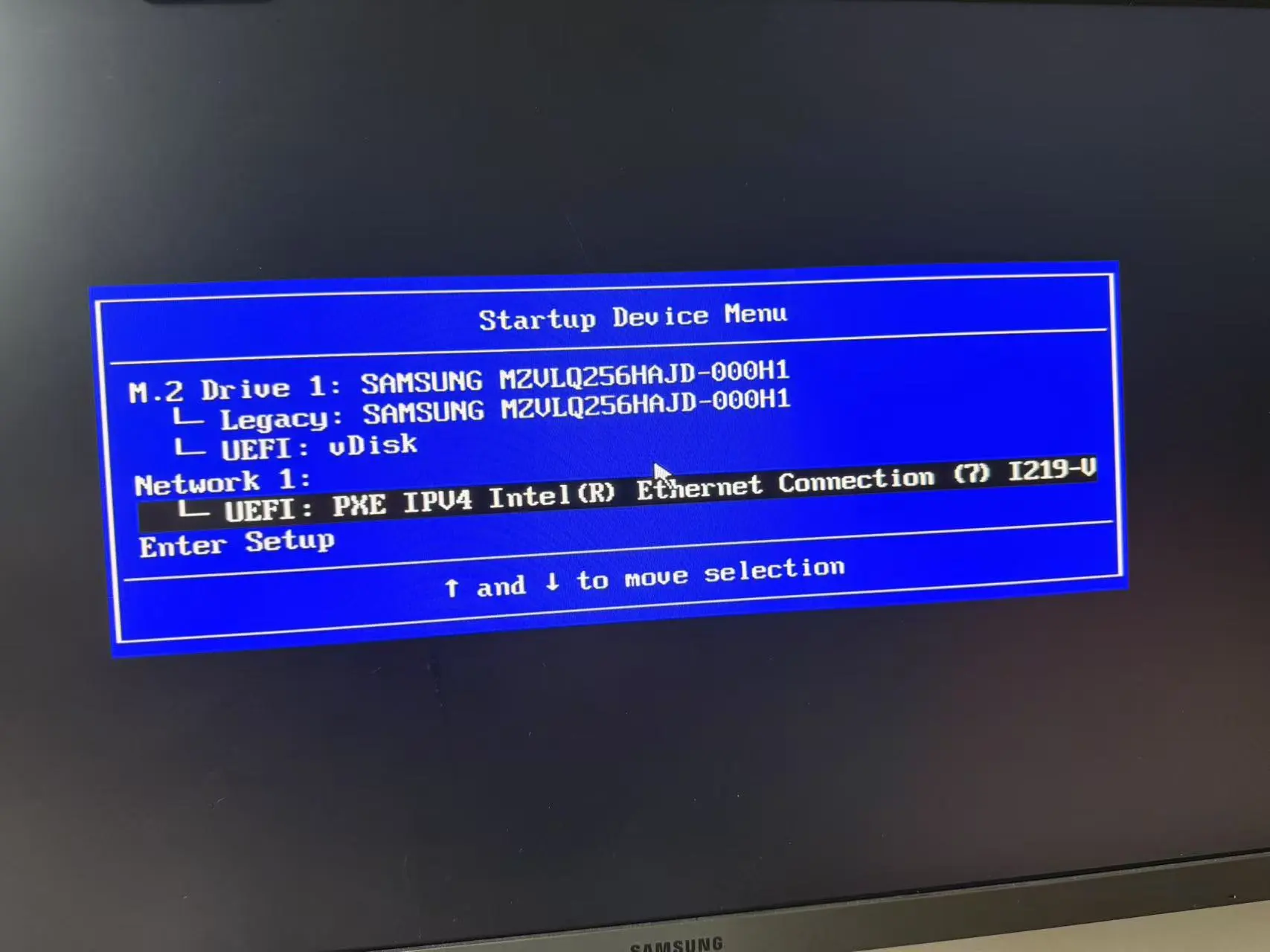
- بالنسبة للحواسيب الأخرى، استخدم الإقلاع الشبكي للدخول إلى ROM. راجع القسم 4-1
خامساً: تأكيد تركيب السطح المكتبي
انتقل إلى: الأسطح المكتبية → مجمع الأسطح المكتبية → تركيب
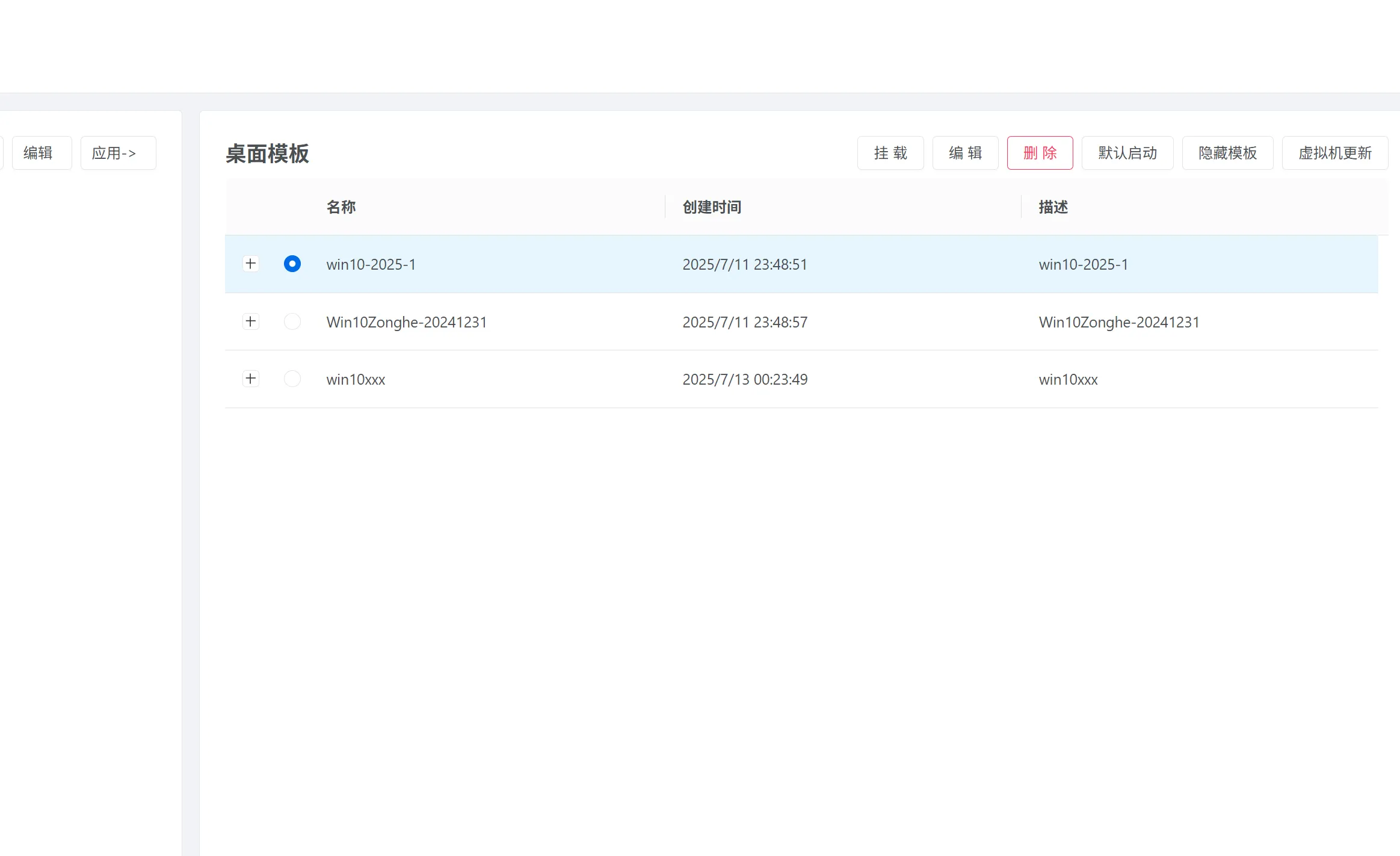
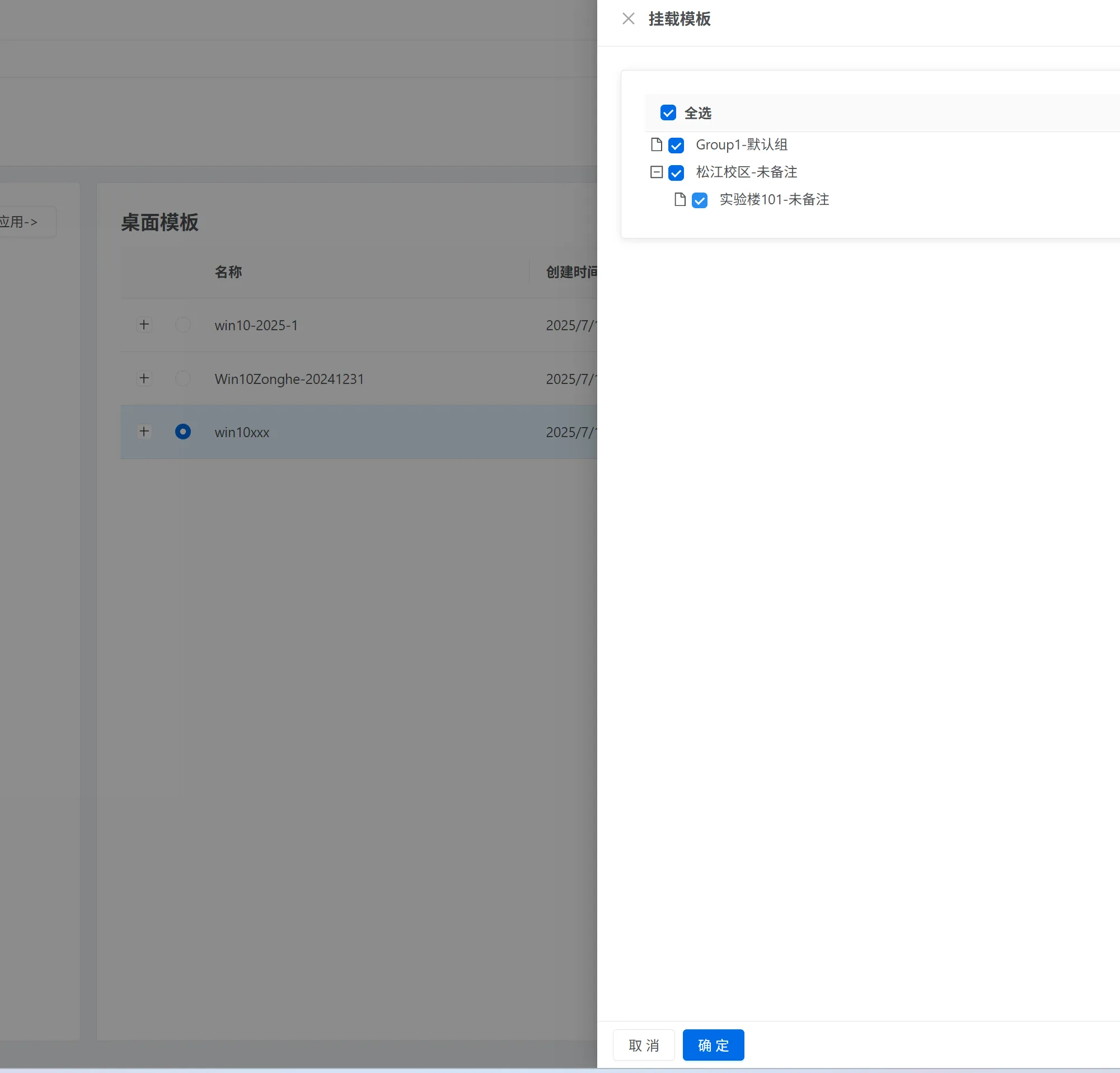
إضافة نظام: تركيب السطح المكتبي
حذف نظام: في نافذة تركيب السطح المكتبي ألغِ التحديد
سادساً: تنزيل الأسطح المكتبية
انتقل إلى: الأسطح المكتبية → إدارة الأسطح المكتبية → توزيع الأسطح المكتبية → التوزيع التسلسلي
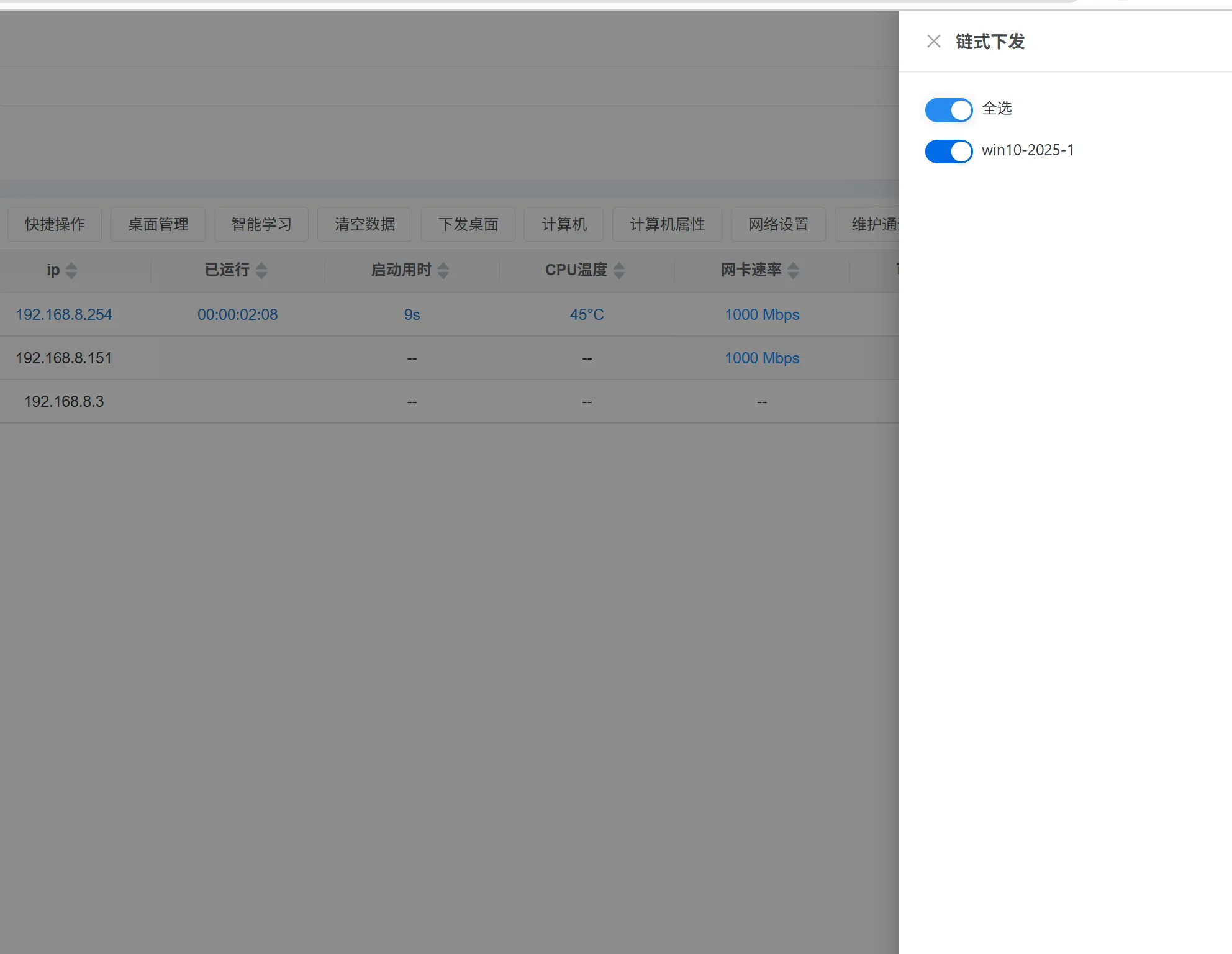
عند التنزيل سيُصنَّف الحواسيب تلقائياً حسب سرعة الشبكة
إذا كانت البيانات المراد تنزيلها أكبر من المساحة المتاحة محلياً سيفشل التنزيل مباشرة
أثناء التنزيل،
سابعاً: الإقلاع الشبكي (بعد بدء التنزيل في الخطوة السادسة، أعد تشغيل الحاسوب عند ظهور سرعة التنزيل)
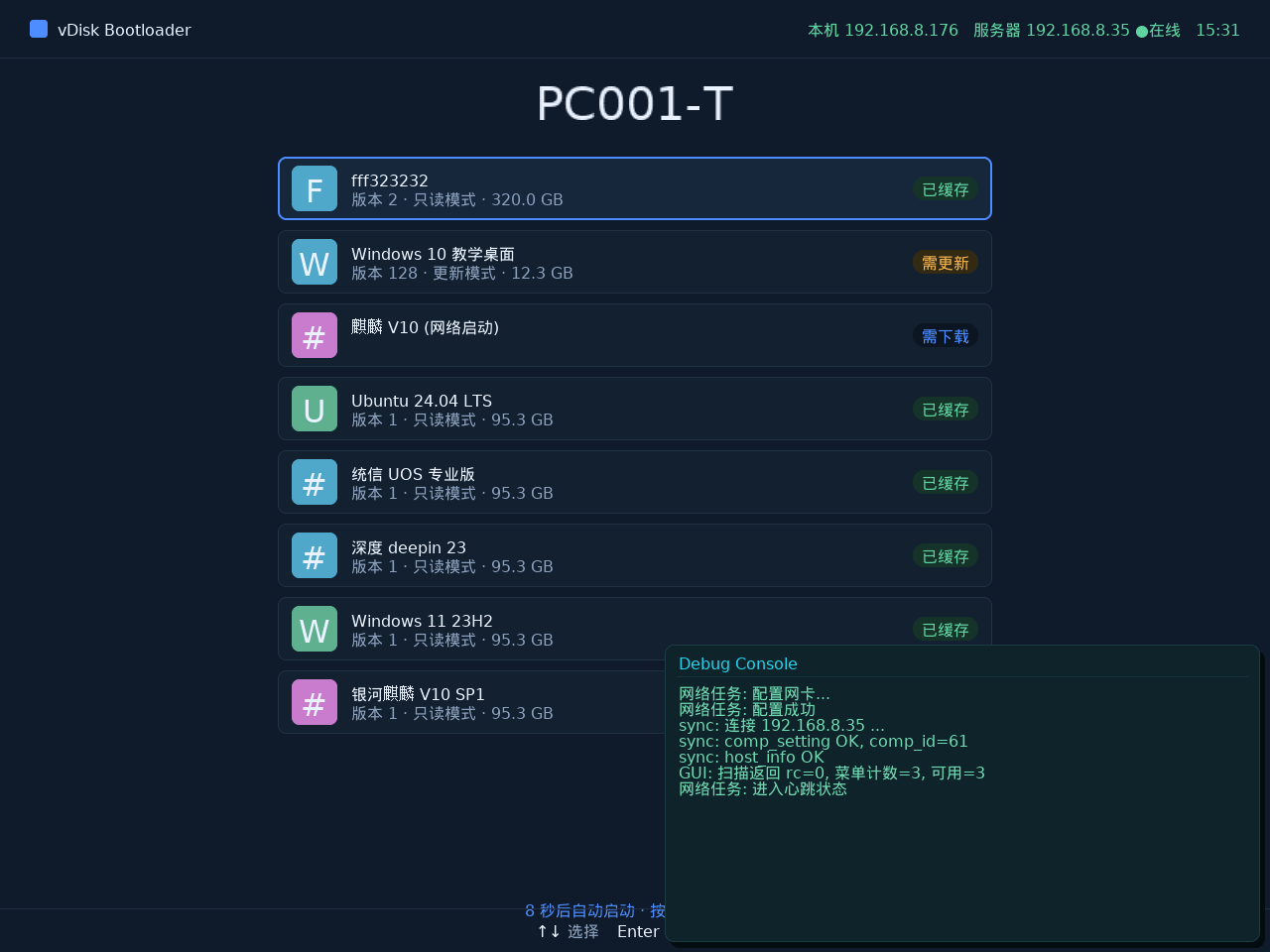
في الإقلاع الشبكي يعمل التخزين المؤقت والإقلاع معاً؛ بعد اكتمال التنزيل يتحول تلقائياً للإقلاع المحلي
الإقلاع الشبكي مخصص أساساً للطوارئ (عند عدم اكتمال تنزيل السطح المكتبي) أو ضيق مساحة القرص أو سيناريوهات خاصة؛ إذ لا يتيح الإقلاع دون اتصال، يُرجى التنزيل للاستخدام المعتاد
إذا ظهر التنزيل التلقائي عند الإقلاع، يمكن إلغاؤه من: لوحة التحكم → إدارة الأسطح المكتبية → توزيع الأسطح المكتبية → مسح مهام التنزيل. بسبب محدودية موارد الشبكة، تنزيل السطح المكتبي أثناء الإقلاع الشبكي سيسبب بطئاً شديداً
يدعم نفس الحاسوب الجمع بين إقلاع التخزين المؤقت والإقلاع الشبكي. للأسطح المكتبية غير المستخدمة بانتظام يمكن تحديد الإقلاع الشبكي فقط