كيفية تحديث البيانات: عميل Linux (بما في ذلك Xinchuang)
طريقة التحديث الجديدة: استخدم وحدة تحكم الويب على المنفذ 10888 على العميل نفسه لإجراء «بدء التحديث ← إجراء التغييرات ← تأكيد التحديث». لم تعد أوامر
enterUpdate/leaveupdateالقديمة مطلوبة. العملية بالكامل رسومية، مع سجل تغييرات، ومتطابقة على عملاء Xinchuang.
1) افتح وحدة تحكم الويب لإدارة العميل
في متصفح على جهاز العميل نفسه، افتح:
http://localhost:10888تستمع وحدة التحكم فقط إلى عنوان الاسترجاع المحلي (127.0.0.1). لا يمكن فتحها إلا على العميل نفسه؛ ولا يمكن للشبكات الخارجية الاتصال بها، وهو أمر آمن.
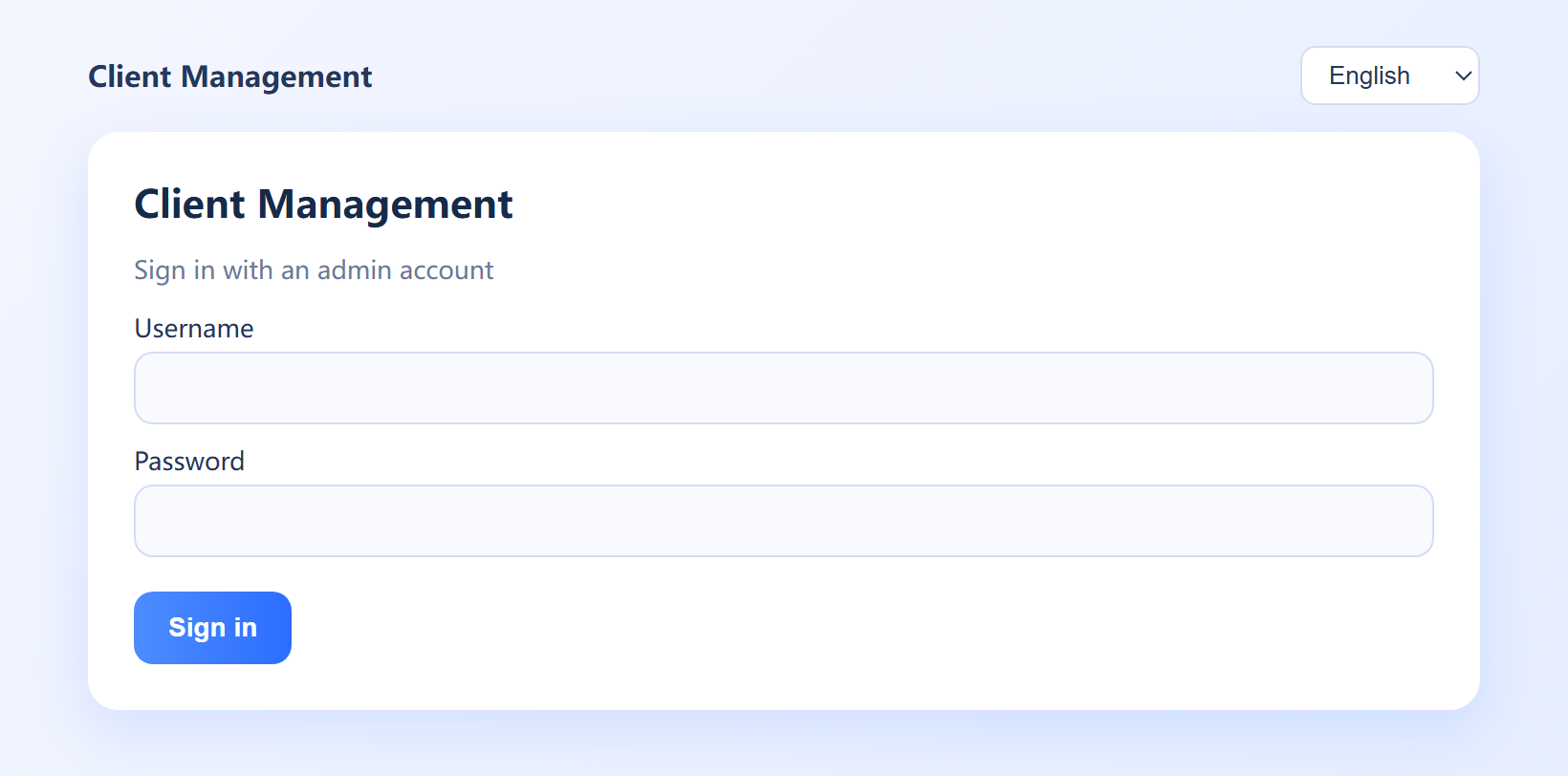
سجّل الدخول بحساب مسؤول (الافتراضي admin / 123456):
2) ادخل وضع التحديث (Update desktop)
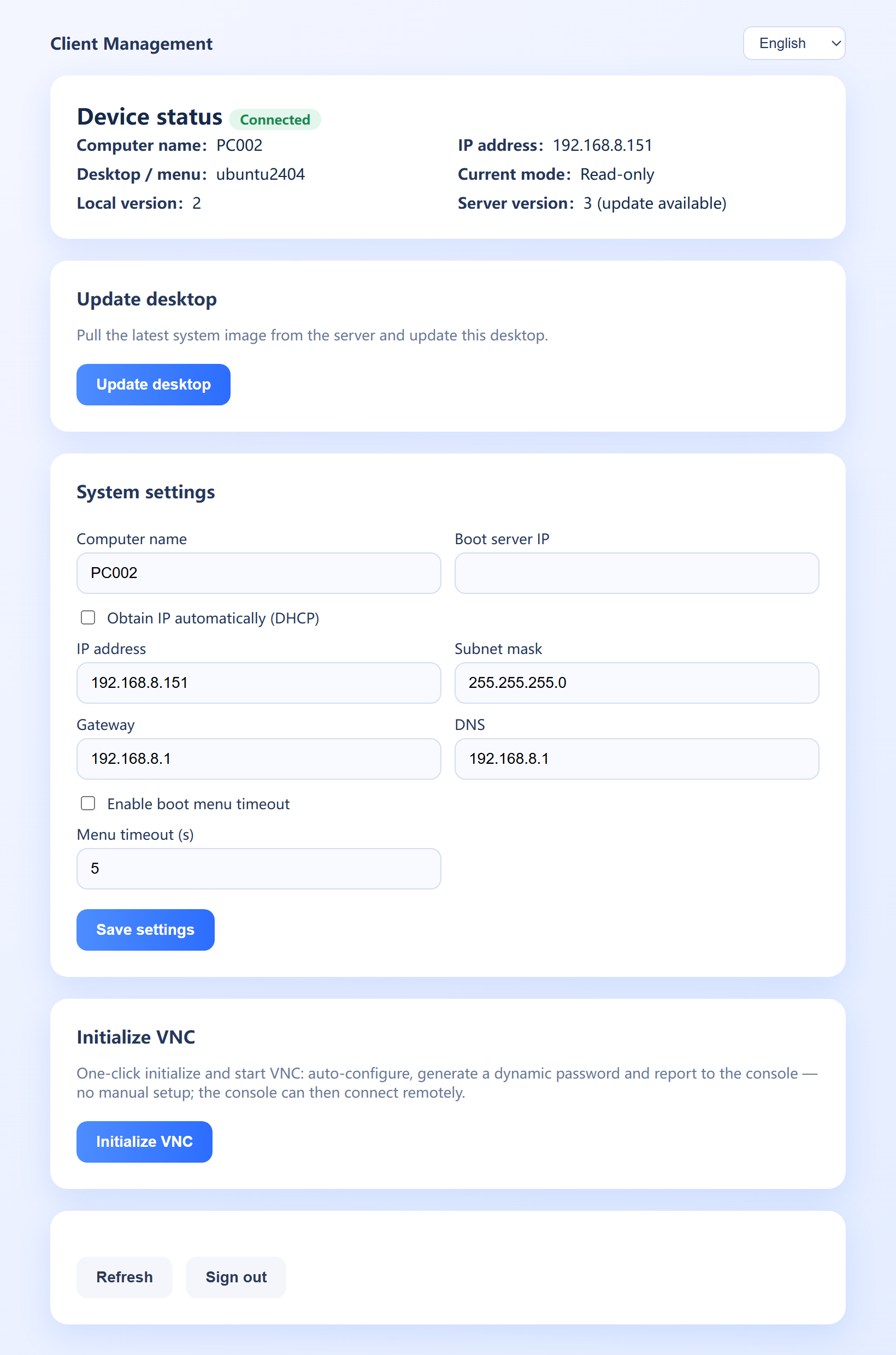
بعد تسجيل الدخول، تعرض «حالة الجهاز» اسم الكمبيوتر وعنوان IP والوضع الحالي والإصدار المحلي وإصدار الخادم.
انقر «Update desktop» (تحديث سطح المكتب)، وأكّد في مربع الحوار، فيدخل النظام وضع التحديث ويُعيد التشغيل تلقائياً (وهذا هو «بدء التحديث»).
3) أجرِ التغييرات في وضع التحديث
بعد إعادة التشغيل يكون النظام في وضع التحديث. أي تغييرات تجريها الآن (تثبيت / إزالة / تحديث البرامج، تغيير الإعدادات، إلخ) يتم تسجيلها.
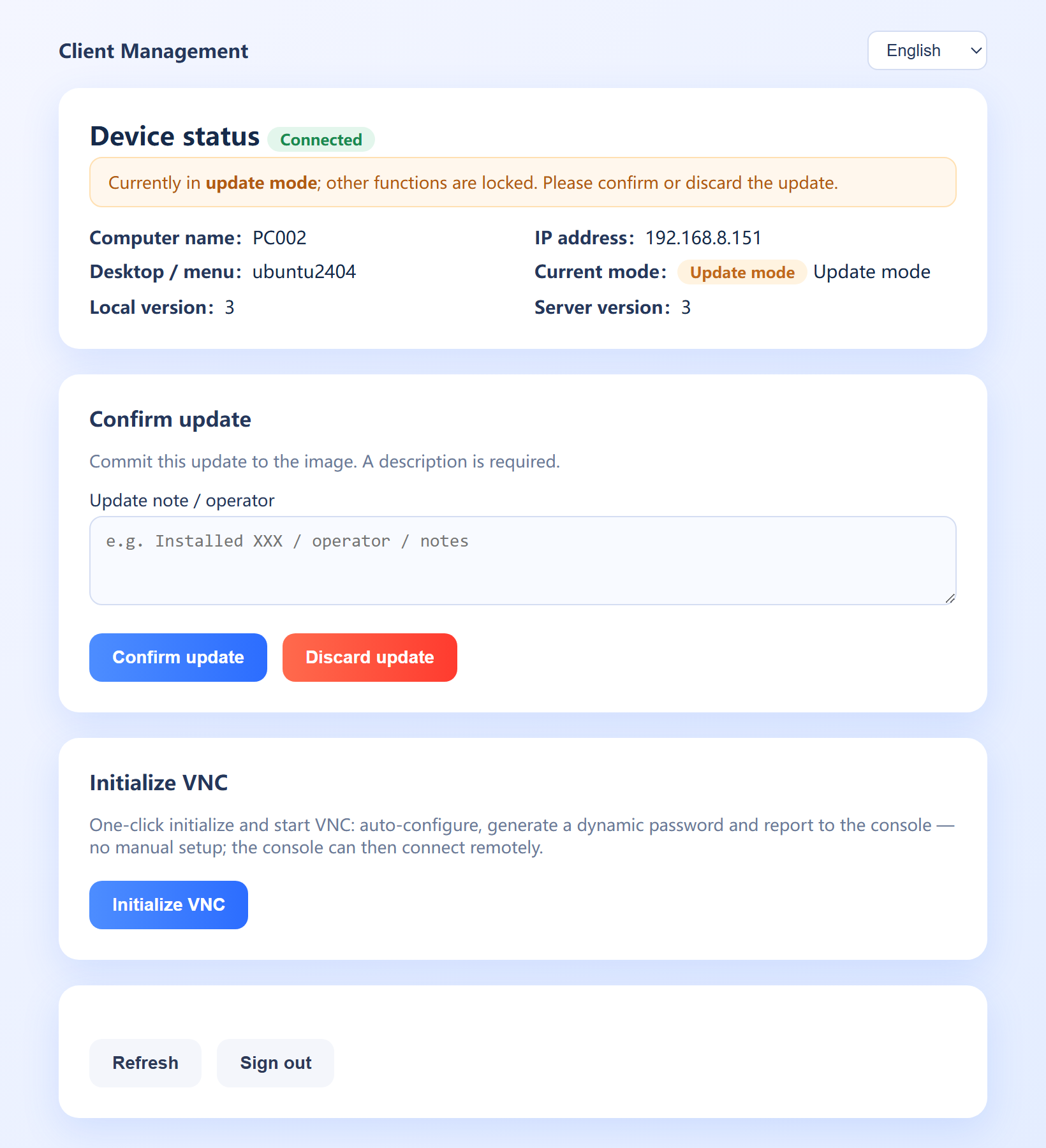
عند الانتهاء، افتح http://localhost:10888 مرة أخرى. يعرض أعلى الصفحة إشعار قفل وضع التحديث مع «Confirm update / Discard update»:
4) أكّد التحديث أو تجاهله
- Confirm update: اكتب ملاحظة هذا التغيير في «Update note / operator» (إلزامي)، ثم انقر «Confirm update». يطبّق النظام التغييرات على الصورة، ويُعيد التشغيل تلقائياً، ويوزّع بيانات التحديث.
- Discard update: انقر «Discard update» لتجاهل جميع التغييرات؛ ويُعيد النظام التشغيل تلقائياً إلى الحالة السابقة للتحديث.
ملاحظات
يمكن الوصول إلى وحدة التحكم فقط على العميل نفسه (
http://localhost:10888)؛ وتسجيل الدخول يكون بحساب مسؤول الخادم (الافتراضي admin / 123456).يتطلب «Confirm update» إدخال ملاحظة، ما يحفظ سجلاً لكل تغيير في الصورة.
يُعيد النظام التشغيل تلقائياً بعد التأكيد أو التجاهل — احفظ عملك أولاً. وإجراء التحديث متطابق على عملاء Xinchuang.