كيفية ضبط كلمة مرور الجهاز الطرفي وما فائدتها
تُستخدم كلمة مرور الجهاز الطرفي للتحقق من الهوية عند العمليات المحلية على الجهاز الطرفي، فمثلًا قبل العمليات الحساسة كإعادة الإرسال القسري بـ Ctrl+D في قائمة الإقلاع أو مسح البيانات، يلزم إدخال كلمة مرور الجهاز الطرفي للمتابعة، تجنبًا للعبث العشوائي.
الانتقال إلى Desktop -> Terminal Password
بعد الدخول إلى الصفحة، تُعرض كلمة المرور افتراضيًا مغطاة بنجمات (*). انقر على «Click to show» (انقر للعرض) أسفل النجمات لعرض كلمة مرور الجهاز الطرفي الحالية.
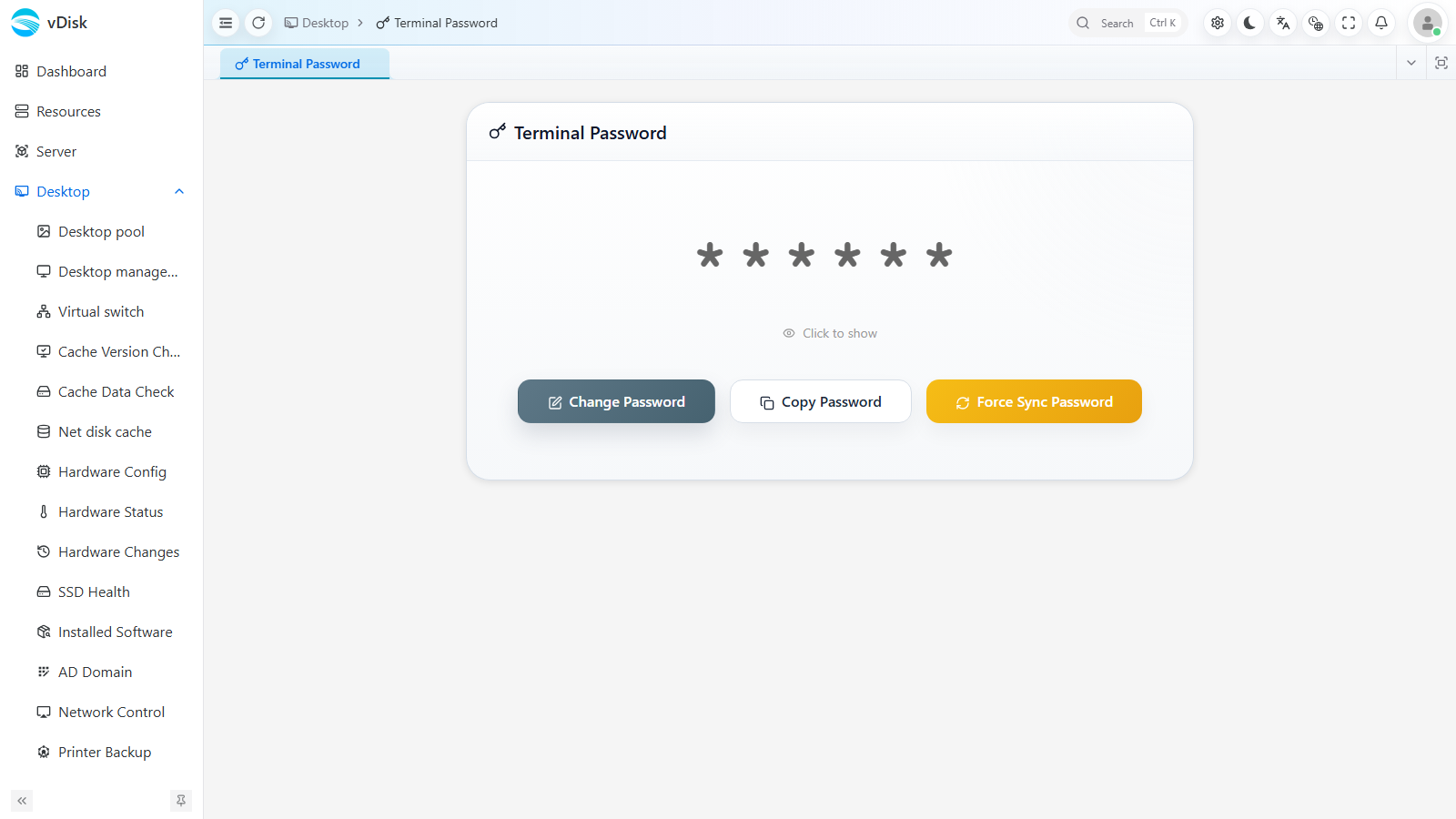
توفّر الصفحة ثلاثة أزرار عمليات:
- تغيير كلمة المرور (Change Password): يُظهر مربع حوار «Change Terminal Password»، أدخِل كلمة مرور جديدة من 6 خانات (New Password) وأكّدها مرة أخرى (Confirm Password) ثم انقر على OK للحفظ، ويُستخدم لإعادة ضبط كلمة مرور الجهاز الطرفي.
- نسخ كلمة المرور (Copy Password): ينسخ كلمة مرور الجهاز الطرفي الحالية إلى الحافظة، لتسهيل لصقها عند الحاجة.
- المزامنة القسرية لكلمة المرور (Force Sync Password): يفرض إرسال كلمة مرور الجهاز الطرفي الحالية في وحدة التحكم ومزامنتها إلى الجهاز الطرفي، لضمان تطابق كلمة المرور المحفوظة محليًا على الجهاز الطرفي مع وحدة التحكم.
مربع حوار تغيير كلمة المرور (Change Password)
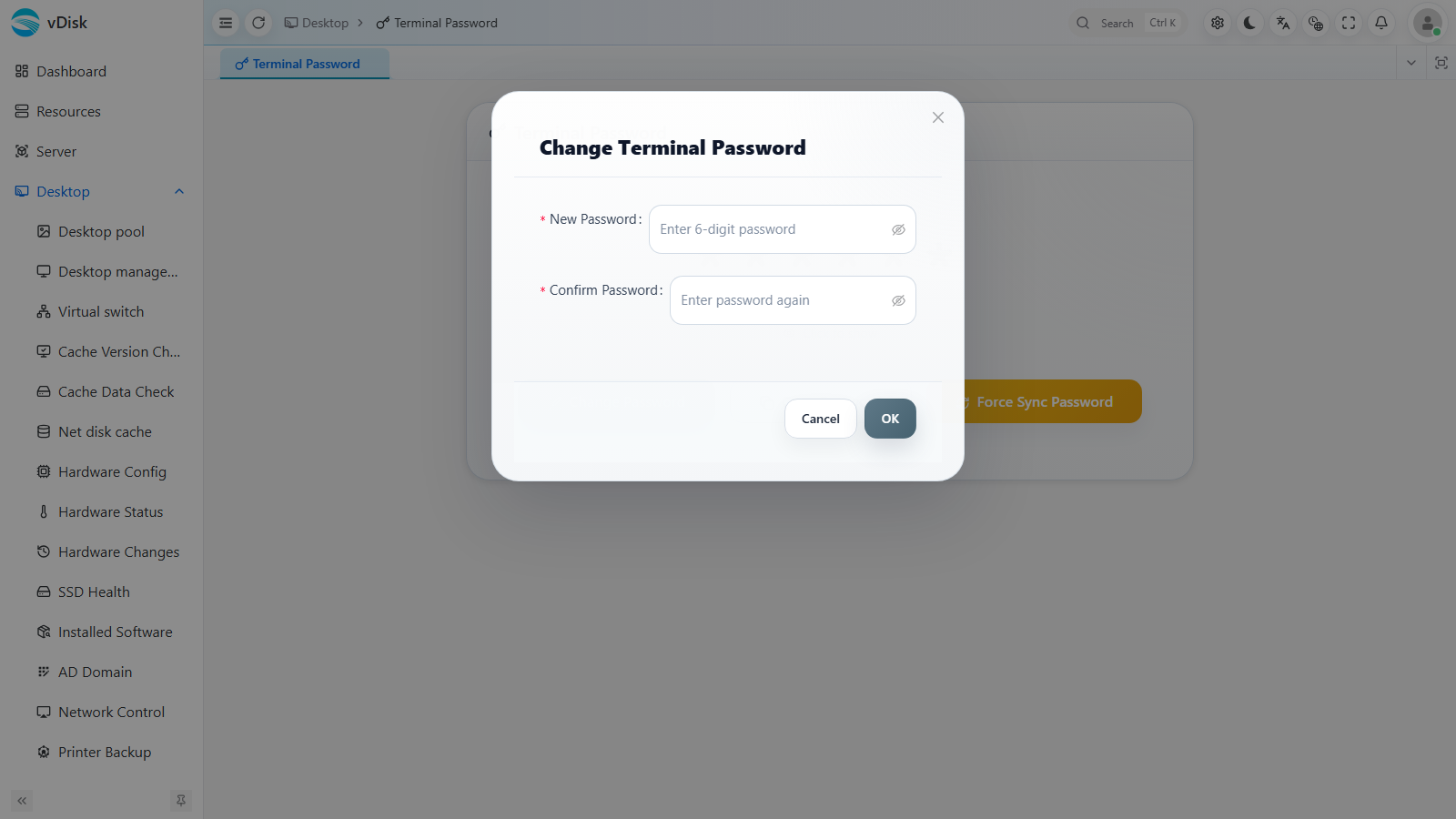
كلمة المرور الجديدة من 6 خانات، ويجب أن يتطابق الإدخالان، ثم انقر على OK للسريان.
العرض في البرنامج المصغّر
إضافة إلى وحدة التحكم، يمكن أيضًا في البرنامج المصغّر -> Terminal Password عرض كلمة مرور الجهاز الطرفي المقابل، لتسهيل أخذها مؤقتًا من قِبل العاملين الميدانيين.