كيفية استخدام التحكم في الشبكة لتقييد الوصول إلى الشبكة
من خلال «التحكم في الشبكة (Network Control)»، يمكنك ضبط سياسة الوصول إلى الشبكة لمجموعة أو جهاز طرفي محدد، لتقييد نطاق الشبكة الذي يمكن للجهاز الطرفي الوصول إليه.
أولًا، الانتقال إلى Desktop -> Desktop Management
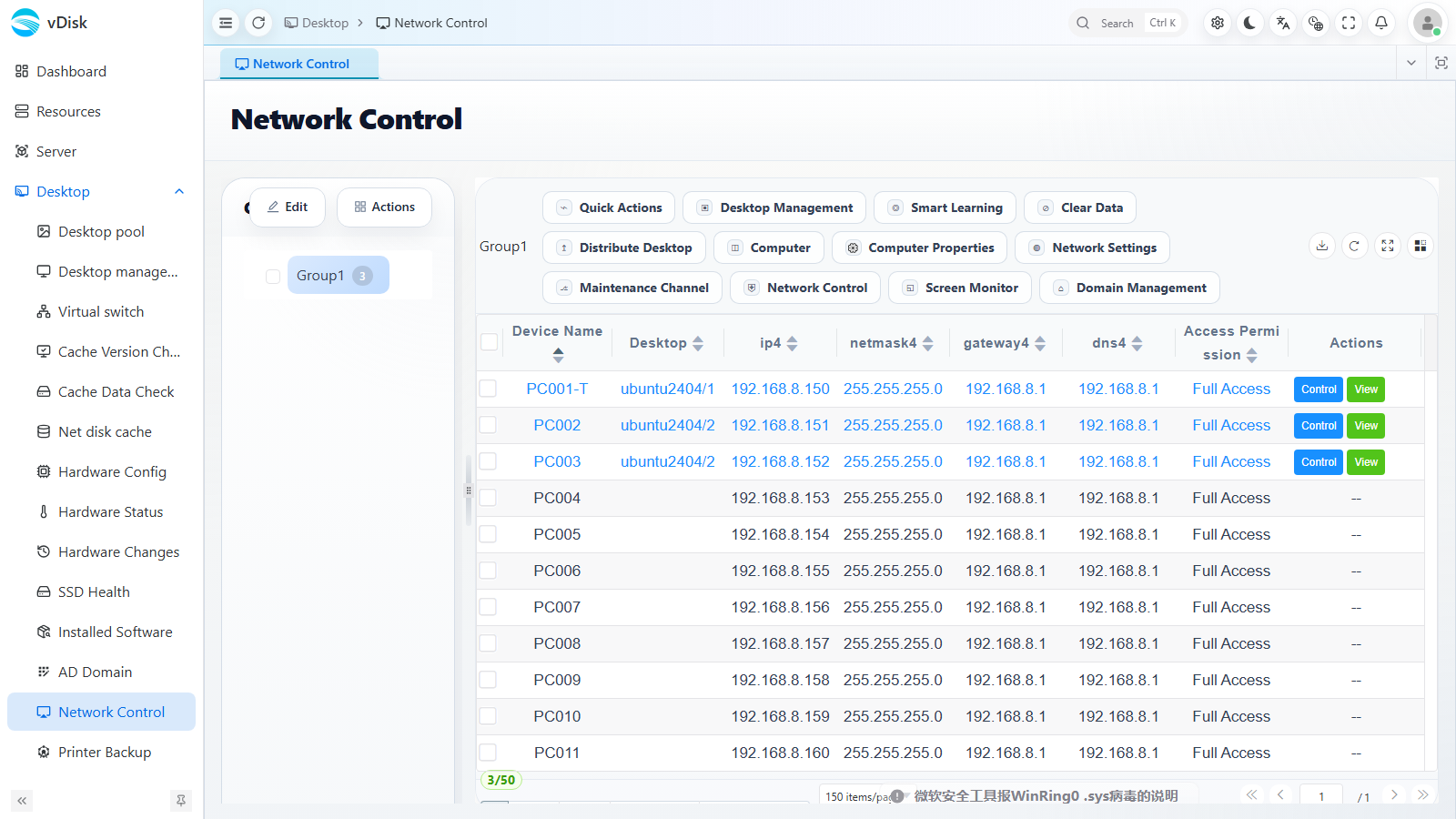
ادخل من القائمة على اليسار إلى «Desktop»، واختر مجموعة (Group) أو جهازًا طرفيًا محددًا، للدخول إلى صفحة قائمة «Network Control». يمكنك في القائمة عرض «سياسة الوصول (Access Policy)» الحالية لكل جهاز طرفي.
ثانيًا، النقر على Network Control في منطقة الوظائف
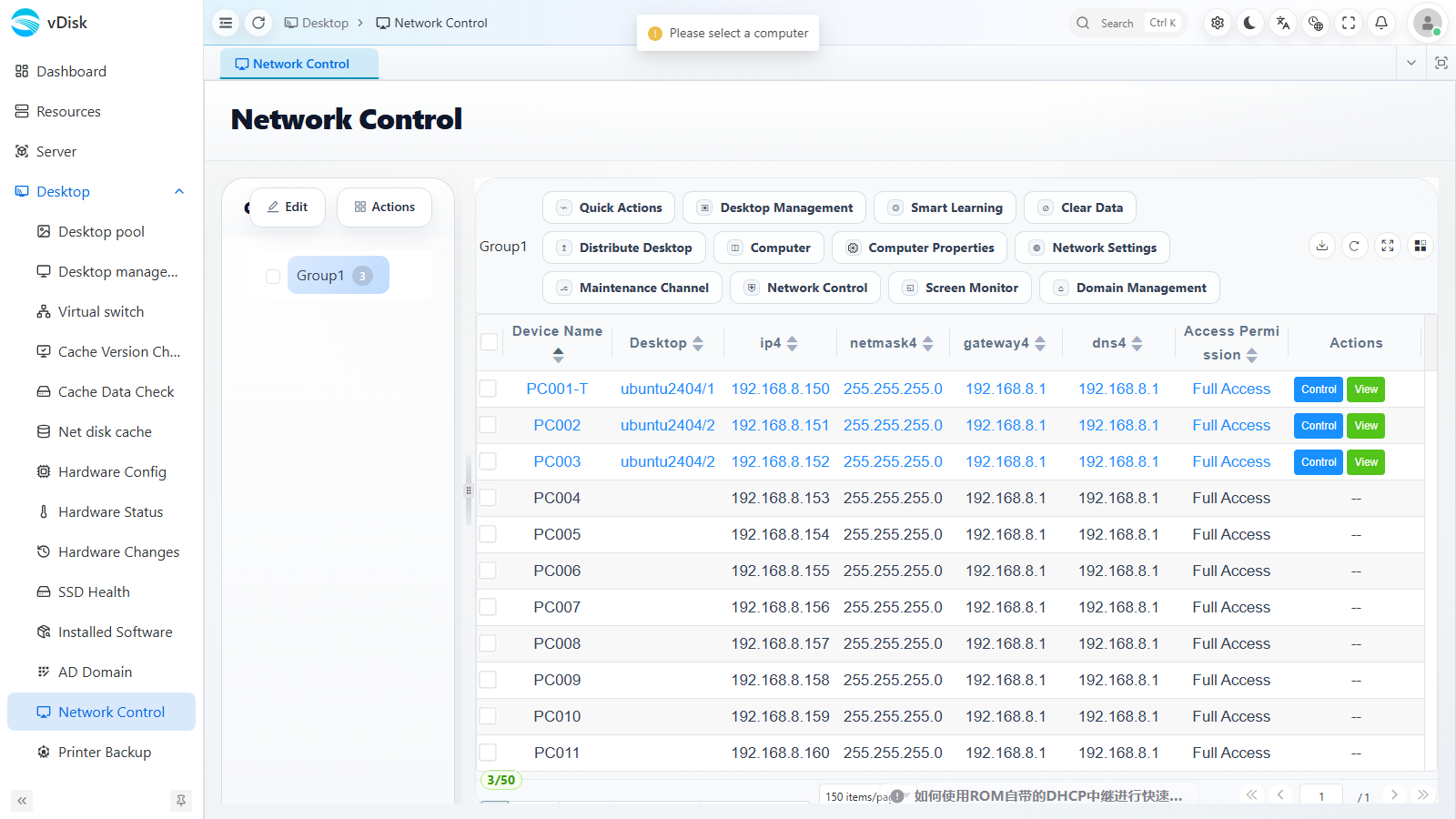
بعد تحديد الجهاز الطرفي المستهدف، انقر على القائمة المنسدلة «Desktop Management» في منطقة الوظائف العلوية، واختر «Network Control».
تنبيه: إذا لم تحدّد جهازًا طرفيًا أولًا، فسيُظهر النظام رسالة «الرجاء اختيار كمبيوتر أولًا (Please select a computer)».
ثالثًا، فتح درج Network Control Settings
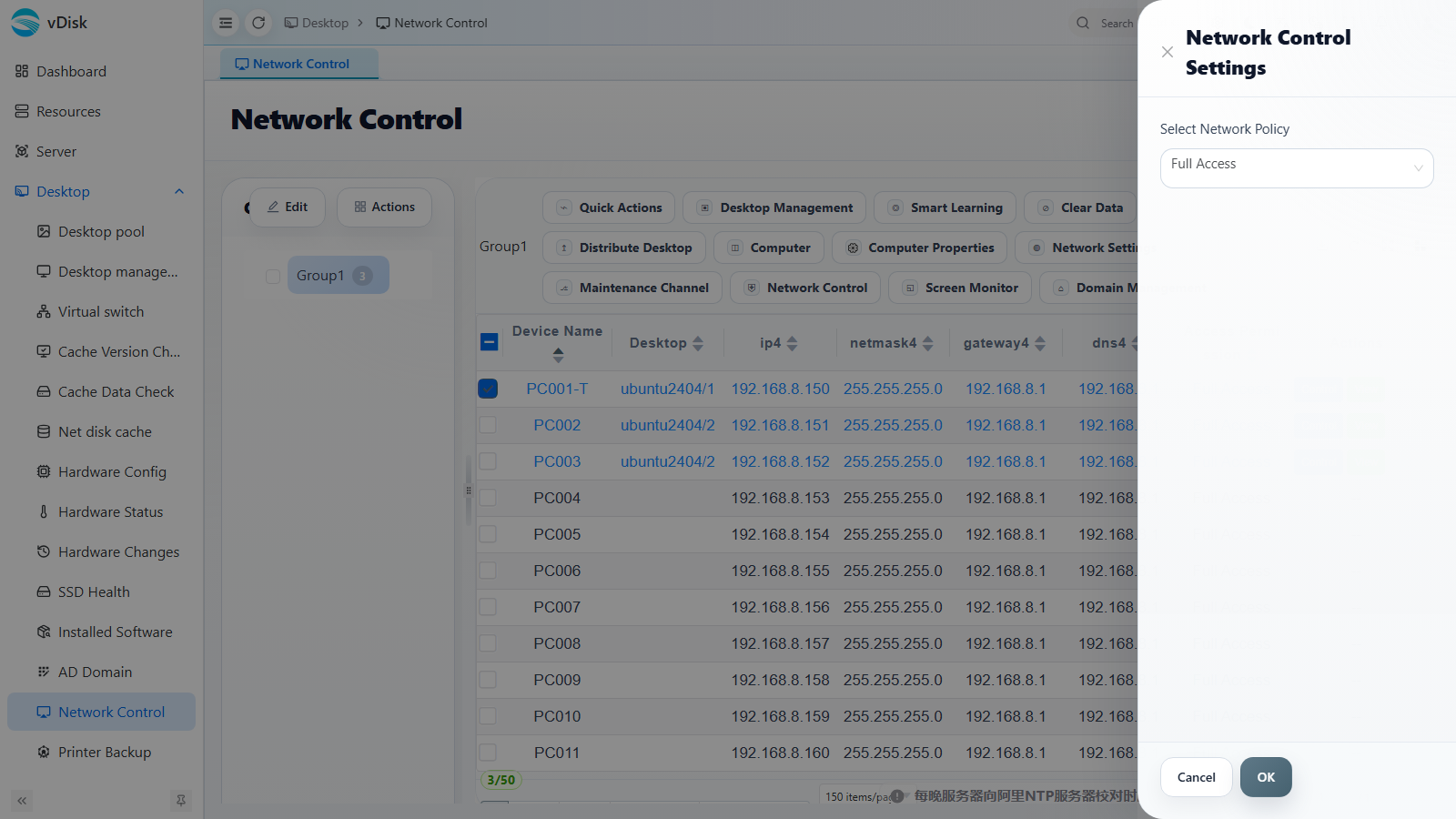
يظهر على يمين الصفحة درج «Network Control Settings»، اختر السياسة المطلوبة من القائمة المنسدلة «Select Network Policy».
رابعًا، اختيار سياسة صلاحية الشبكة
توفّر القائمة المنسدلة ثلاث سياسات شبكة: الوصول الكامل (Full Access)، والصين فقط (China Only)، والشبكة المحلية فقط (Lan Only).
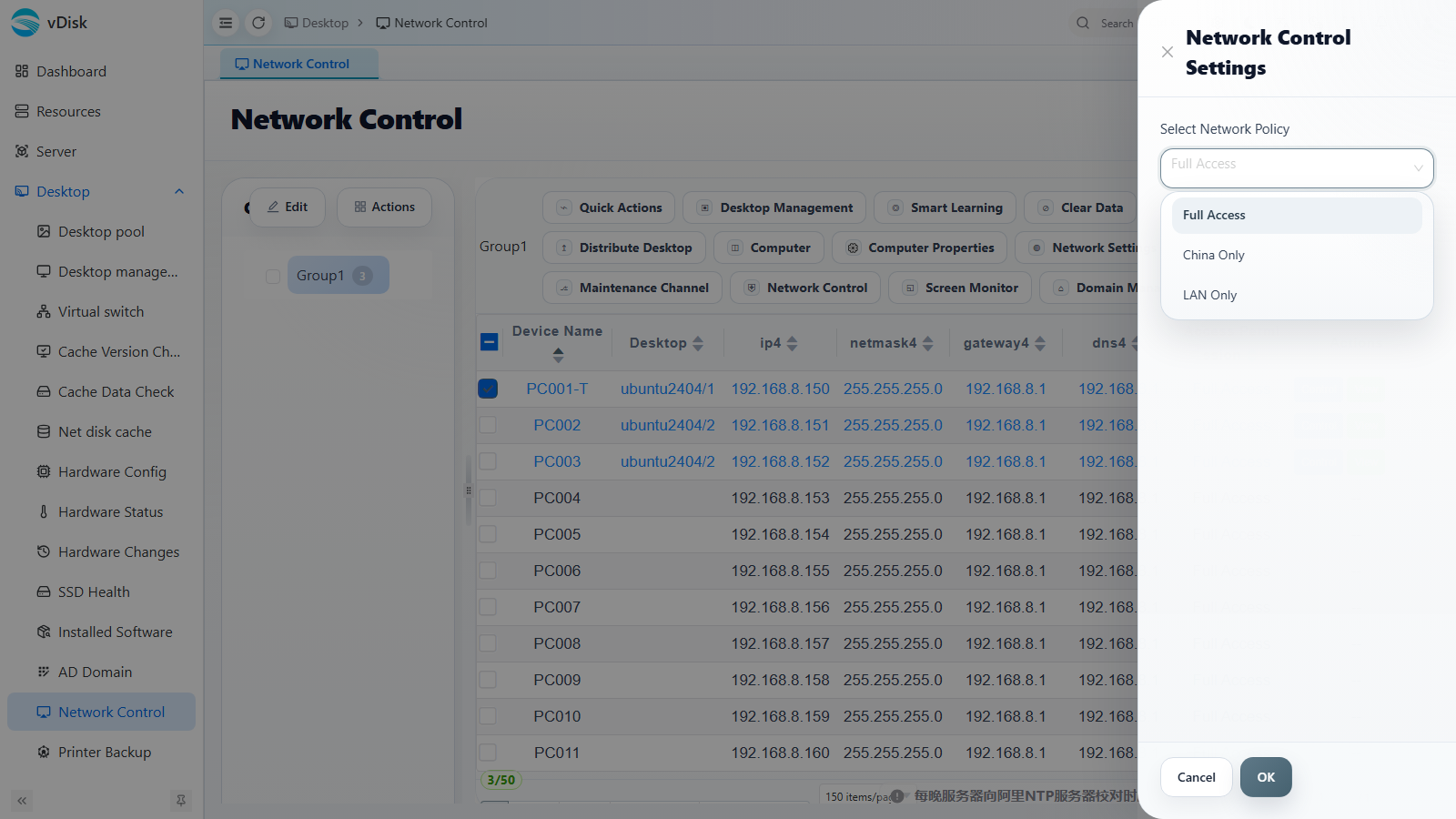
الوصول الكامل (Full Access): الشبكة دون أي قيود، مفتوحة بالكامل، ويمكن للجهاز الطرفي الوصول إلى كامل الشبكة.
الشبكة المحلية فقط (Lan Only): السماح فقط بحزم البث وعناوين النطاقات الداخلية مثل 172 و168 و10، وحجب جميع طلبات الشبكة الخارجية الأخرى.
الصين فقط (China Only): السماح فقط بعناوين IP الصينية (بما في ذلك IPv4 وIPv6)، وحجب جميع عناوين IP الأجنبية الأخرى.
بعد اختيار السياسة، انقر على «موافق (OK)» للحفظ.
بعد إتمام الضبط، تسري التغييرات بعد إعادة التشغيل.