1) تثبيت العميل
احتفظ بالإعدادات الافتراضية
2) بعد اكتمال التثبيت، ستظهر أداة صنع الصور تلقائياً
أدخل IP الخادم واسم المستخدم وكلمة المرور؛ الافتراضي: اسم المستخدم admin، كلمة المرور 123456
في حالة الخادم الأحادي، احتفظ بالاختيار الافتراضي للخدمة
اسم الصورة: أدخل اسماً سهل التذكر مثل win1022h2
اختر القسم: اختر قرص C افتراضياً؛ سيُرفع قسم EFI تلقائياً معه دون إعداد خاص
جارٍ الرفع؛ لا تُجرِ أي عملية على النظام أثناء الرفع
اكتمل الرفع؛ بعد الاكتمال تتحول زر الرفع من رمادي إلى قابل للنقر. تجاهل التحذيرات؛ البيانات سليمة ولا تأثير على الاستخدام
3) تطبيق النظام المرفوع للتو على الحاسوب
مجمع الأسطح المكتبية → قائمة الأقراص الافتراضية → الصورة المرفوعة للتو → تطبيق على المجموعة
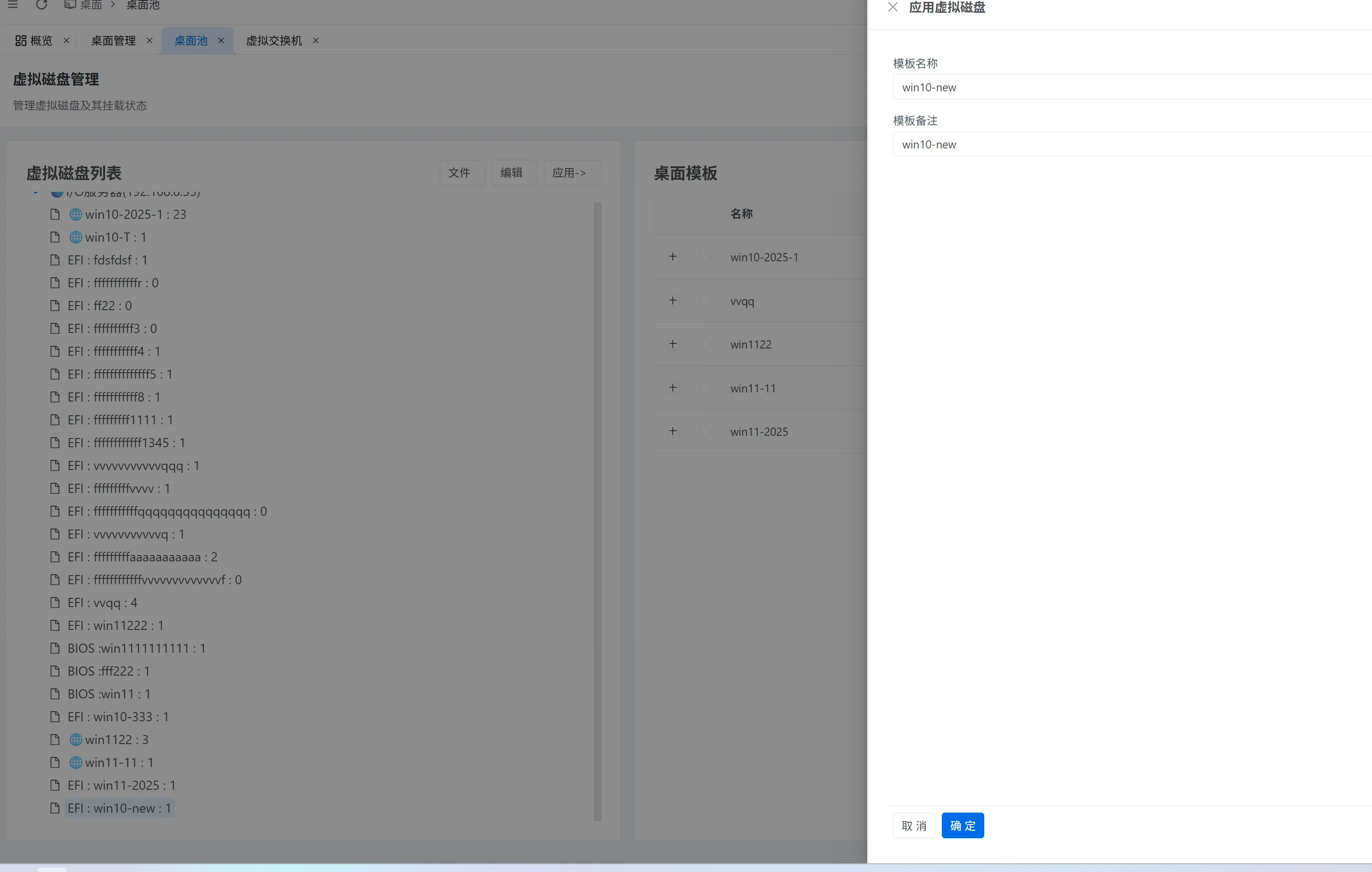
4) التركيب على مجموعة الحاسوب المحددة
مجمع الأسطح المكتبية → نماذج الأسطح المكتبية → نموذج السطح المكتبي الجديد → تركيب
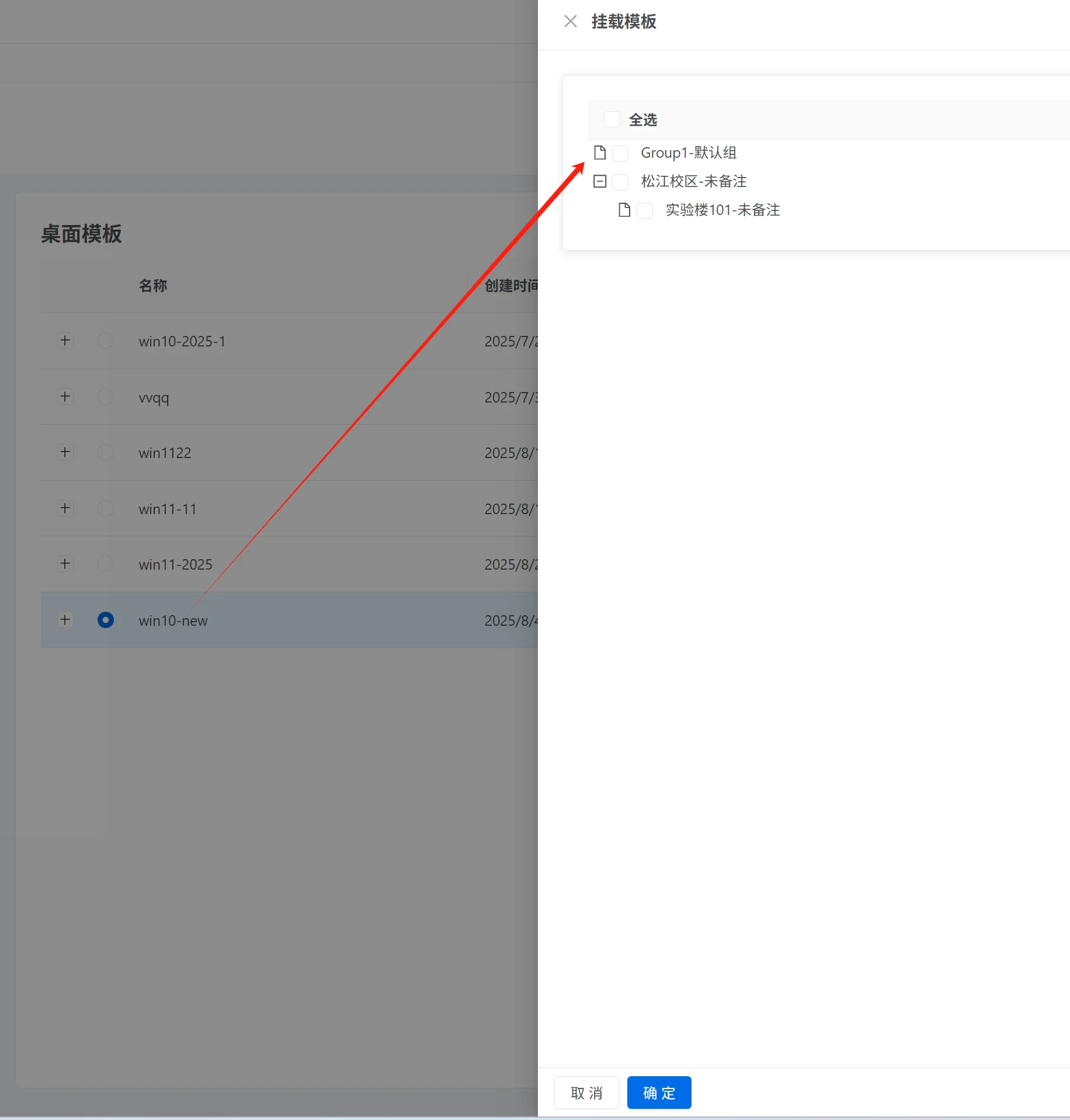
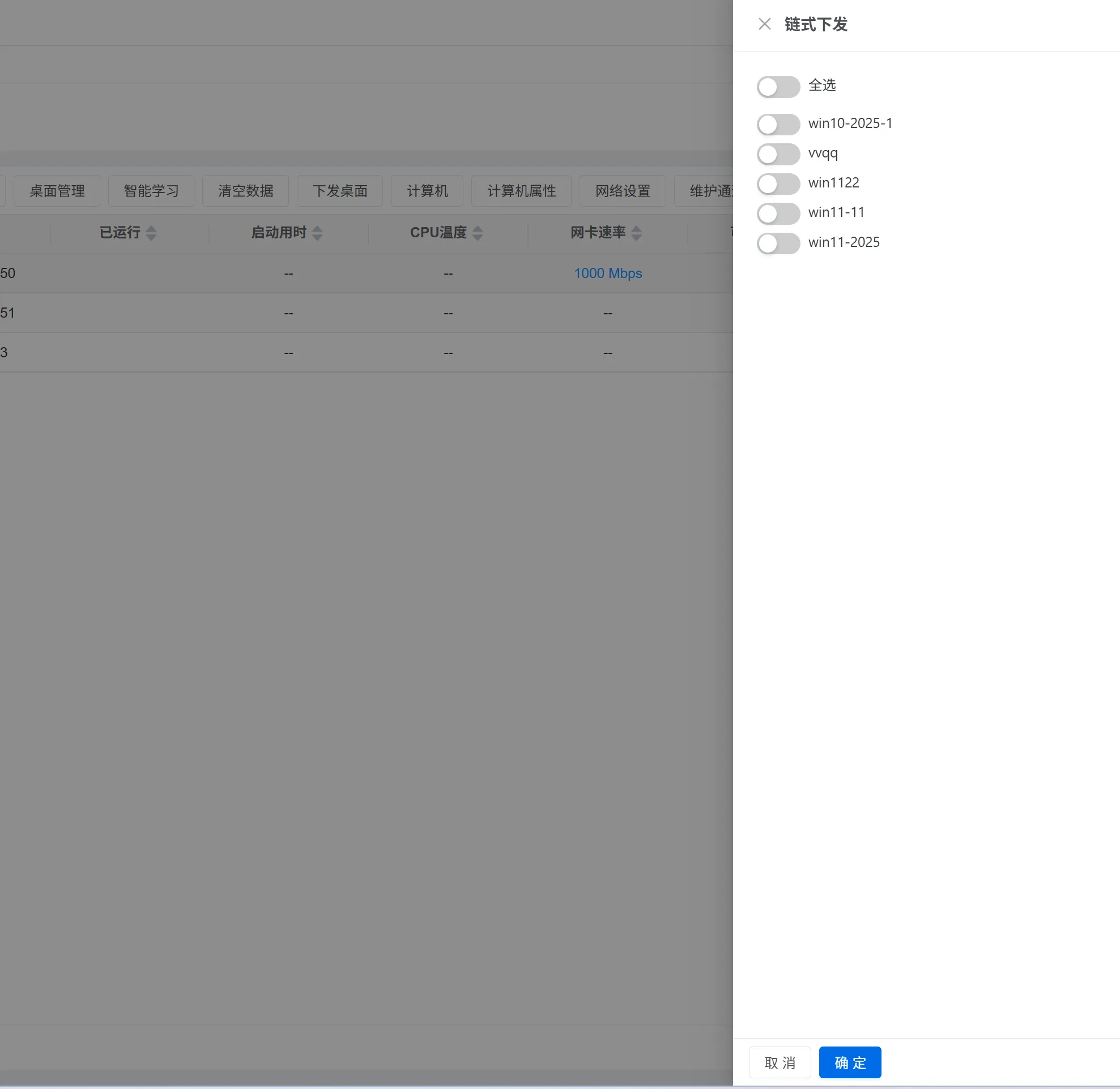
5) توزيع السطح المكتبي على الحاسوب
إدارة الأسطح المكتبية → توزيع الأسطح المكتبية → التوزيع التسلسلي
7) بعد اكتمال التنزيل، أعد تشغيل الحاسوب
8) الإقلاع الشبكي (بعد بدء التنزيل في الخطوة السابعة، أعد تشغيل الحاسوب عند ظهور سرعة التنزيل)
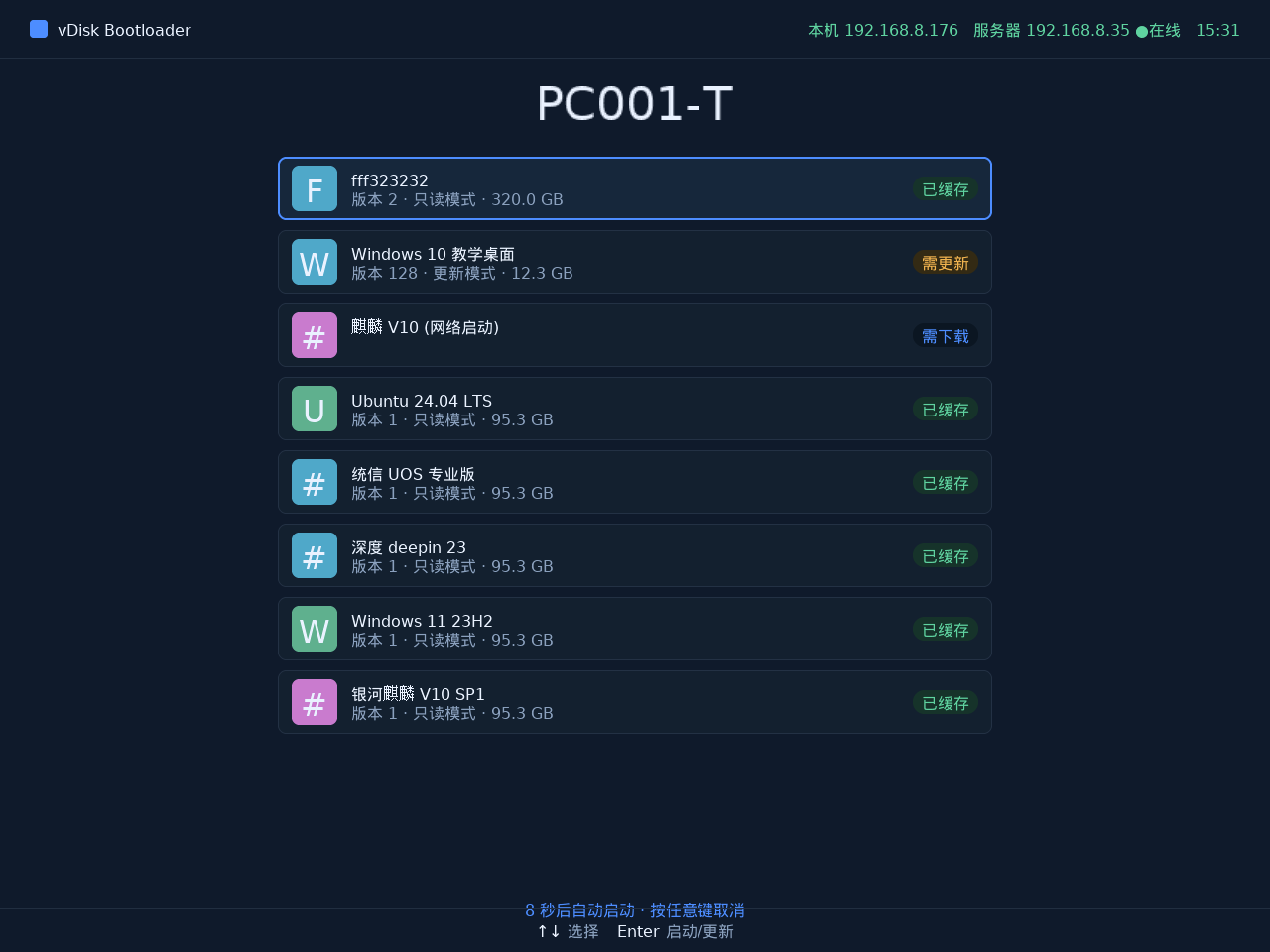
في الإقلاع الشبكي يعمل التخزين المؤقت والإقلاع معاً؛ بعد اكتمال التنزيل يتحول تلقائياً للإقلاع المحلي
الإقلاع الشبكي مخصص أساساً للطوارئ أو ضيق مساحة القرص أو سيناريوهات خاصة؛ يُرجى التنزيل للاستخدام المعتاد
إذا ظهر التنزيل التلقائي عند الإقلاع، يمكن إلغاؤه من: لوحة التحكم → إدارة الأسطح المكتبية → توزيع الأسطح المكتبية → مسح مهام التنزيل
يدعم نفس الحاسوب الجمع بين إقلاع التخزين المؤقت والإقلاع الشبكي. للأسطح المكتبية غير المستخدمة بانتظام يمكن تحديد الإقلاع الشبكي فقط