استيراد الجدول الدراسي
1 الانتقال إلى وحدة التحكم -> Schedule -> Schedule Import -> Import
ادخل إلى صفحة Schedule -> Schedule Import -> Import. يُنصح أولًا بالنقر على Download Excel Template، ثم تعبئة بيانات الجدول وفق تنسيق القالب. تسرد «Excel format description» في الصفحة جميع الحقول (السنة والفصل الدراسي، رمز المقرر، اسم المقرر، المعلم، القاعة، الأسبوع، الحصة، الحرم الجامعي... ما مجموعه 22 عنصرًا) وما إذا كان كل منها إلزاميًا.
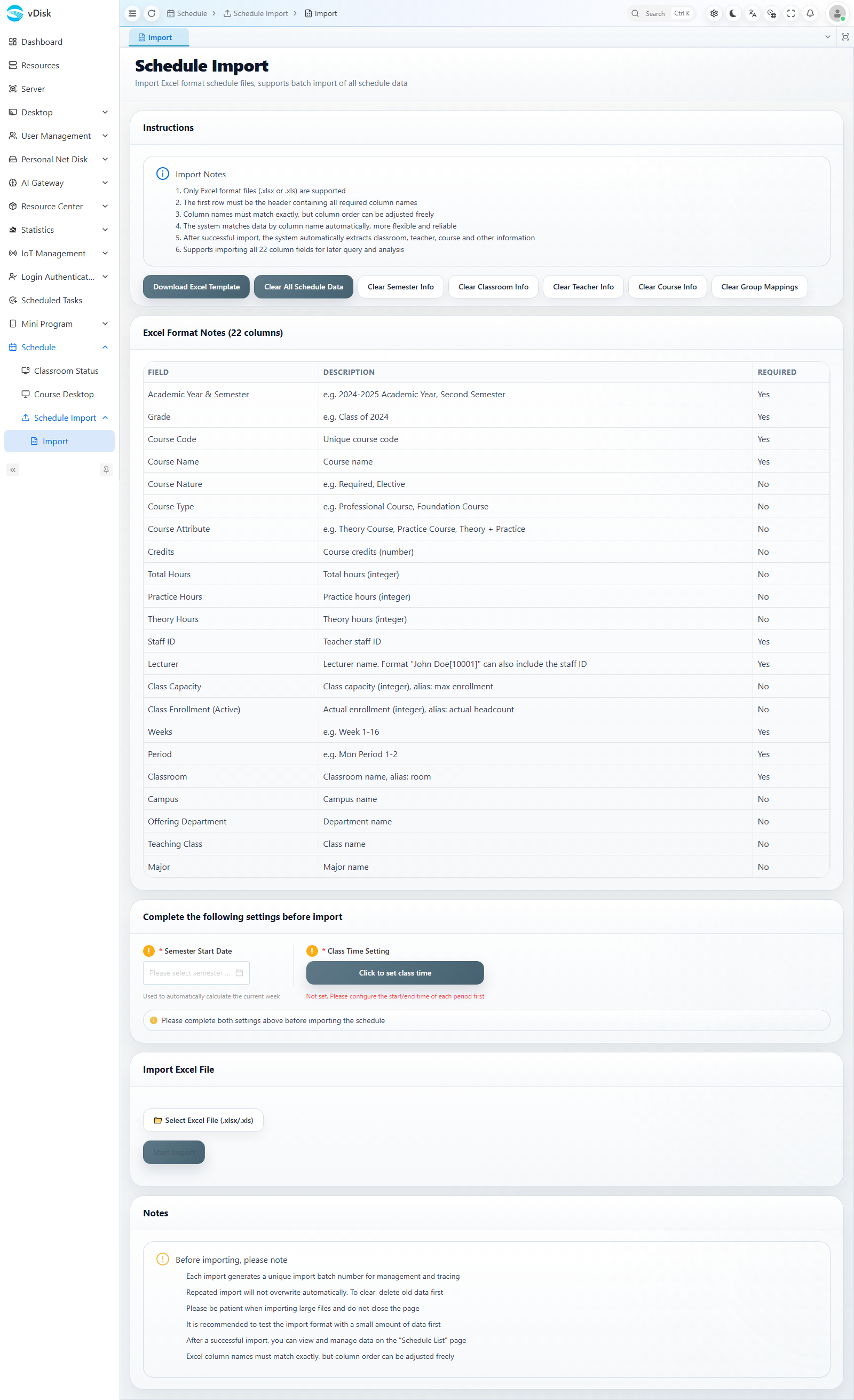
قبل الاستيراد يجب إكمال إعدادين:
1، Semester Start Date: جميع الخطط التي تُنفَّذ وفق الجدول تحسب الأسابيع استنادًا إلى هذا التاريخ، لذا يجب تعبئته بشكل صحيح.
2، Class Time Setting: انقر على «Click to set class time» لتهيئة أوقات بداية ونهاية كل حصة.
ثم انقر على Select Excel File، واختر ملف القالب المعبّأ، ثم انقر على Start Import لإتمام الاستيراد.
يوفّر أعلى الصفحة أيضًا أزرارًا لمسح أنواع البيانات المختلفة (مسح كل الجداول / الفصول الدراسية / القاعات / المعلمين / معلومات المقررات / مطابقة المجموعات)، لتسهيل تنظيف البيانات القديمة قبل إعادة الاستيراد.
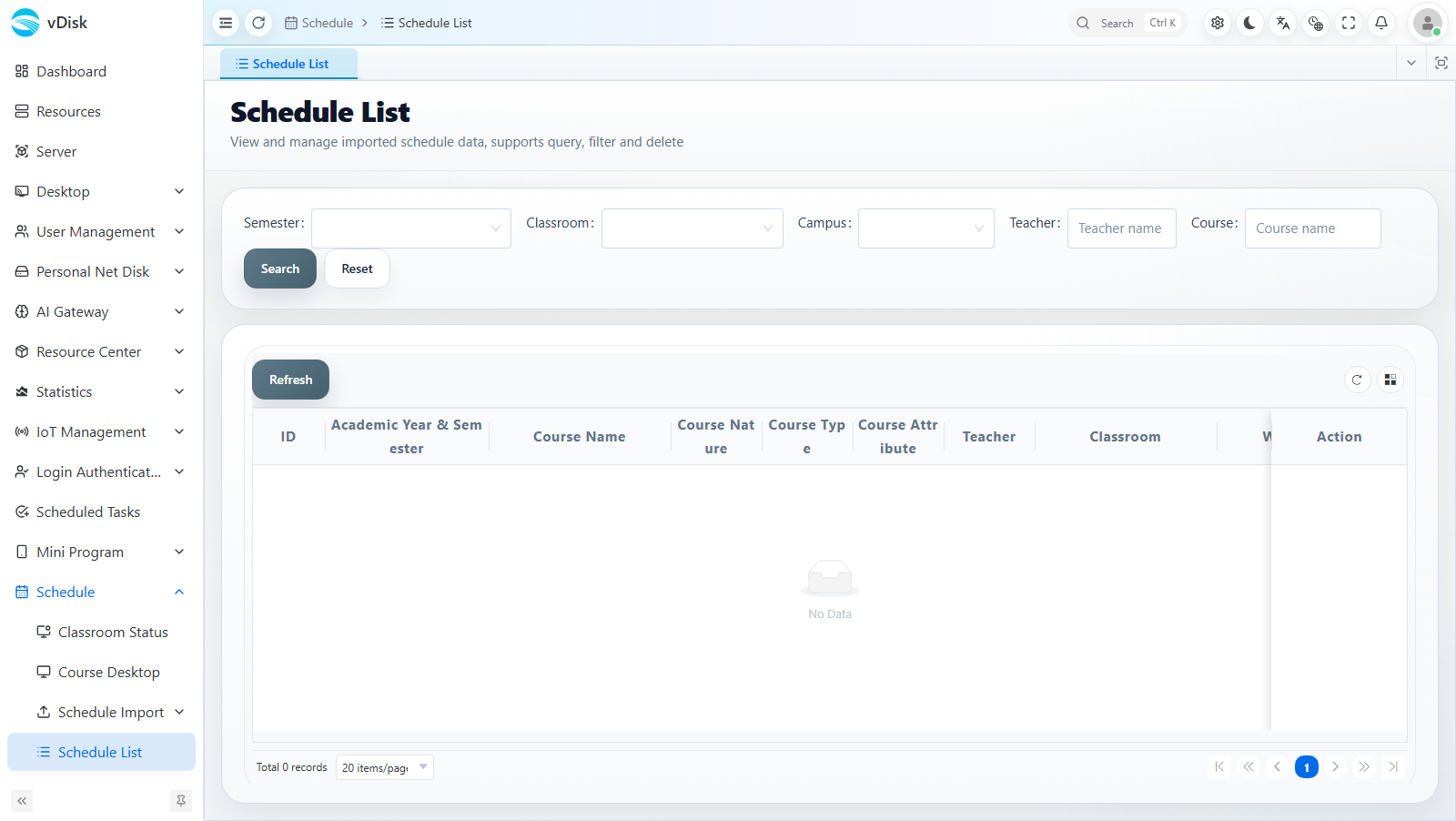
2 بعد نجاح الاستيراد، يمكن الاستعلام عن الجدول المستورد في قائمة الجداول
ادخل إلى Schedule -> Schedule List، حيث يمكنك الاستعلام عن جميع سجلات الجداول المستوردة وتصفيتها وإدارتها حسب الفصل الدراسي والقاعة والحرم الجامعي والمعلم والمقرر وغيرها من الشروط.
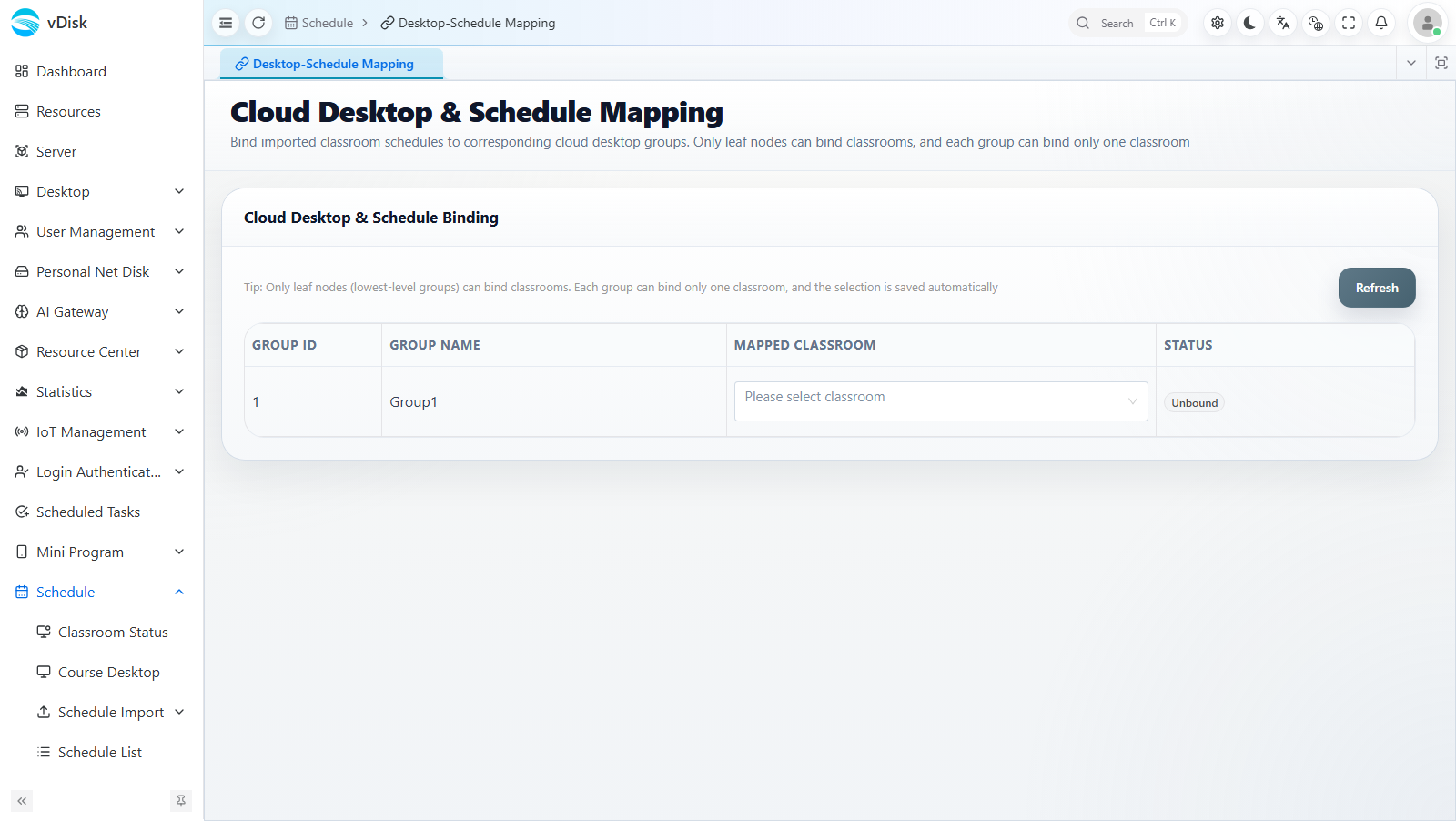
3 ضبط علاقة المطابقة بين القاعات في سطح المكتب السحابي وجدول الشؤون التعليمية
ادخل إلى Schedule -> Desktop-Schedule Mapping، واربط كل مجموعة من أسطح المكتب السحابية بقاعة جدول الشؤون التعليمية المقابلة. لا يمكن للمجموعة أن تُدار تلقائيًا وفق جدول تلك القاعة إلا بعد إتمام الربط.
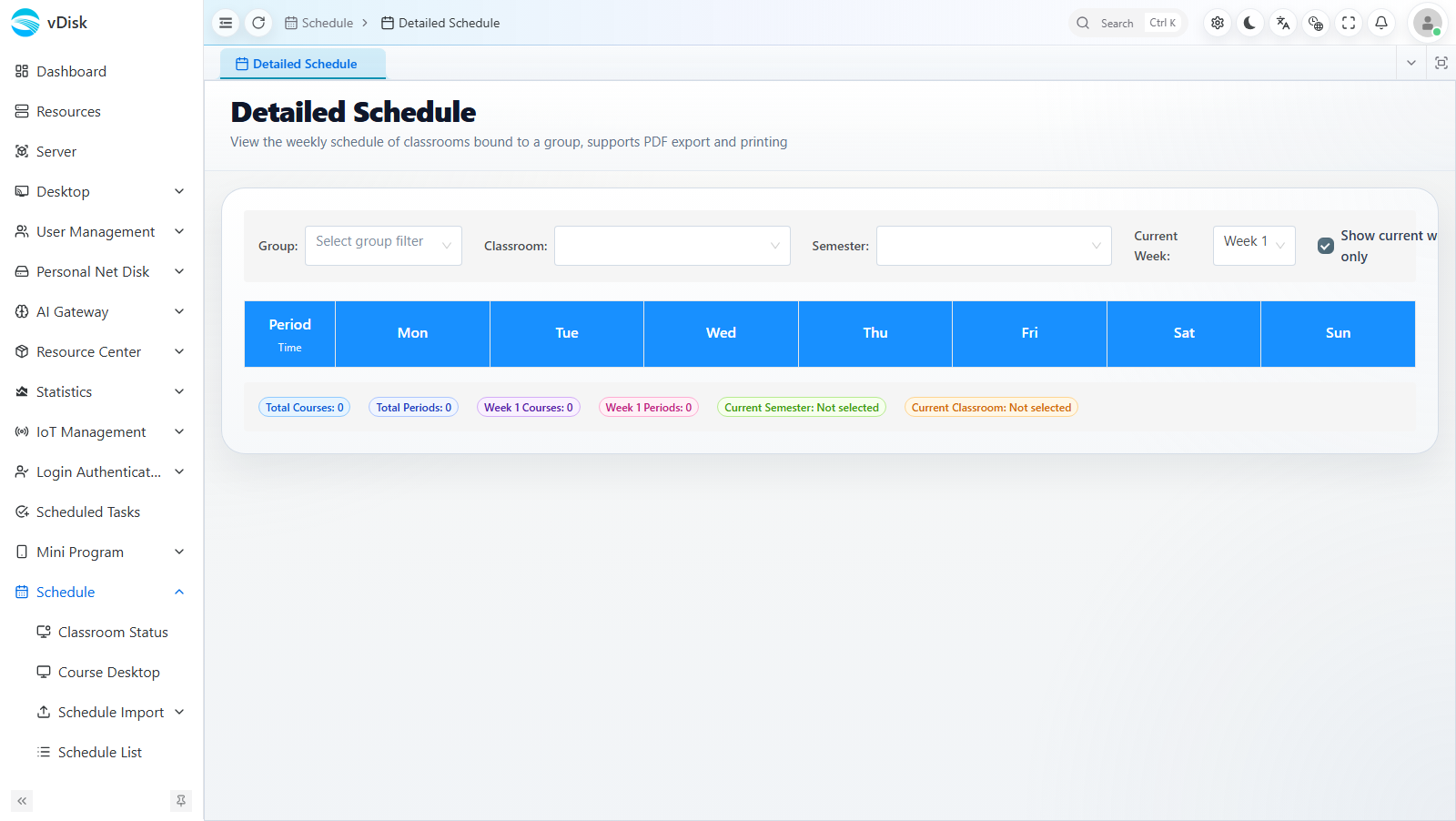
4 الاستعلام عن جدول القاعة
ادخل إلى Schedule -> Detailed Schedule، واختر المجموعة والقاعة والفصل الدراسي، لتعرض الجدول الكامل لتلك القاعة في عرض أسبوعي، مع دعم التصدير إلى PDF والطباعة.